Saltar al contenido principal
Únete a la Comunidad de Reparación - Crear Cuenta

Reemplazo del disco duro del iBook G3 de 12"

Qué necesitas

  1. Reemplazo del disco duro del iBook G3 de 12", Batería: paso 1, imagen 1 de 1
    • Utilice una moneda para girar el tornillo de bloqueo de la batería 90 grados en el sentido de las agujas del reloj.

    • Levante la batería de la computadora.

  2. Reemplazo del disco duro del iBook G3 de 12", Teclado: paso 2, imagen 1 de 1
    • Tire las pestañas de liberación del teclado hacia usted y levante el teclado hasta que se libere.

    • Si el teclado no se libera, utilice un destornillador pequeño de punta plana para girar el tornillo de bloqueo del teclado 180 grados en cualquier dirección e intente nuevamente.

    • Da la vuelta al teclado, alejándolo de la pantalla, y apóyalo boca abajo sobre el área del panel táctil.

  3. Reemplazo del disco duro del iBook G3 de 12": paso 3, imagen 1 de 1
    • Si la computadora no tiene una tarjeta Airport instalada, omita los dos pasos siguientes.

    • Empuje el broche de alambre hacia la tarjeta Airport y tire de él hacia arriba para liberarlo del protector de RAM.

  4. Reemplazo del disco duro del iBook G3 de 12": paso 4, imagen 1 de 1
    • Sujete la pestaña de plástico transparente de la tarjeta Airport y tire hacia la derecha.

  5. Reemplazo del disco duro del iBook G3 de 12": paso 5, imagen 1 de 1
    • Sostenga la tarjeta Airport en una mano y utilice la otra mano para quitar el cable de la antena.

  6. Reemplazo del disco duro del iBook G3 de 12": paso 6, imagen 1 de 1
    • Retire los dos tornillos Phillips de 2,5 mm que aseguran el protector de RAM.

  7. Reemplazo del disco duro del iBook G3 de 12": paso 7, imagen 1 de 1
    • Sujete el soporte de metal en la parte superior del protector de RAM y tire hacia arriba para quitar el protector.

  8. Reemplazo del disco duro del iBook G3 de 12": paso 8, imagen 1 de 1
    • Tire del cable del teclado hacia arriba desde la placa lógica, sosteniendo el cable lo más cerca posible del conector.

  9. Reemplazo del disco duro del iBook G3 de 12", Carcasa inferior: paso 9, imagen 1 de 1
    • Su computadora portátil debería verse aproximadamente así.

  10. Reemplazo del disco duro del iBook G3 de 12": paso 10, imagen 1 de 1
    • Utilice un alfiler (o cualquier cosa que le guste) para quitar las tres patas de goma de la carcasa inferior.

  11. Reemplazo del disco duro del iBook G3 de 12": paso 11, imagen 1 de 1
    • Retire los tres tornillos Phillips de 5,2 mm recién revelados.

  12. Reemplazo del disco duro del iBook G3 de 12": paso 12, imagen 1 de 1
    • Utilice un spudger o un destornillador pequeño de punta plana para levantar los tres anillos de metal que albergan los parachoques de goma.

  13. Reemplazo del disco duro del iBook G3 de 12": paso 13, imagen 1 de 1
    • Retire los tornillos hexagonales de 10 mm y los dos de 20 mm con una llave hexagonal de 2 mm. También puede usar un destornillador Torx T8.

  14. Reemplazo del disco duro del iBook G3 de 12": paso 14, imagen 1 de 1
    • Retire los dos tornillos Phillips de 4,2 mm a cada lado de los contactos de la batería.

  15. Reemplazo del disco duro del iBook G3 de 12": paso 15, imagen 1 de 1
    • Respira hondo. Se avecinan tiempos difíciles, pero te prometemos que la minúscula se desprenderá.

    • Empuje los bordes delgados de la caja inferior que rodean el compartimiento de la batería, doblándolos más allá de las pestañas y luego levántelos para liberar esa esquina de la caja inferior.

  16. Reemplazo del disco duro del iBook G3 de 12": paso 16, imagen 1 de 1
    • Hay una ranura en la pared del compartimento de la batería que fija la carcasa inferior. Use un destornillador plano pequeño para hacer palanca en el borde inferior de la ranura y tire de la carcasa inferior hacia arriba para liberarla de las pestañas que la sujetan.

  17. Reemplazo del disco duro del iBook G3 de 12": paso 17, imagen 1 de 1
    • Pase un spudger por la unión entre la carcasa inferior y la superior en la parte frontal de la computadora para liberar las pestañas que sujetan la carcasa inferior. Tire de la carcasa inferior hacia arriba y siga usando el spudger según sea necesario hasta que oiga tres clics.

  18. Reemplazo del disco duro del iBook G3 de 12": paso 18, imagen 1 de 1
    • Sigue deslizando el spudger por la esquina frontal derecha. Hay dos pestañas en el lado del puerto de la computadora: una cerca de la esquina frontal y otra cerca del puerto de salida de sonido.

  19. Reemplazo del disco duro del iBook G3 de 12": paso 19, imagen 1 de 1
    • Una vez que el frente y los lados de la carcasa inferior estén libres, gire la computadora de modo que la parte posterior quede frente a usted y tire de la carcasa inferior hacia arriba y hacia usted hasta que las pestañas posteriores se liberen (puede ser útil mover la carcasa hacia arriba y hacia abajo).

  20. Reemplazo del disco duro del iBook G3 de 12": paso 20, imagen 1 de 1
    • Retire los pequeños resortes grasientos con tapas de plástico blancas de cada lado de los contactos de la batería.

  21. Reemplazo del disco duro del iBook G3 de 12", Carcasa superior: paso 21, imagen 1 de 1
    • Retire los siguientes 4 tornillos en la parte inferior de la computadora:

    • Dos Phillips de 3 mm del lado izquierdo de la computadora.

    • Un Phillips de 4,5 mm cerca del mecanismo del pestillo (este tornillo puede faltar en los iBooks de 800 MHz)

    • Un Phillips de 14,2 mm cerca de la esquina frontal derecha.

  22. Reemplazo del disco duro del iBook G3 de 12": paso 22, imagen 1 de 1
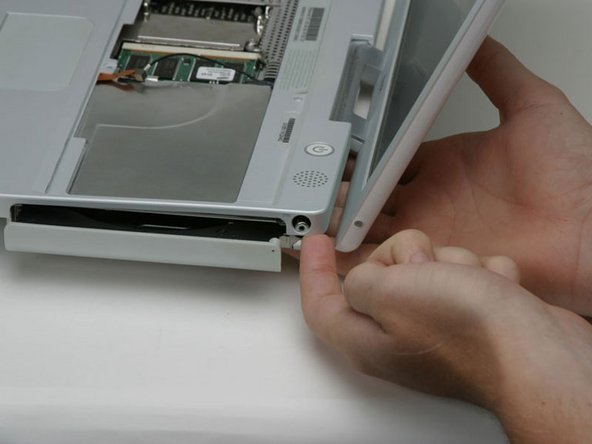
    • Utilice un clip enderezado para abrir la bandeja de la unidad óptica.

  23. Reemplazo del disco duro del iBook G3 de 12": paso 23, imagen 1 de 1
    • Extraiga la unidad óptica lo suficiente para poder acceder y quitar un tornillo Phillips cerca del compartimiento de la batería.

  24. Reemplazo del disco duro del iBook G3 de 12": paso 24, imagen 1 de 1
    • Tire un poco más de la unidad óptica para poder acceder y quitar un segundo tornillo Phillips cerca del receptáculo de energía.

  25. Reemplazo del disco duro del iBook G3 de 12": paso 25, imagen 1 de 1
    • Dale la vuelta a la computadora y ábrela.

    • Utilice pinzas (o un imán de refrigerador) para quitar el imán que cubre un tornillo Phillips cerca del centro de la computadora.

  26. Reemplazo del disco duro del iBook G3 de 12": paso 26, imagen 1 de 1
    • Retire los siguientes 4 tornillos de los bordes del área del teclado.

    • Un Phillips de 4,5 mm debajo de donde estaba el imán.

    • Tres depresiones Phillips de 6 mm en plástico.

  27. Reemplazo del disco duro del iBook G3 de 12": paso 27, imagen 1 de 1
    • Retire la cinta de aluminio que cubre el cable del altavoz cerca de los puertos.

  28. Reemplazo del disco duro del iBook G3 de 12": paso 28, imagen 1 de 1
    • Este es un diagrama del conector de abrazadera de cinta del panel táctil que desconectará en el siguiente paso.

    • 1) Con las uñas, agarre la barra de bloqueo de cada lado y tire hacia arriba un poco (aproximadamente 1/16" o 2 mm).

    • 2) Después de soltar la barra de bloqueo, deslice el cable fuera del conector.

  29. Reemplazo del disco duro del iBook G3 de 12": paso 29, imagen 1 de 1
    • Afloje el conector del panel táctil tirando ligeramente de la pieza superior, liberando así la cinta del panel táctil.

    • Deslice la cinta naranja del panel táctil fuera del conector.

  30. Reemplazo del disco duro del iBook G3 de 12": paso 30, imagen 1 de 1
    • Antes de poder quitar la carcasa superior con alegría, debes desconectar el cable de alimentación azul y blanco y el cable del altavoz rojo y negro como se describe en los siguientes pasos.

    • Levante la carcasa superior desde el lado izquierdo y utilice la otra mano para sacar el lado derecho para liberar el receptáculo de energía.

    • Puede haber una fina barra metálica sujeta a la carcasa superior mediante dos tornillos a cada lado de la unidad óptica. Esta barra proporciona rigidez alrededor de la unidad óptica; no la olvide al volver a ensamblarla.

  31. Reemplazo del disco duro del iBook G3 de 12": paso 31, imagen 1 de 1
    • Los conectores en los extremos de los cables están firmemente fijados a los zócalos de la placa lógica. Tirar directamente del cable puede separar el cable de su conector o el zócalo de la placa lógica.

    • Levante la carcasa superior lo suficiente para desconectar el cable de alimentación azul y blanco de la placa lógica. Con las uñas o un palillo de dientes, separe con cuidado el conector de su zócalo. Asegúrese de tirar solo del conector, no del zócalo.

  32. Reemplazo del disco duro del iBook G3 de 12": paso 32, imagen 1 de 1
    • Levante completamente la carcasa superior y desconecte los cables rojo y negro del altavoz de la placa lógica. Como antes, asegúrese de tirar solo del conector y no del zócalo.

  33. Reemplazo del disco duro del iBook G3 de 12": paso 33, imagen 1 de 1
    • Hay un imán que permite que la computadora detecte cuándo está cerrada. Si no tiene este imán, la computadora no entrará en modo de suspensión automáticamente. Asegúrese de que el imán esté en la posición indicada.

  34. Reemplazo del disco duro del iBook G3 de 12", Protector superior: paso 34, imagen 1 de 1
    • Su computadora portátil debería verse aproximadamente así.

  35. Reemplazo del disco duro del iBook G3 de 12": paso 35, imagen 1 de 1
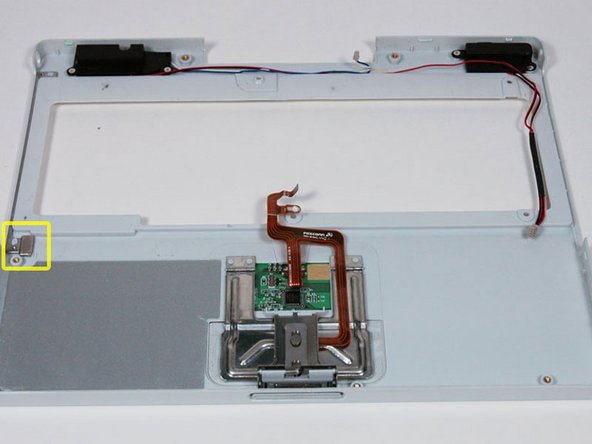
    • Retire los siguientes 14 tornillos (a algunos modelos puede que les falten un par de tornillos):

    • Un destornillador Phillips de 2,5 mm.

    • Seis Phillips de 3,5 mm.

    • Un destornillador Phillips de 4,5 mm cerca de la luz de suspensión, con un eje pequeño.

    • Dos Phillips de 4,5 mm con ejes más grandes.

    • Cuatro Phillips de 5 mm

    • Si se inserta un tornillo en el orificio izquierdo, no se podrá insertar el tornillo de 14,2 mm del paso 24 para sujetar la carcasa superior hacia abajo.

  36. Reemplazo del disco duro del iBook G3 de 12": paso 36, imagen 1 de 1
    • Retire tres tiras de cinta amarilla en la esquina inferior izquierda.

    • Retire una tira de cinta de aluminio de la esquina superior izquierda y otra cerca de donde el panel táctil se conecta a la placa lógica.

  37. Reemplazo del disco duro del iBook G3 de 12": paso 37, imagen 1 de 1
    • Levante el protector superior desde el lado derecho, teniendo cuidado con la esquina superior izquierda, que podría engancharse en el marco de metal.

  38. Reemplazo del disco duro del iBook G3 de 12", Disco duro: paso 38, imagen 1 de 1
    • Su computadora portátil debería verse aproximadamente así.

  39. Reemplazo del disco duro del iBook G3 de 12": paso 39, imagen 1 de 1
    • Utilice el lazo naranja transparente para desconectar el cable plano naranja grande de la placa lógica.

  40. Reemplazo del disco duro del iBook G3 de 12": paso 40, imagen 1 de 1
    • Levante el borde frontal del disco duro.

    • Retire la cinta negra para liberar el cable del micrófono del disco duro.

  41. Reemplazo del disco duro del iBook G3 de 12": paso 41, imagen 1 de 1
    • Utilice el lazo naranja transparente para desconectar el cable plano del disco duro del disco duro.

    • Esto es un poco complicado. Intenta mover el cable suavemente de un lado a otro aplicando una presión uniforme. Si doblas las clavijas, intenta enderezarlas lo mejor que puedas, usando el cable del disco duro como guía.

  42. Reemplazo del disco duro del iBook G3 de 12": paso 42, imagen 1 de 1
    • Su computadora portátil debería verse aproximadamente así.

  43. Reemplazo del disco duro del iBook G3 de 12", Disco duro: paso 43, imagen 1 de 1
    • Su disco duro debería verse aproximadamente así.

  44. Reemplazo del disco duro del iBook G3 de 12": paso 44, imagen 1 de 1
    • Retire los soportes metálicos de ambos lados del disco duro (si todavía están allí).

    • Con los pines orientados hacia afuera y la etiqueta hacia arriba, el soporte con una pestaña en el medio y una ranura de metal va en el lado izquierdo de la unidad; el otro soporte, por supuesto, va en el lado derecho.

    • Retire dos tornillos Torx T8 de cada lado del disco duro (cuatro tornillos en total).

Conclusión

Para volver a ensamblar el dispositivo, siga estas instrucciones en orden inverso.

132 personas más completaron esta guía.

Un agradecimiento especial a estos traductores:

en es

100%

¡ Angel nos está ayudando a reparar el mundo! ¿Quieres contribuir?
Empezar a traducir ›

Documentos Adjuntos

iRobot

Miembro Desde 09/24/09

1 Reputación

636 Guías creadas

11Guía Comentarios

Thanks for the clear guide ! Being an Amateur your 44 steps have shown me that I won't even go there !!

My hard drive in the iBook g3 is not functioning as it should. Are there any external drive startup options for an iBook of this age ?

Martin Harding - Contestar Compartir

I got as far as step 13, but two of the hex screws would not come out of the case. They appear to be loosened, but I can't remove them from the case. I then looked through the remaining steps and decided it was not worth my time to continue. I guess I will need to take this old iBook to someone who can do it for me.

Carol Anton - Contestar Compartir

The proccess is long but is real needed .

All still alive in the end, me and my Ibook g3.

tnks for this help.

Diogenes Tavares - Contestar Compartir

Thank you!!!! Just pulling old hard drives and recycling, I cannot believe how tough these old g3’s were to get the hard drive out! Thanks again!!! Mike

mikefryehenderson - Contestar Compartir

These steps are all out of order, man!

panakabear - Contestar Compartir

Agregar Comentario

Ver Estadísticas:

Ultimas 24 horas: 30

Ultimos 7 días: 200

Ultimos 30 días: 1,543

Todo El Tiempo: 128,130