Saltar al contenido principal
Únete a la Comunidad de Reparación - Crear Cuenta

Cómo reparar un cable roto del adaptador de CA de Apple

Qué necesitas

  1. Cómo reparar un cable roto del adaptador de CA de Apple, Cómo reparar un cable roto del adaptador de CA de Apple: paso 1, imagen 1 de 1
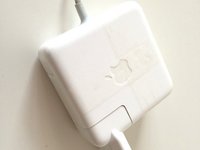
    • La primer cosa que necesitas, es tener roto el cable de tu adaptador MagSafe.

  2. Cómo reparar un cable roto del adaptador de CA de Apple: paso 2, imagen 1 de 2 Cómo reparar un cable roto del adaptador de CA de Apple: paso 2, imagen 2 de 2
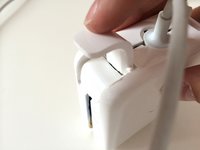
    • Levanta las 2 solapas, y LENTAMENTE separa las dos mitades de la carcasa con un set de pinzas.

    • Ten cuidado, ya que este paso puede hacer más daño a la carcasa exterior. Tomate tu tiempo, y enrolla las puntas de las pinzas con algún tipo de cinta si no quieres dejar alguna marca.

    • Después de un par de apretones, serás capaz de mantenerlo abierto con tus manos.

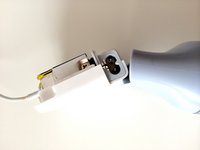
  3. Cómo reparar un cable roto del adaptador de CA de Apple: paso 3, imagen 1 de 2 Cómo reparar un cable roto del adaptador de CA de Apple: paso 3, imagen 2 de 2
    • Enjuaga y repite: ahora calienta la parte inferior del adaptador.

    • Con cuidado jala las dos mitades de la carcasa.

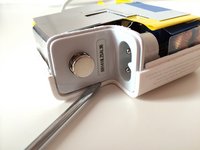
  4. Cómo reparar un cable roto del adaptador de CA de Apple: paso 4, imagen 1 de 2 Cómo reparar un cable roto del adaptador de CA de Apple: paso 4, imagen 2 de 2
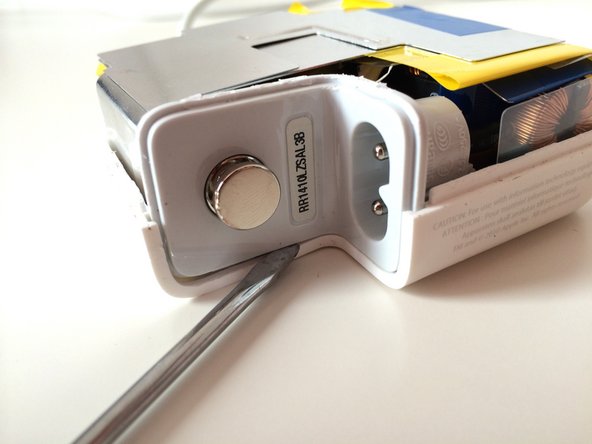
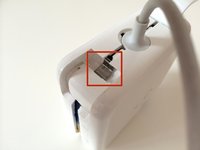
    • Calienta un poco más la parte inferior—esto aflojará la conexión de entrada CA, la cual debe estar atorada en uno de los dos lados.

    • Utiliza el desarmador si esta atorado como el mío.

  5. Cómo reparar un cable roto del adaptador de CA de Apple: paso 5, imagen 1 de 1
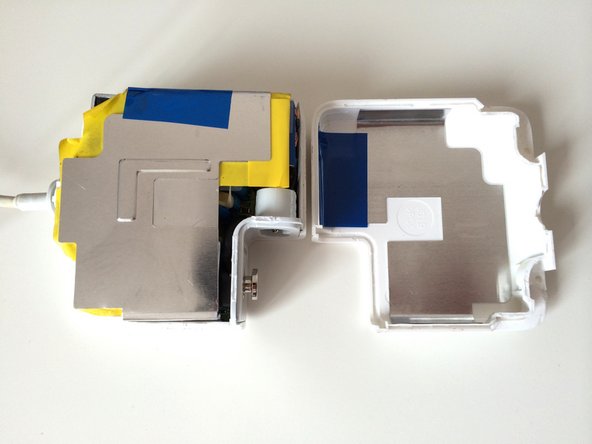
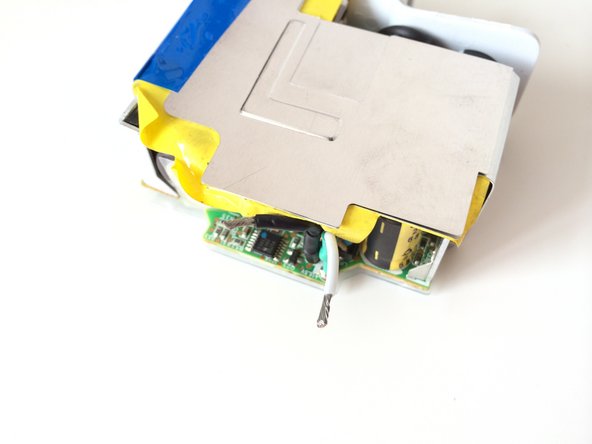
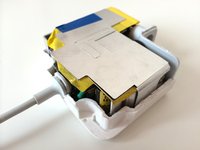
    • Si todo esta bien, deberías tener dos partes completamente separadas de la carcasa de la fuente de alimentación.

  6. Cómo reparar un cable roto del adaptador de CA de Apple: paso 6, imagen 1 de 1
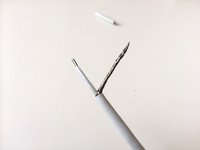
    • Corta ambos cables lo más cerca posible del pequeño objeto de plástico.

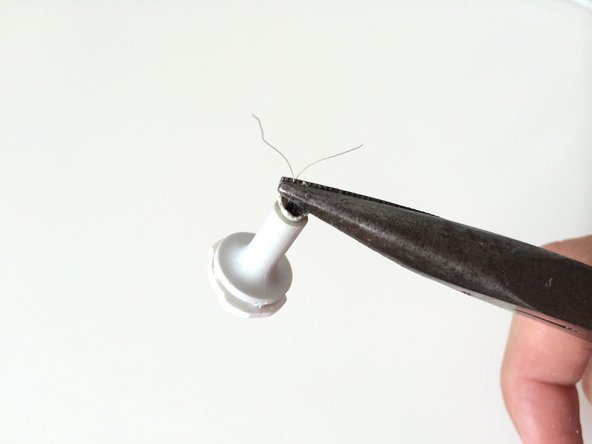
  7. Cómo reparar un cable roto del adaptador de CA de Apple: paso 7, imagen 1 de 2 Cómo reparar un cable roto del adaptador de CA de Apple: paso 7, imagen 2 de 2
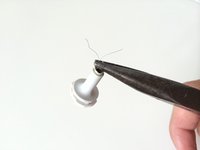
    • Para reutilizar el tapón de plástico, usando lo que desee (yo usé unos alicates de corte), retire la mayor cantidad de plástico blanco posible para dejar el borde para volver a colocarlo.

    • Usando sus alicates normales y/o un destornillador/cuchillo fino, intente sacar una pequeña parte de metal que corta los dos cables y los une al plástico blanco.

    • A continuación, saca todos los cables.

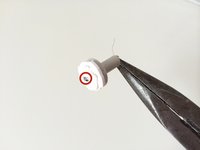
  8. Cómo reparar un cable roto del adaptador de CA de Apple: paso 8, imagen 1 de 3 Cómo reparar un cable roto del adaptador de CA de Apple: paso 8, imagen 2 de 3 Cómo reparar un cable roto del adaptador de CA de Apple: paso 8, imagen 3 de 3
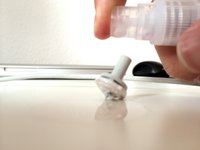
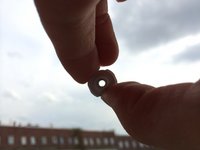
    • Es probable que el manto plástico del alambre todavía esté adherido al tapón de plástico.

    • Para sacarlo, rocíe el objeto con un poco de alcohol isopropílico (o agua).

    • A continuación, empújelo hacia afuera con un destornillador de cabeza más grande.

    • En mi caso, esto me llevó más tiempo, así que ten paciencia: tarde o temprano se dará por vencido.

  9. Cómo reparar un cable roto del adaptador de CA de Apple: paso 9, imagen 1 de 1
    • Ahora para comenzar a preparar los cables:

    • Corte el cable principal a unos centímetros de donde se produjo el desgarro. Esto garantizará que no reutilice ningún trozo dañado del cable.

  10. Cómo reparar un cable roto del adaptador de CA de Apple: paso 10, imagen 1 de 2 Cómo reparar un cable roto del adaptador de CA de Apple: paso 10, imagen 2 de 2
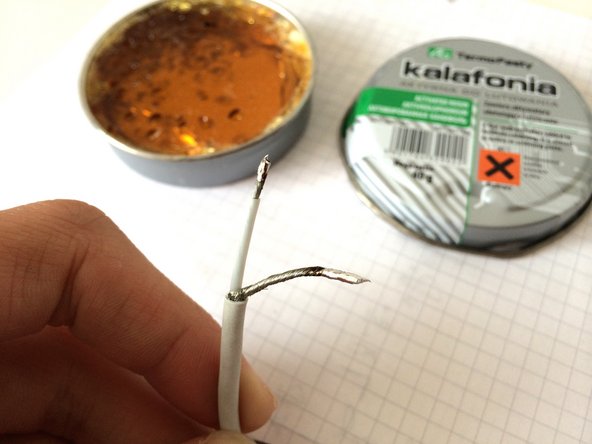
    • Usando un cuchillo multiusos o un cortador de alambre, exponga y prepare los 4 cables de la siguiente manera.

  11. Cómo reparar un cable roto del adaptador de CA de Apple: paso 11, imagen 1 de 3 Cómo reparar un cable roto del adaptador de CA de Apple: paso 11, imagen 2 de 3 Cómo reparar un cable roto del adaptador de CA de Apple: paso 11, imagen 3 de 3
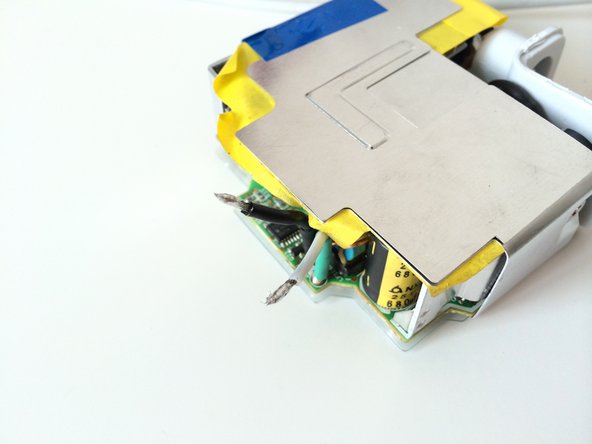
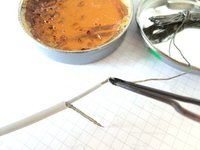
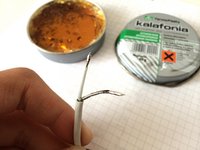
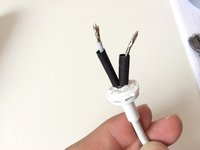
    • Usando un soldador o pistola, aplique soldadura a los 4 extremos de los cables.

  12. Cómo reparar un cable roto del adaptador de CA de Apple: paso 12, imagen 1 de 1
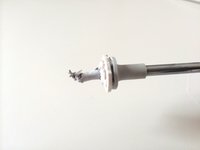
    • Vuelva a enroscar el tapón de goma/plástico en los cables.

    • Haga esto DESPUÉS de haber aplicado soldadura a las puntas de los cables.

    • Para ello, rocié un poco de alcohol por todo el conjunto y tiré de los cables con los alicates. Requirió bastante fuerza, pero no te preocupes, los cables deberían sujetarse sin problema. Solo asegúrate de tirar de ambos a la vez.

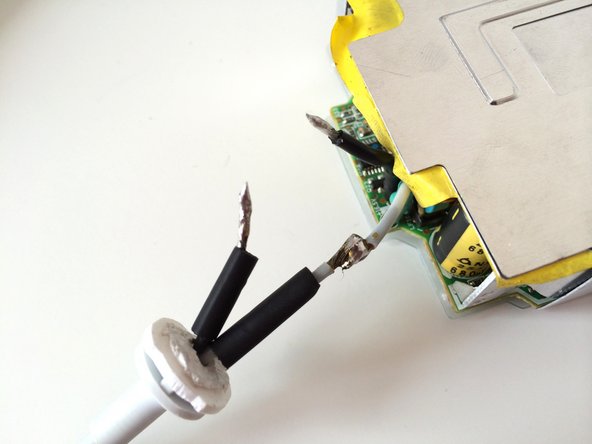
    • Tenga en cuenta que también he agregado un pequeño trozo de tubo termorretráctil al cable expuesto.

  13. Cómo reparar un cable roto del adaptador de CA de Apple: paso 13, imagen 1 de 3 Cómo reparar un cable roto del adaptador de CA de Apple: paso 13, imagen 2 de 3 Cómo reparar un cable roto del adaptador de CA de Apple: paso 13, imagen 3 de 3
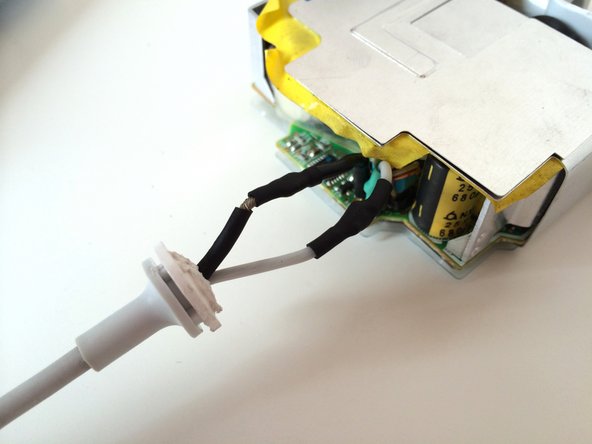
    • Añade 2 tramos de tubo termorretráctil a los 2 cables.

    • Ahora, suelde los 4 cables juntos.

    • Asegúrese de conectar el blanco con el blanco y el negro con el metal desnudo.

    • Asegúrese de realizar este paso muy rápido, ya que el tubo termorretráctil se contraerá por el calor de la soldadura.

    • Como alternativa, puedes usar cinta adhesiva, pero ten cuidado de que no se resbale al doblar los cables.

    • Pasa el tubo antiadherente sobre los puntos de soldadura y caliéntalo. (El mío se quedó un poco corto, así que terminé usando un poco de cinta adhesiva).

  14. Cómo reparar un cable roto del adaptador de CA de Apple: paso 14, imagen 1 de 3 Cómo reparar un cable roto del adaptador de CA de Apple: paso 14, imagen 2 de 3 Cómo reparar un cable roto del adaptador de CA de Apple: paso 14, imagen 3 de 3
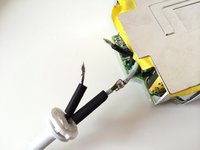
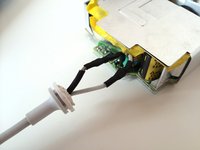
    • Coloque el tapón de plástico en su ranura.

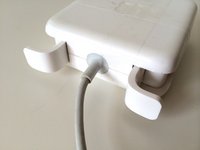
    • Coloque nuevamente las 4 piezas del conjunto de soporte de alambre en su lugar.

    • Asegúrese de que la parte metálica quede DEBAJO de la carcasa, como se muestra.

  15. Cómo reparar un cable roto del adaptador de CA de Apple: paso 15, imagen 1 de 2 Cómo reparar un cable roto del adaptador de CA de Apple: paso 15, imagen 2 de 2
    • ¡Cierra el caso! ¡Listo!

    • Tuve algunos problemas para lograr que volviera a sujetarse correctamente: verifique la parte de la caja con la ranura en el borde para ver si quedaron pedazos de plástico y haga lo mejor que pueda para sacarlos.

    • Puedes pegar la carcasa nuevamente o, en mi caso, como no tenía, utilicé cinta adhesiva transparente para volver a pegarla.

    • Asegúrate de cuidar bien el cable a partir de ahora; asegúrate de que no se doble cuando lo transportes. :)

Linea de Meta

209 personas más completaron esta guía.

Un agradecimiento especial a estos traductores:

en es

100%

Estos traductores nos están ayudando a reparar el mundo! ¿Quieres contribuir?
Empezar a traducir ›

Darie H

Miembro Desde 11/20/12

4,671 Reputación

5 Guías creadas

50Guía Comentarios

This is an excellent guide! No need to throw 79 € into Apple's throat for something that btw should last longer than just a few years.

alois - Contestar Compartir
Just did this - it worked for me. Many thanks!

Pyotr - Contestar Compartir

I did it too, but no current to the mac. I guess there may also be a loan fuse inside?

ola m - Contestar Compartir

I had to drill out the plastic thing in step 9 to remove the wires. I added a tiny zip-tie on the wires on the inside of the plastic thing to help prevent them from getting pulled out. I ended up using liquid electrical tape because my shrink tubing shrunk while soldiering.

ylojelo - Contestar Compartir

There is a metallic ring inside the plastic. That little devil has two small claws inserted into the plastic. What I did was dig with the tip of my soldering iron at low temp (just enough to soften the plastic) and pull it off with pliers when I found them. After that it's pretty easy to clean up the hole to let the cable pass. When straightened, the ring and claws look like those donkey ears they used to embarrass bad students, in comics. :)

Aristarco Palacios - Compartir

Agregar Comentario

Ver Estadísticas:

Ultimas 24 horas: 6

Ultimos 7 días: 38

Ultimos 30 días: 163

Todo El Tiempo: 163,422