Saltar al contenido principal
Únete a la Comunidad de Reparación - Crear Cuenta

Reemplazo del conector de batería del MacBook Core 2 Duo

Qué necesitas

  1. Reemplazo del conector de batería del MacBook Core 2 Duo, Batería: paso 1, imagen 1 de 1
    • Utiliza una moneda o un spudger para girar el tornillo de bloqueo de la batería 90 grados en el sentido de las agujas del reloj.

  2. Reemplazo del conector de batería del MacBook Core 2 Duo: paso 2, imagen 1 de 1
    • Extrae la batería del ordenador.

  3. Reemplazo del conector de batería del MacBook Core 2 Duo, Cubierta de la memoria: paso 3, imagen 1 de 1
    • Desatornilla los tres tornillos Phillips espaciados uniformemente a lo largo de la pared posterior del compartimento de la batería.

    • Los tornillos están fijados a la cubierta metálica de la memoria, por lo que no se pueden perder.

    • El uso de la extensión flexible vendida por iFixit te ayudará con este paso.

  4. Reemplazo del conector de batería del MacBook Core 2 Duo: paso 4, imagen 1 de 1
    • Sujeta el extremo derecho de la tapa de la memoria en forma de L y, a continuación, tira de ella hacia ti para que salga por la abertura del compartimento de las pilas.

    • Levanta la tapa de la memoria y sácala del ordenador.

  5. Reemplazo del conector de batería del MacBook Core 2 Duo, Carcasa Superior: paso 5, imagen 1 de 1
    • Retira los 3 tornillos siguientes:

    • Un Phillips#00 de 11 mm en el centro de la caja inferior. (Cabeza: 5 mm de diámetro x 0,75 mm de grosor)

    • Dos Phillips #00 de 14,5 mm (cabeza: 5 mm de diámetro x 0,75 mm de grosor)

    • Si los tornillos se clavan en la carcasa, puedes utilizar un destornillador imantado para sacarlos.

    • El más corto de los tres tornillos va en el centro de la carcasa inferior.

  6. Reemplazo del conector de batería del MacBook Core 2 Duo: paso 6, imagen 1 de 1
    • Ten mucho cuidado con estos tornillos, ya que pueden desprenderse con facilidad.

    • Podrías utilizar una extensión flexible para minimizar el pelado.

    • Retira los siguientes 3 tornillos de la pared posterior del compartimento de la batería:

    • Un Phillips #0 de 3 mm. (Cabeza: 2,75 mm. dia.)

    • Dos Phillips #0 de 4 mm a cada lado. (Cabeza: 2,75 mm dia.)

  7. Reemplazo del conector de batería del MacBook Core 2 Duo: paso 7, imagen 1 de 1
    • Retira los dos tornillos Phillips de cada lado de la pared derecha del compartimento de la batería (no los más cercanos al conector de la batería).

    • Dos Phillips #000 de 6,25 mm. (Cabeza: 4 mm. diá. x 0,5 mm de grosor)

  8. Reemplazo del conector de batería del MacBook Core 2 Duo: paso 8, imagen 1 de 1
    • Retira los cuatro tornillos Phillips indicados de la pared frontal del compartimento de la batería. Cuando trabajes desde la izquierda, retira los tornillos 2º, 4º, 7º y 9º.

    • Cuatro Phillips #000 de 3,25 mm. (Cabeza: 4 mm. dia. x 4 mm grosor)

  9. Reemplazo del conector de batería del MacBook Core 2 Duo: paso 9, imagen 1 de 1
    • Retira los siguientes 4 tornillos de la parte posterior del ordenador:

    • Dos Phillips #00 de 11 mm, con mango (2,2 mm de diámetro x 2 mm de longitud) (Cabeza: 3,2 mm de diámetro x 0,5 mm de grosor)

    • Dos Phillips #00 de 7,25 mm, con mango (2 mm de diámetro x 3,75 mm de longitud) (cabeza: 3,2 mm de diámetro x 0,5 mm de grosor)

    • Durante el montaje, los dos tornillos más largos van en el interior, y los dos tornillos más cortos van en el exterior.

  10. Reemplazo del conector de batería del MacBook Core 2 Duo: paso 10, imagen 1 de 1
    • Retira los dos tornillos Phillips del lado de la unidad óptica (derecha) del ordenador:

    • Dos Phillips #00 de 5,2 mm, con vástago (2,3 mm de diámetro x 3,25 mm de longitud) (Cabeza: 3,2 mm de diámetro x 0,5 mm de grosor)

    • No es necesario quitar los tornillos similares en los puertos (izquierda) lado de la computadora.

  11. Reemplazo del conector de batería del MacBook Core 2 Duo: paso 11, imagen 1 de 1
    Herramienta utilizada en este paso:
    Plastic Cards
    $2.99
    • Hay un cable plano del teclado y del trackpad que conecta la carcasa superior a la placa lógica, así que no saques la carcasa superior del todo todavía.

    • Utiliza una herramienta de apertura de plástico, un crédito de plástico caducado o una tarjeta de grosor similar para hacer palanca en la carcasa superior, comenzando en la esquina superior izquierda y trabajando alrededor de la parte frontal del ordenador.

    • Es probable que la carcasa superior se atasque en su conexión por encima del borde frontal de la unidad óptica. Si esto ocurre, libera primero todos los demás lados y, a continuación, tira hacia arriba de la carcasa superior desde cualquier lado de la abertura de la unidad óptica.

    • También en este caso puede ser útil introducir una tarjeta de plástico, una púa de guitarra, etc.

    • Si apoyas la base del MacBook sobre un extremo para ver mejor, es posible que desplaces los cuatro clips de plástico gris que sujetan el lado derecho de la carcasa superior. Que no cunda el pánico. Se deslizan en unas ranuras situadas en el borde superior derecho del marco inferior, encima del borde frontal de la unidad óptica.

    • Durante el montaje, asegúrate de que los clips del lado derecho, encima de la unidad óptica, encajan firmemente en su sitio. Son diferentes de los clips del lado izquierdo, por lo que normalmente requieren una presión un poco más firme para encajar en su sitio.

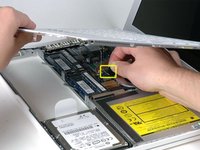
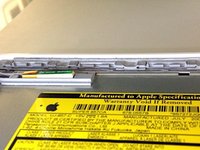
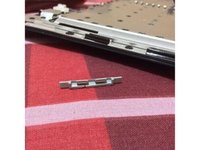
  12. Reemplazo del conector de batería del MacBook Core 2 Duo: paso 12, imagen 1 de 3 Reemplazo del conector de batería del MacBook Core 2 Duo: paso 12, imagen 2 de 3 Reemplazo del conector de batería del MacBook Core 2 Duo: paso 12, imagen 3 de 3
    • Mientras sujetas la carcasa superior, tira hacia arriba de la lengüeta negra del extremo del conector del cable plano plateado para separarlo de la toma del conector en la placa lógica.

    • Si no hay lengüeta negra, también puedes utilizar un spudger para hacer palanca suavemente el conector de su zócalo en la placa lógica. Este conector es alto, así que asegúrate de hacer palanca hacia arriba.

    • Si por casualidad se le rompe el cable de la carcasa superior al desmontarla, tenemos en stock el cable por separado y una guíaque facilita su sustitución.

    • Mientras tienes las mayúsculas quitadas, es un buen momento para quitar el polvo, pelos, etc. Lo mejor es utilizar una lata de aire comprimido, aunque si usas un cepillo, asegúrate de que sus cerdas sean de un material (normalmente pelo de animal) que no genere electricidad estática, que puede destruir los componentes electrónicos.

    • Tras el montaje, hay 4 clips de plástico grises instalados en ranuras a lo largo de la parte superior del marco delante de la unidad óptica (consulta la segunda y tercera imágenes). Estos clips deben estar instalados en sus ranuras para que sus pestañas de acoplamiento en la parte inferior del lado derecho de la carcasa superior encajen en ellos.

  13. Reemplazo del conector de batería del MacBook Core 2 Duo, Conector de batería: paso 13, imagen 1 de 1
    • Retire el tornillo Phillips único cerca del conector de la batería.

  14. Reemplazo del conector de batería del MacBook Core 2 Duo: paso 14, imagen 1 de 1
    • Retire el pequeño espaciador de plástico negro de la computadora.

    • Los modelos Penryn no tienen un espaciador extraíble.

  15. Reemplazo del conector de batería del MacBook Core 2 Duo: paso 15, imagen 1 de 1
    • Retire los dos tornillos Phillips que sujetan el conector de la batería a la carcasa inferior.

  16. Reemplazo del conector de batería del MacBook Core 2 Duo: paso 16, imagen 1 de 1
    • Utilice un spudger para levantar con cuidado el conector de la batería y desconectarlo de la placa lógica.

    • En los modelos sin espaciador negro extraíble, es posible que necesite más espacio para desconectar el conector de la batería de la placa lógica. Retire el tornillo en el centro del marco de E/S izquierdo y levante el extremo inferior del marco. Si al retirar este tornillo no queda suficiente espacio, retire el marco de E/S.

    • Observa la distribución de pines en la parte inferior de la placa del conector de la batería. Si no hay espacio entre las dos filas de pines (si ambas tienen diez pines), es la versión sin certificación Energy Star.

    • Si hay un espacio (dos filas de seis pines cada una, separadas por dos filas de tres pines cada una), es la versión con certificación Energy Star. Estas dos versiones no son intercambiables.

    • Al reinstalar o reemplazar el conector de la batería, asegúrese de pasar el cable negro corto por el canal provisto para ello en el marco de la carcasa inferior; de lo contrario, podría presionar hacia arriba en el borde izquierdo de la carcasa superior en esta ubicación, impidiendo que la carcasa superior quede plana aquí.

Conclusión

Para volver a ensamblar el dispositivo, siga estas instrucciones en orden inverso.

52 personas más completaron esta guía.

Un agradecimiento especial a estos traductores:

en es

100%

¡ Angel nos está ayudando a reparar el mundo! ¿Quieres contribuir?
Empezar a traducir ›

iRobot

Miembro Desde 09/24/09

1 Reputación

636 Guías creadas

4Guía Comentarios

plz add screw size

Arash Masoum - Contestar Compartir

Im sad i did this one + Replacing MacBook Core 2 Duo Magsafe Board, try another charger and still the same symptoms :( wont charge and green light stay on. waste of time and money for my Macbook 2.4Ghz intel core 2 DUO White.

cosmosquad - Contestar Compartir

Did you ever resolve the issue? If so, what was the problem? Thank you.

Sherita Sims - Compartir

My battery connector looks like the energy star (6+12 pins) but on the motherboard says “apple inc 820-2279-A “ and no ‘energy star’ is written. I assume I should get the energy star model because is identical to mine. However, iFixit points to follow what is written on the board. So, something wrong here…

daniel - Contestar Compartir

Agregar Comentario

Ver Estadísticas:

Ultimas 24 horas: 4

Ultimos 7 días: 19

Ultimos 30 días: 88

Todo El Tiempo: 65,355