Saltar al contenido principal
Únete a la Comunidad de Reparación - Crear Cuenta

Esta traducción la ha hecho un programa y todavía no la ha revisado nadie. ¿Hablas este idioma? Échale un vistazo.

Sustitución de la rueda de desplazamiento (scroll) del ratón (mouse) inalámbrico Logitech VX Nano

Qué necesitas

    1. Sustitución de la rueda de desplazamiento (scroll) del ratón (mouse) inalámbrico Logitech VX Nano, Retira las baterías y el Nano Receptor: paso 1, imagen 1 de 2 Sustitución de la rueda de desplazamiento (scroll) del ratón (mouse) inalámbrico Logitech VX Nano, Retira las baterías y el Nano Receptor: paso 1, imagen 2 de 2
      • Tira hacia abajo de la pestaña de liberación de la batería para quitar la tapa de la batería.

      • Retira la tapa de la batería.

      Pregunta a FixBot

      Agregar Comentario

    2. Sustitución de la rueda de desplazamiento (scroll) del ratón (mouse) inalámbrico Logitech VX Nano: paso 2, imagen 1 de 2 Sustitución de la rueda de desplazamiento (scroll) del ratón (mouse) inalámbrico Logitech VX Nano: paso 2, imagen 2 de 2
      • Tira de la lengüeta de liberación de la batería del mouse hasta que salgan las dos baterías AA.

      Pregunta a FixBot

      Agregar Comentario

    3. Sustitución de la rueda de desplazamiento (scroll) del ratón (mouse) inalámbrico Logitech VX Nano: paso 3, imagen 1 de 1
      • Si el Nano Receptor todavía está en el mouse, presiona el botón naranja brillante para quitarlo. Debería salir de inmediato.

      Pregunta a FixBot

      Agregar Comentario

    4. Sustitución de la rueda de desplazamiento (scroll) del ratón (mouse) inalámbrico Logitech VX Nano, Abre el ratón: paso 4, imagen 1 de 1
      • Usa un destornillador Phillips n.° 1 para quitar los dos tornillos de 6 mm de largo en la parte inferior del compartimiento de la batería.

      • Para acceder más fácilmente a los dos tornillos, puedes mantener la lengüeta de plástico de la batería fuera del camino del destornillador.

      Pregunta a FixBot

      Agregar Comentario

    5. Sustitución de la rueda de desplazamiento (scroll) del ratón (mouse) inalámbrico Logitech VX Nano: paso 5, imagen 1 de 2 Sustitución de la rueda de desplazamiento (scroll) del ratón (mouse) inalámbrico Logitech VX Nano: paso 5, imagen 2 de 2
      • Quitar los patines del ratón los dañará. Durante el montaje, deberás instalar un nuevo juego de patines.

      • Inserta una púa de apertura debajo de la esquina de uno de los patines adhesivos.

      • Cuando comiences a quitar el patín, asegúrate de que la púa de apertura esté debajo de toda la almohadilla adhesiva; de lo contrario, corres el riesgo de partir la almohadilla por la mitad.

      • Continúa empujando la púa de apertura entre la almohadilla adhesiva y la carcasa del mouse, retirando lentamente el adhesivo de la carcasa.

      • Repite este mismo proceso para los otros dos patines.

      • Durante el montaje, elimina cualquier residuo de adhesivo viejo antes de colocar nuevos patines de ratón.

      Pregunta a FixBot

      Agregar Comentario

    6. Sustitución de la rueda de desplazamiento (scroll) del ratón (mouse) inalámbrico Logitech VX Nano: paso 6, imagen 1 de 1
      • Usa un destornillador Phillips n.° 1 para quitar los tres tornillos de 6 mm de largo de la parte posterior del mouse.

      • La carcasa superior y la carcasa inferior ya no están conectadas. Mantén el mouse nivelado para que la cubierta superior no se caiga.

      Pregunta a FixBot

      Agregar Comentario

    7. Sustitución de la rueda de desplazamiento (scroll) del ratón (mouse) inalámbrico Logitech VX Nano: paso 7, imagen 1 de 2 Sustitución de la rueda de desplazamiento (scroll) del ratón (mouse) inalámbrico Logitech VX Nano: paso 7, imagen 2 de 2
      • Levanta la carcasa superior hacia arriba para separar la carcasa de plástico superior de la carcasa inferior.

      • Retira la cubierta superior.

      Pregunta a FixBot

      Agregar Comentario

    8. Sustitución de la rueda de desplazamiento (scroll) del ratón (mouse) inalámbrico Logitech VX Nano, Retira la rueda de desplazamiento: paso 8, imagen 1 de 2 Sustitución de la rueda de desplazamiento (scroll) del ratón (mouse) inalámbrico Logitech VX Nano, Retira la rueda de desplazamiento: paso 8, imagen 2 de 2
      Herramienta utilizada en este paso:
      Tweezers
      $4.99
      • Usa el extremo plano de un spudger para sacar con cuidado un lado de la rueda de desplazamiento de su carcasa de plástico transparente.

      • Usa un juego de pinzas para sujetar cualquier lado de la rueda de desplazamiento cerca del eje. Usa un lado de las pinzas para evitar que la rueda de desplazamiento vuelva a entrar en la carcasa de plástico transparente del lado que ya desconectaste.

      • Al mismo tiempo, utiliza el otro lado de las pinzas para soltar el lado opuesto de la rueda de desplazamiento de la carcasa de plástico transparente.

      • Puedes necesitar varios intentos. ¡No pierdas la esperanza! Usa las pinzas para mantener el plástico transparente alejado de la rueda de desplazamiento mientras tiras de él en el siguiente paso.

      Pregunta a FixBot

      Agregar Comentario

    9. Sustitución de la rueda de desplazamiento (scroll) del ratón (mouse) inalámbrico Logitech VX Nano: paso 9, imagen 1 de 2 Sustitución de la rueda de desplazamiento (scroll) del ratón (mouse) inalámbrico Logitech VX Nano: paso 9, imagen 2 de 2
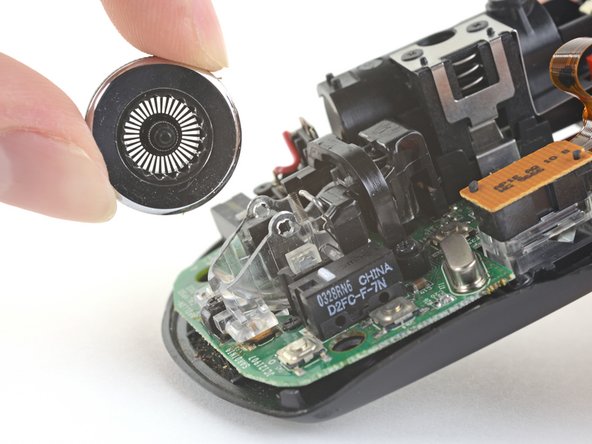
      • Tira de la rueda de desplazamiento hacia arriba y hacia afuera de la carcasa de plástico transparente y del resorte que la mantiene en su lugar.

      • ¡Estas piezas de plástico son frágiles! Demasiada fuerza de flexión puede romper la carcasa de la rueda de desplazamiento.

      • Antes de volver a armar, verifica que la rueda de desplazamiento de repuesto cambie fácilmente entre desplazamiento suave e indexado.

      Pregunta a FixBot

      Agregar Comentario

Conclusión

Para volver a montar tu dispositivo, sigue estas instrucciones en orden inverso.

¿La reparación no ha ido como estaba previsto? Prueba con alguna solución de problemas básicos, o pide ayuda a nuestra comunidad de respuestas.

Reutiliza o recicla—Nunca tires piezas electrónicas desechadas a la basura doméstica. Visita Logitech Recycling para encontrar tus puntos de reciclaje más cercanos, incluida la opción de enviar dispositivos antiguos a Logitech de forma gratuita si no hay una solución conveniente en tu área. También puedes llevar tus desechos electrónicos a cualquier centro de reciclaje certificado R2 o e-Stewards. Y no dejes que las piezas que aún funcionan o los dispositivos reparados mueran lentamente en el cajón de los calcetines: dáselos a alguien que pueda aprovecharlos.

Comparte tu experiencia—Deja un comentario aquí o envía tus comentarios directamente a Logitech a repair@logitech.com para ayudar a dar forma a futuras guías de reparación y al diseño de productos.

Cancelar: No complete esta guía.

4 personas más completaron esta guía.

Un agradecimiento especial a estos traductores:

en es

100%

Estos traductores nos están ayudando a reparar el mundo! ¿Quieres contribuir?
Empezar a traducir ›

Carsten Frauenheim

Miembro Desde 03/10/20

170,328 Reputación

442 Guías creadas

2Guía Comentarios

Thanks for the instruction!

Although I think it is impossible to remove the skates (pads, feet, whatever you call them) without damaging them.

But the replacement is still relatively easy to find on Ali or ebay.

Anton Leushin - Contestar Compartir

You’re totally right! I’ll add this clarification to the step. Thanks!

Carsten Frauenheim - Contestar Compartir

Agregar Comentario

Ver Estadísticas:

Ultimas 24 horas: 5

Ultimos 7 días: 20

Ultimos 30 días: 70

Todo El Tiempo: 4,356