Saltar al contenido principal

Reemplazo del ventilador de la CPU del escritorio Framework

Qué necesitas

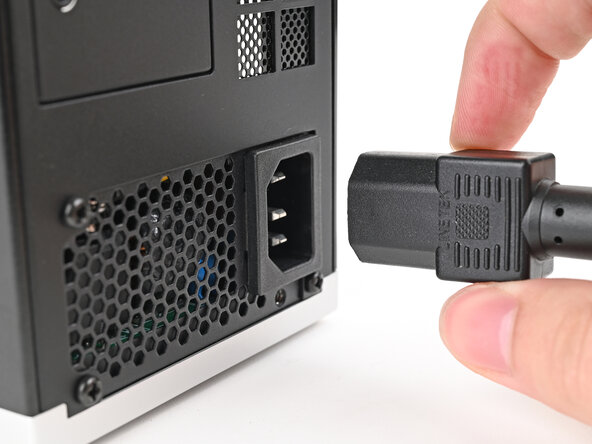
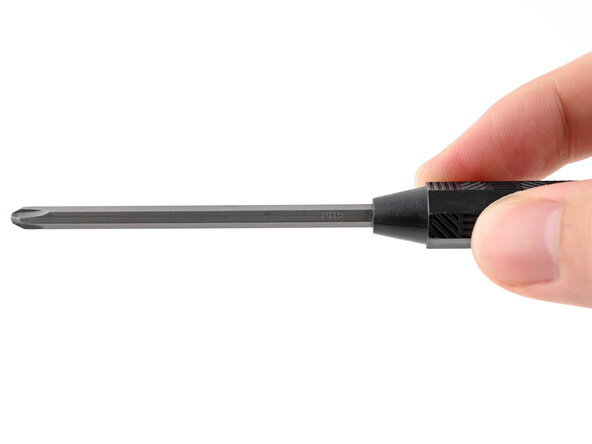
  1. Reemplazo del ventilador de la CPU del escritorio Framework, Apague su computadora de escritorio: paso 1, imagen 1 de 3 Reemplazo del ventilador de la CPU del escritorio Framework, Apague su computadora de escritorio: paso 1, imagen 2 de 3 Reemplazo del ventilador de la CPU del escritorio Framework, Apague su computadora de escritorio: paso 1, imagen 3 de 3
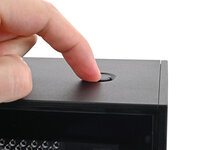
    • Antes de comenzar con las reparaciones, apague el sistema operativo de su computadora de escritorio y desconéctela.

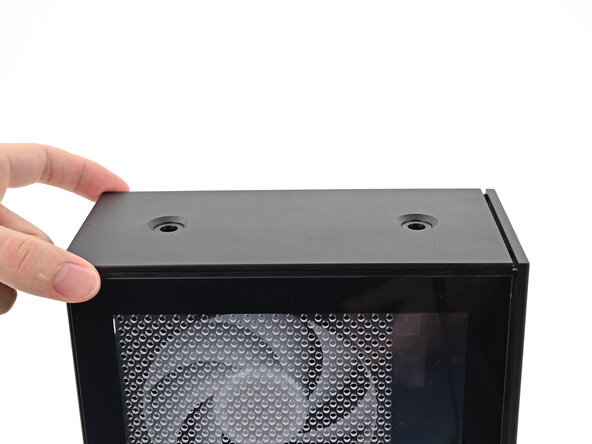
    • Asegúrate de que tu destornillador de escritorio Framework tenga la punta Phillips #2 (etiquetada como PH2) orientada hacia afuera. De lo contrario, extrae la punta y dale la vuelta.

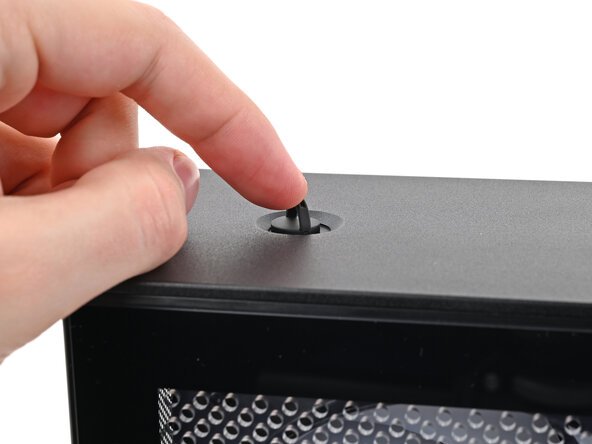
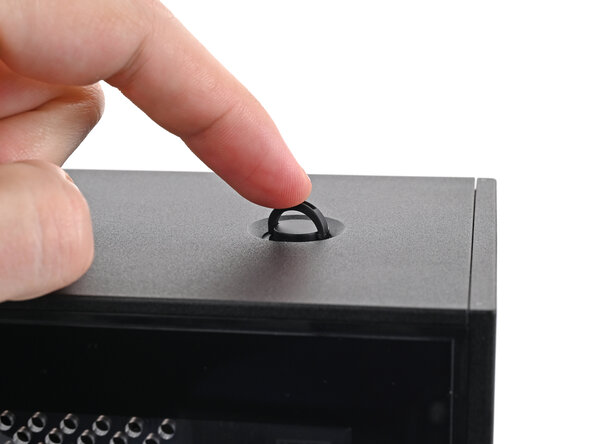
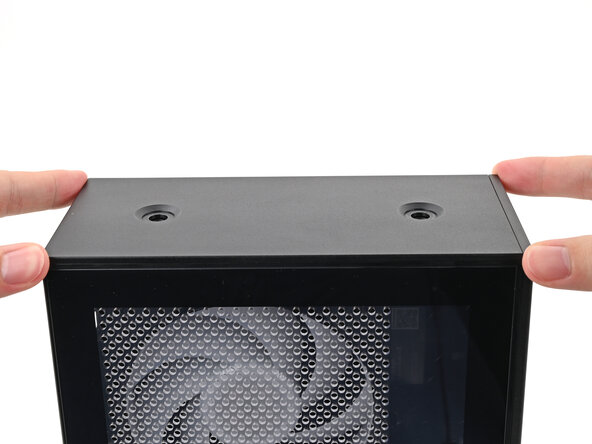
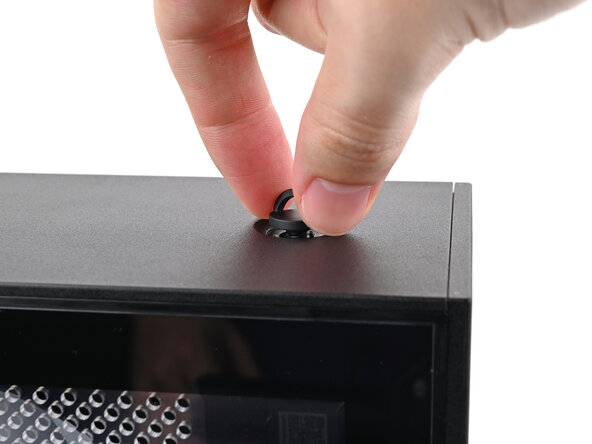
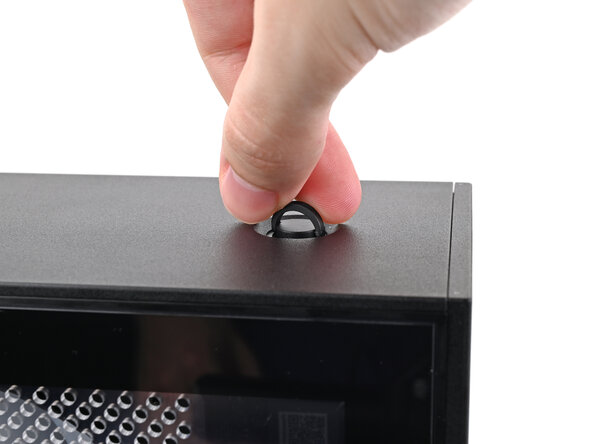
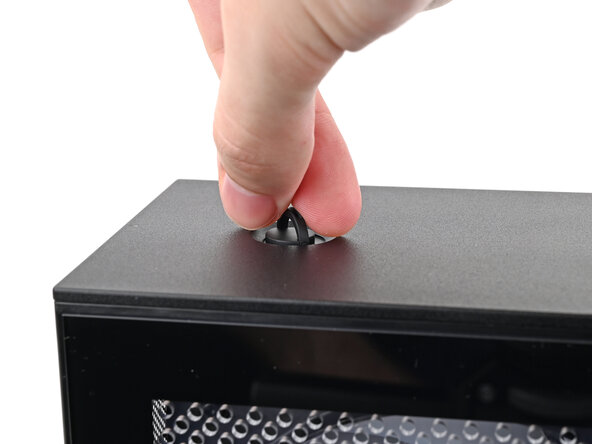
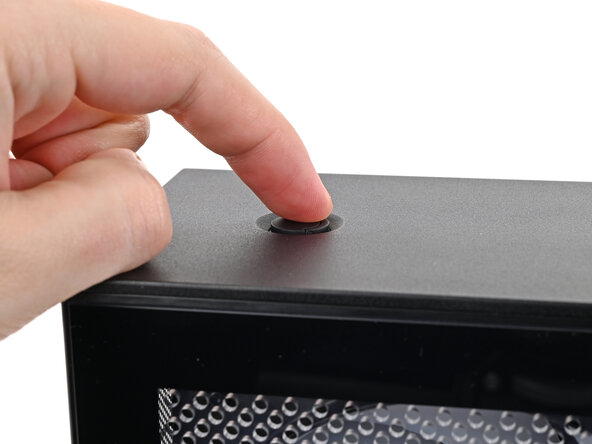
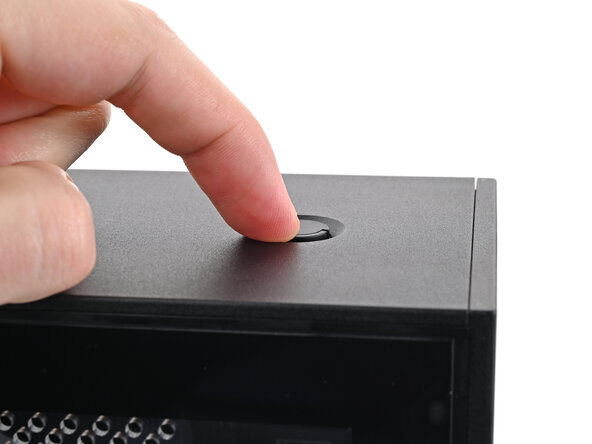
  2. Reemplazo del ventilador de la CPU del escritorio Framework, Retire los tornillos del panel superior: paso 2, imagen 1 de 3 Reemplazo del ventilador de la CPU del escritorio Framework, Retire los tornillos del panel superior: paso 2, imagen 2 de 3 Reemplazo del ventilador de la CPU del escritorio Framework, Retire los tornillos del panel superior: paso 2, imagen 3 de 3
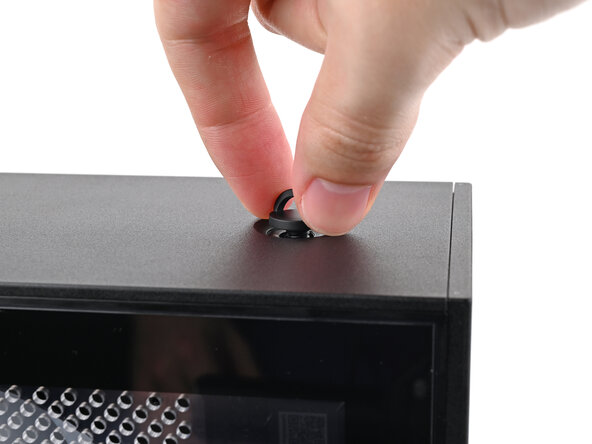
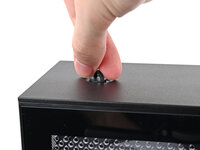
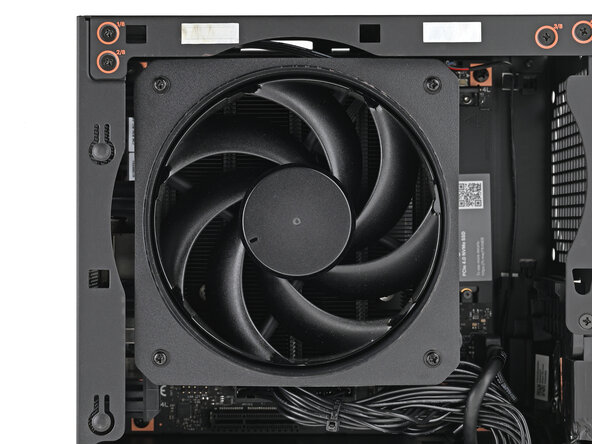
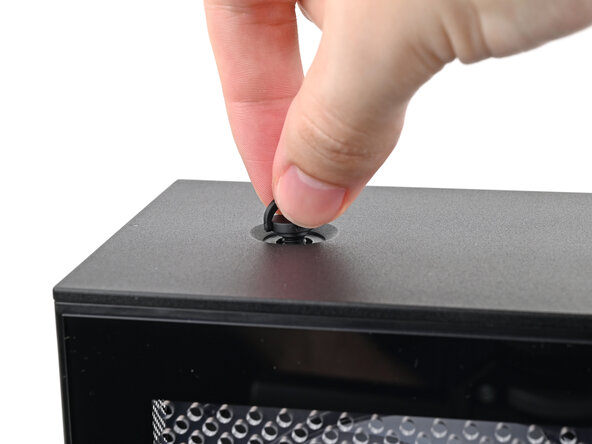
    • Utilice su dedo para levantar los dos anillos D de los tornillos del panel superior.

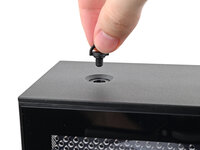
  3. Reemplazo del ventilador de la CPU del escritorio Framework: paso 3, imagen 1 de 3 Reemplazo del ventilador de la CPU del escritorio Framework: paso 3, imagen 2 de 3 Reemplazo del ventilador de la CPU del escritorio Framework: paso 3, imagen 3 de 3
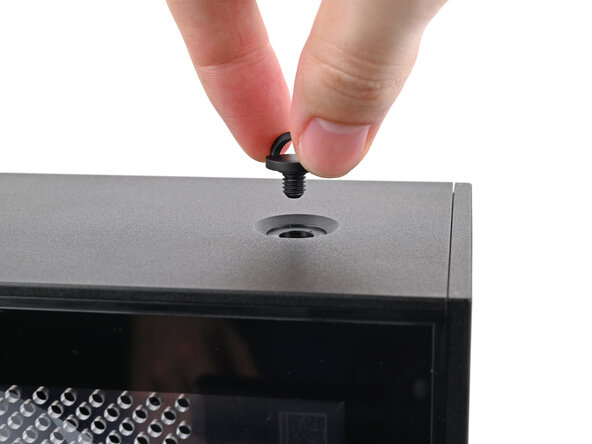
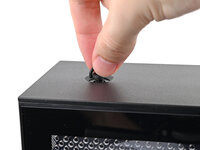
    • Utilice los dedos para girar el tornillo en sentido antihorario y aflojarlo.

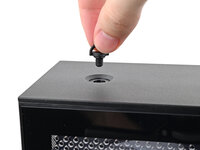
    • Retire el tornillo del panel superior.

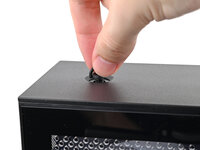
  4. Reemplazo del ventilador de la CPU del escritorio Framework: paso 4, imagen 1 de 3 Reemplazo del ventilador de la CPU del escritorio Framework: paso 4, imagen 2 de 3 Reemplazo del ventilador de la CPU del escritorio Framework: paso 4, imagen 3 de 3
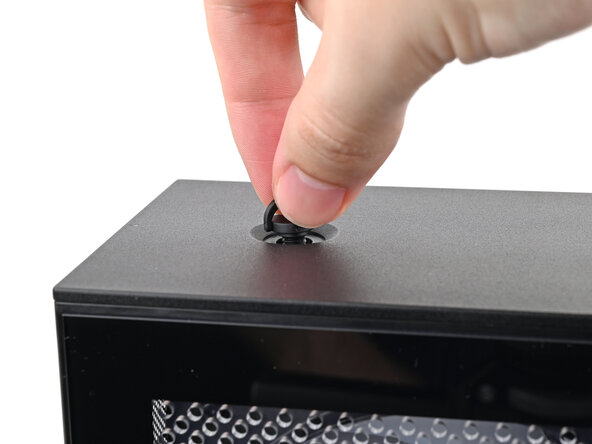
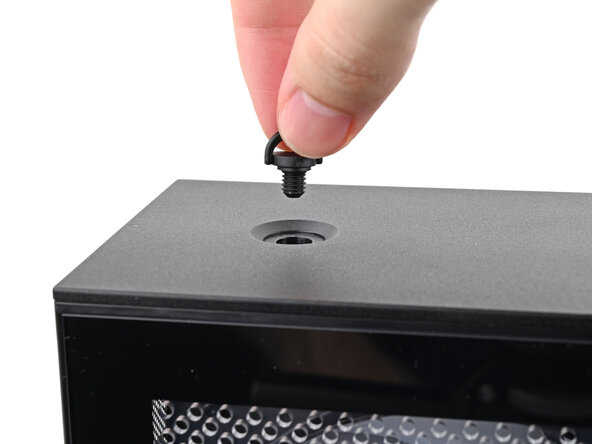
    • Repita el mismo procedimiento para el otro tornillo del panel superior.

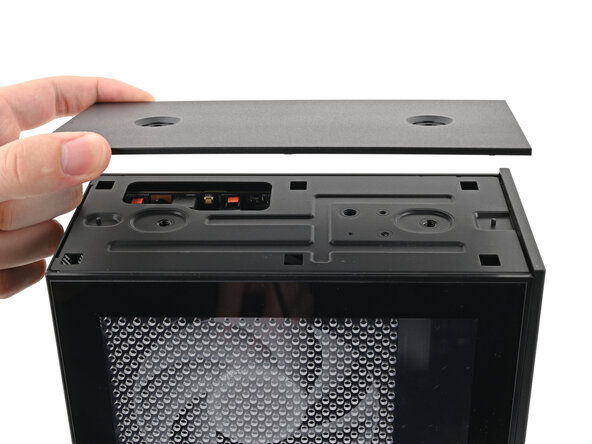
  5. Reemplazo del ventilador de la CPU del escritorio Framework, Retire el panel superior: paso 5, imagen 1 de 3 Reemplazo del ventilador de la CPU del escritorio Framework, Retire el panel superior: paso 5, imagen 2 de 3 Reemplazo del ventilador de la CPU del escritorio Framework, Retire el panel superior: paso 5, imagen 3 de 3
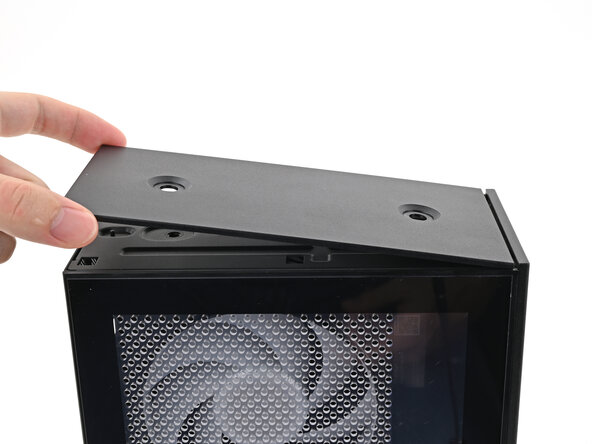
    • Deslice el panel superior hacia la parte trasera de la computadora para liberar los clips que lo fijan al chasis.

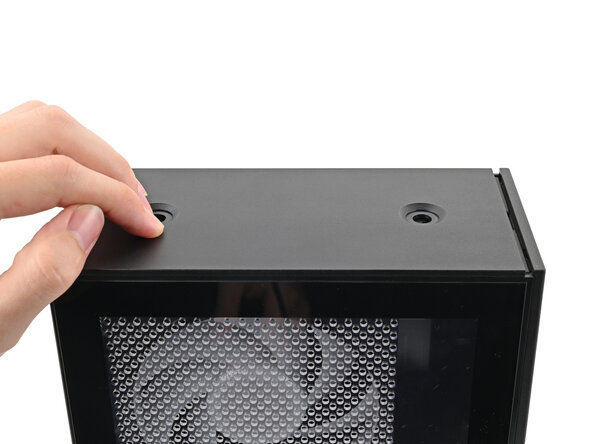
    • Si tiene dificultades para sujetar el panel superior, utilice los orificios de los tornillos para lograr un mejor agarre.

    • Levante el panel superior del chasis y retírelo.

  6. Reemplazo del ventilador de la CPU del escritorio Framework, Retire el panel izquierdo: paso 6, imagen 1 de 3 Reemplazo del ventilador de la CPU del escritorio Framework, Retire el panel izquierdo: paso 6, imagen 2 de 3 Reemplazo del ventilador de la CPU del escritorio Framework, Retire el panel izquierdo: paso 6, imagen 3 de 3
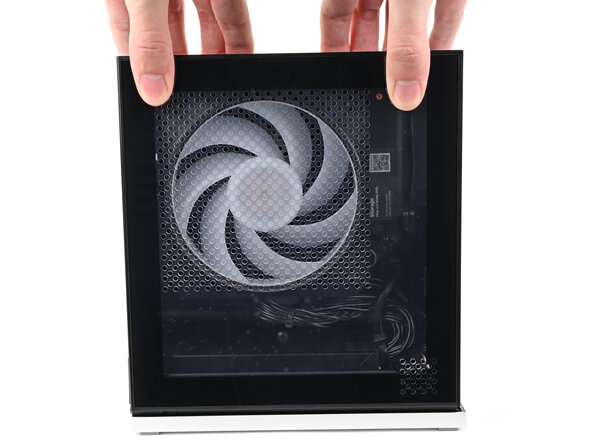
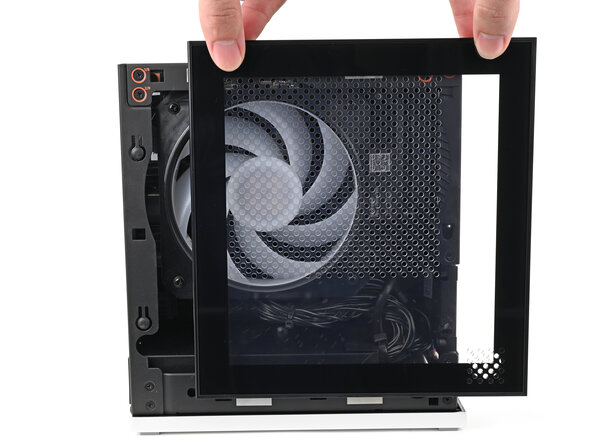
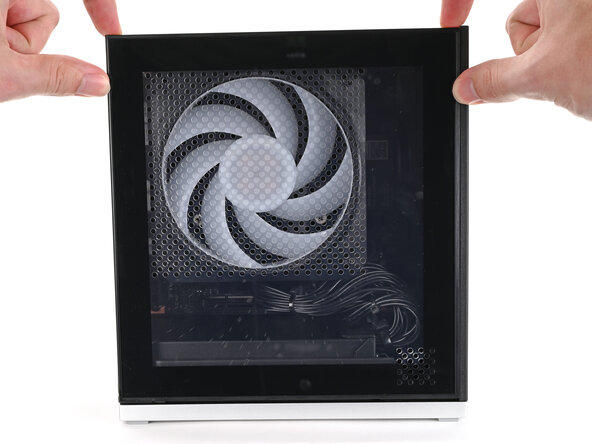
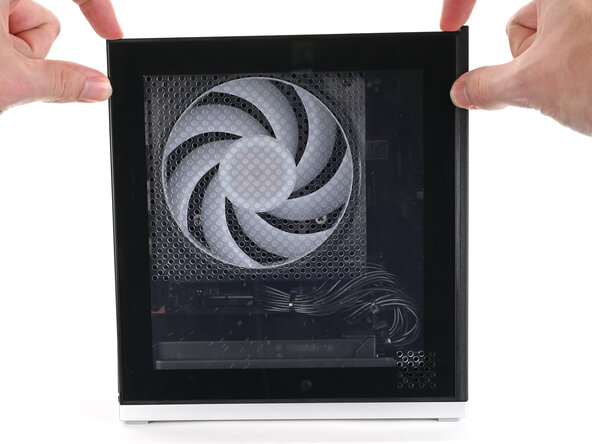
    • Utilice los dedos para agarrar la parte superior del panel izquierdo y deslícelo hacia arriba para liberar sus clips.

    • Retire el panel izquierdo.

  7. Reemplazo del ventilador de la CPU del escritorio Framework, Coloque el escritorio: paso 7, imagen 1 de 2 Reemplazo del ventilador de la CPU del escritorio Framework, Coloque el escritorio: paso 7, imagen 2 de 2
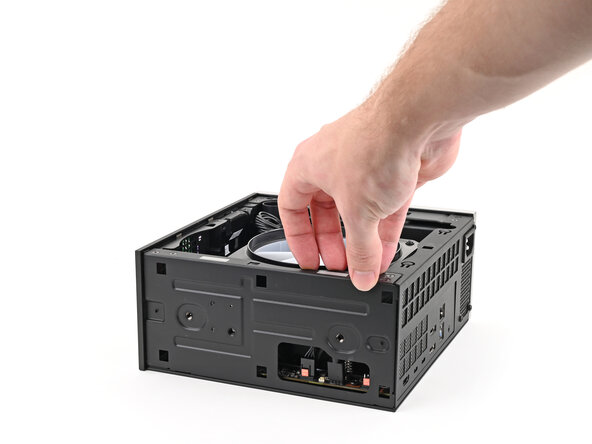
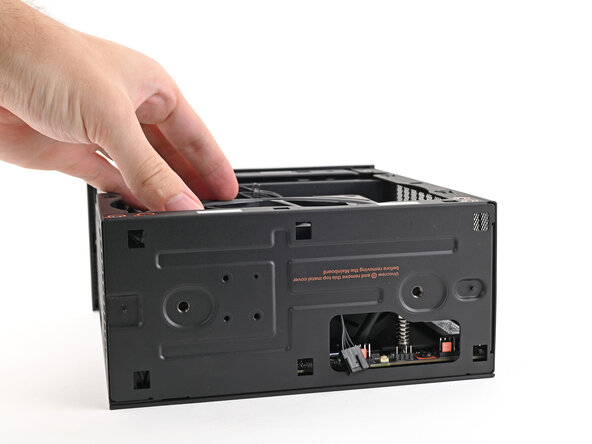
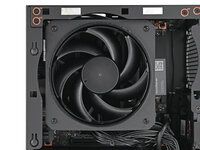
    • Coloque el escritorio de lado de manera que el ventilador quede orientado hacia arriba.

  8. Reemplazo del ventilador de la CPU del escritorio Framework, Desconecte el ventilador: paso 8, imagen 1 de 2 Reemplazo del ventilador de la CPU del escritorio Framework, Desconecte el ventilador: paso 8, imagen 2 de 2
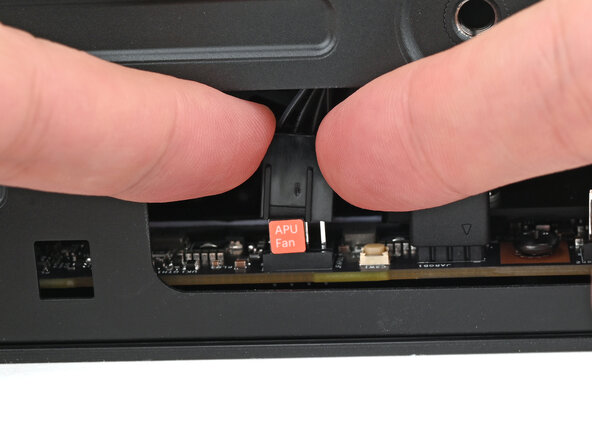
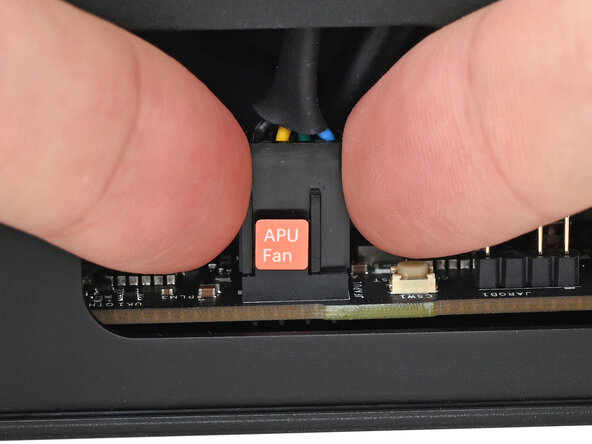
    • Utilice los dedos para levantar el conector del cable del ventilador de la APU de su zócalo de cuatro clavijas en la placa base.

  9. Reemplazo del ventilador de la CPU del escritorio Framework: paso 9, imagen 1 de 2 Reemplazo del ventilador de la CPU del escritorio Framework: paso 9, imagen 2 de 2
    • Si no está utilizando un ventilador RGB, omita este paso.

    • Utilice los dedos para levantar el conector del cable RGB del ventilador de su zócalo de tres clavijas en la placa base.

  10. Reemplazo del ventilador de la CPU del escritorio Framework, Retire los tornillos del ventilador de la CPU: paso 10, imagen 1 de 2 Reemplazo del ventilador de la CPU del escritorio Framework, Retire los tornillos del ventilador de la CPU: paso 10, imagen 2 de 2
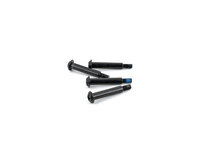
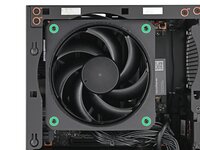
    • Utilice el destornillador de escritorio Framework para quitar los cuatro tornillos Phillips de 27,3 mm de largo que sujetan el ventilador de la CPU y el conducto del ventilador.

  11. Reemplazo del ventilador de la CPU del escritorio Framework, Retire el conducto del ventilador: paso 11, imagen 1 de 2 Reemplazo del ventilador de la CPU del escritorio Framework, Retire el conducto del ventilador: paso 11, imagen 2 de 2
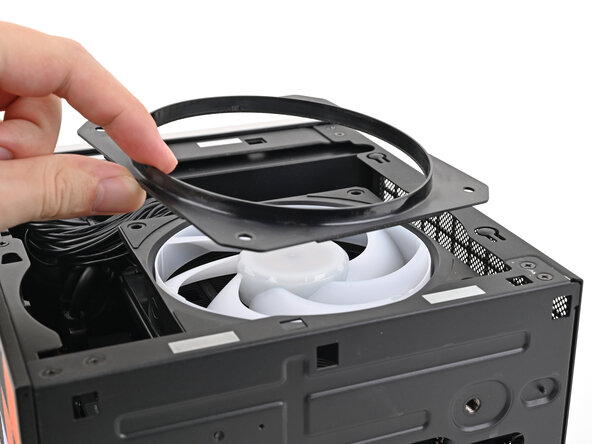
    • Levante el conducto del ventilador y retírelo.

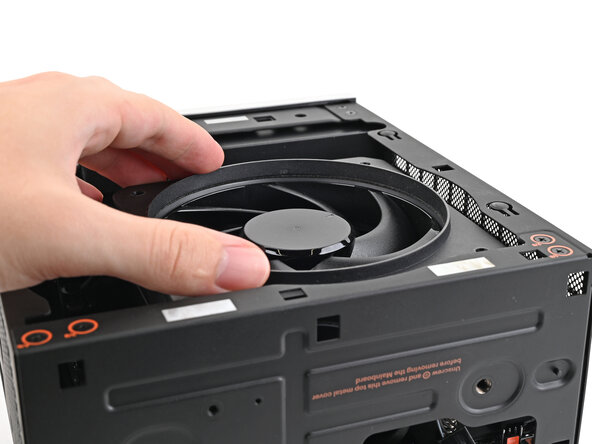
  12. Reemplazo del ventilador de la CPU del escritorio Framework, Retire el ventilador: paso 12, imagen 1 de 3 Reemplazo del ventilador de la CPU del escritorio Framework, Retire el ventilador: paso 12, imagen 2 de 3 Reemplazo del ventilador de la CPU del escritorio Framework, Retire el ventilador: paso 12, imagen 3 de 3
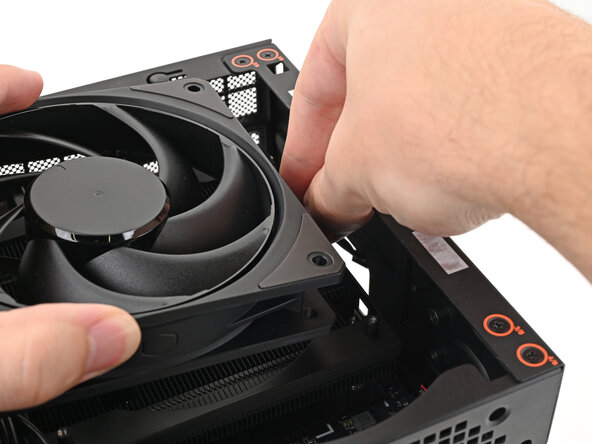
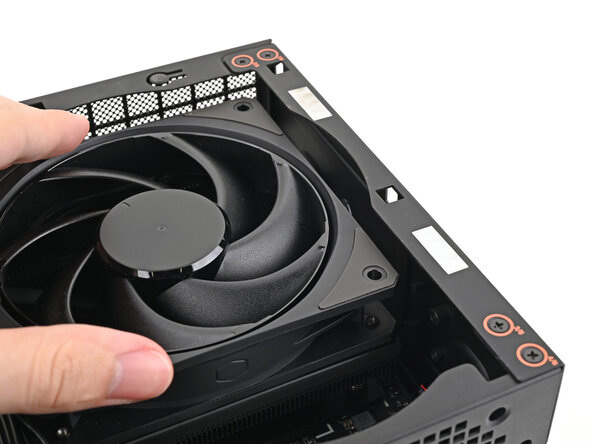
    • Levante el ventilador del chasis, asegurándose de que los cables pasen por el costado del disipador de calor.

  13. Reemplazo del ventilador de la CPU del escritorio Framework, Desmontaje completo: paso 13, imagen 1 de 1
    • ¡Felicitaciones por completar el desmontaje! Los pasos restantes le mostrarán cómo volver a ensamblar su Framework Desktop.

  14. Reemplazo del ventilador de la CPU del escritorio Framework, Inserte el ventilador de la CPU: paso 14, imagen 1 de 2 Reemplazo del ventilador de la CPU del escritorio Framework, Inserte el ventilador de la CPU: paso 14, imagen 2 de 2
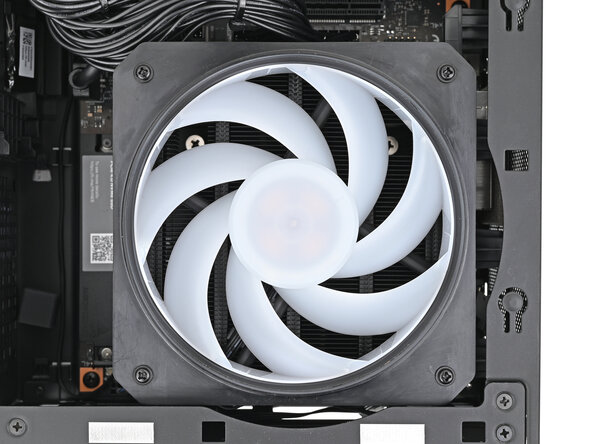
    • Oriente el ventilador de modo que la etiqueta mire hacia abajo y los cables apunten hacia la parte superior de la computadora.

    • Si su ventilador tiene una flecha que indica la dirección del flujo de aire, asegúrese de que apunte hacia el disipador de calor.

    • Si está usando un ventilador diferente, oriéntelo de manera que sople hacia el disipador de calor, no en dirección opuesta.

    • Coloque el ventilador sobre el disipador de calor, asegurándose de que los cables estén colocados de manera que sobresalgan del orificio en la parte superior de la computadora.

  15. Reemplazo del ventilador de la CPU del escritorio Framework: paso 15, imagen 1 de 3 Reemplazo del ventilador de la CPU del escritorio Framework: paso 15, imagen 2 de 3 Reemplazo del ventilador de la CPU del escritorio Framework: paso 15, imagen 3 de 3
    • Si los cables no están colocados correctamente, levante levemente el ventilador y use los dedos para reposicionar los cables sobre el costado del disipador de calor.

    • Si está instalando un ventilador RGB, asegúrese de que el extremo "macho" del cable RGB esté cubierto y apartado en la esquina del chasis.

  16. Reemplazo del ventilador de la CPU del escritorio Framework, Inserte el conducto del ventilador: paso 16, imagen 1 de 2 Reemplazo del ventilador de la CPU del escritorio Framework, Inserte el conducto del ventilador: paso 16, imagen 2 de 2
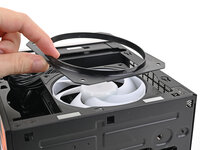
    • Coloque el conducto del ventilador sobre el ventilador con el borde hacia arriba.

    • Alinee los orificios de los tornillos del conducto del ventilador con los del ventilador.

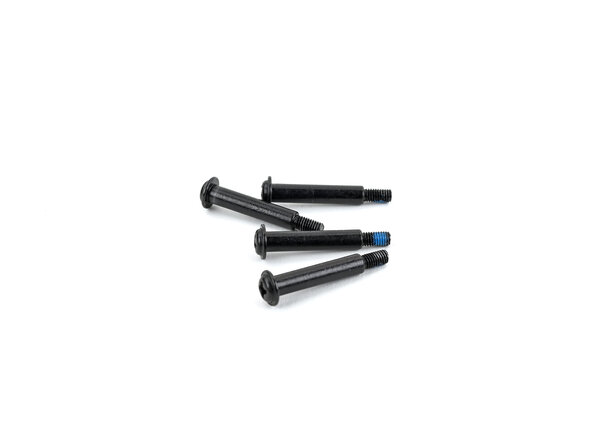
  17. Reemplazo del ventilador de la CPU del escritorio Framework, Instale los tornillos del ventilador: paso 17, imagen 1 de 2 Reemplazo del ventilador de la CPU del escritorio Framework, Instale los tornillos del ventilador: paso 17, imagen 2 de 2
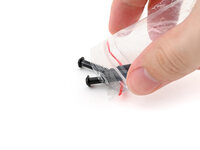
    • Retire los tornillos del ventilador de su embalaje y asegúrese de que haya cuatro tornillos en total.

  18. Reemplazo del ventilador de la CPU del escritorio Framework: paso 18, imagen 1 de 2 Reemplazo del ventilador de la CPU del escritorio Framework: paso 18, imagen 2 de 2
    • Utilice el destornillador de escritorio Framework para instalar los cuatro tornillos Phillips de 27,3 mm de largo que sujetan el ventilador de la CPU y el conducto del ventilador.

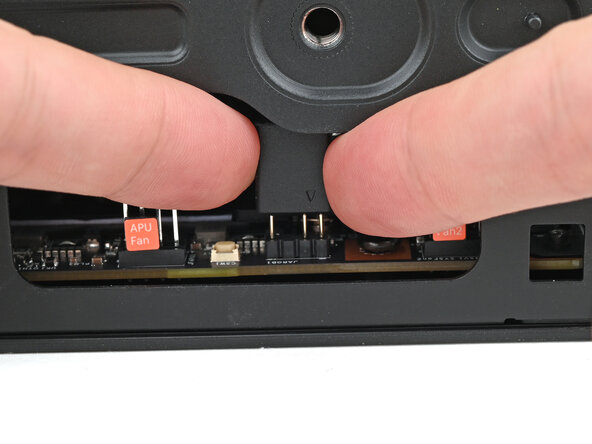
  19. Reemplazo del ventilador de la CPU del escritorio Framework, Conectar el ventilador: paso 19, imagen 1 de 2 Reemplazo del ventilador de la CPU del escritorio Framework, Conectar el ventilador: paso 19, imagen 2 de 2
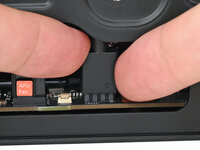
    • Oriente el cable del ventilador principal de modo que sus dos líneas verticales queden orientadas hacia usted.

    • Deslice el cable del ventilador principal sobre el conector de cuatro clavijas denominado "Ventilador APU", asegurándose de que la etiqueta naranja encaje entre las líneas verticales.

  20. Reemplazo del ventilador de la CPU del escritorio Framework, Conecte el cable RGB: paso 20, imagen 1 de 3 Reemplazo del ventilador de la CPU del escritorio Framework, Conecte el cable RGB: paso 20, imagen 2 de 3 Reemplazo del ventilador de la CPU del escritorio Framework, Conecte el cable RGB: paso 20, imagen 3 de 3
    • Si no está utilizando un ventilador RGB, omita este paso.

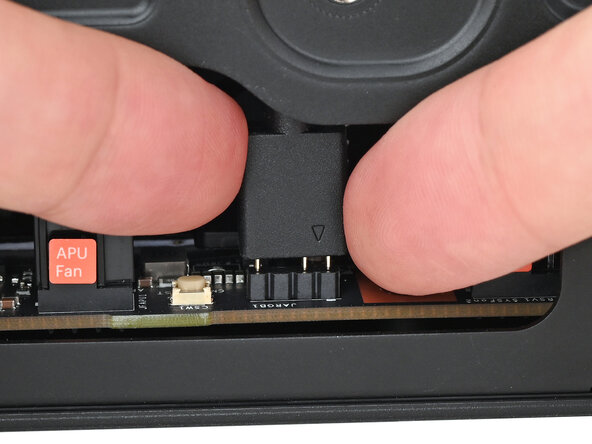
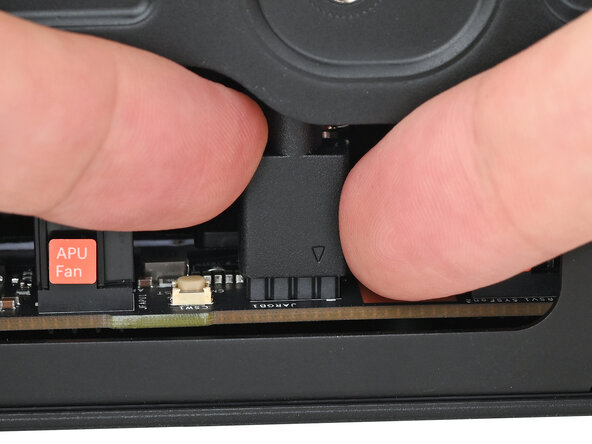
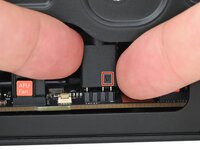
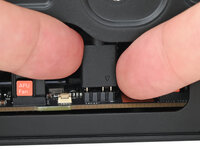
    • Oriente el cable RGB de modo que la flecha esté en el lado derecho del conector.

    • Utilice sus dedos para deslizar el cable RGB sobre el conector de tres clavijas ubicado a la derecha del conector "APU Fan".

  21. Reemplazo del ventilador de la CPU del escritorio Framework, Instalar el panel izquierdo: paso 21, imagen 1 de 3 Reemplazo del ventilador de la CPU del escritorio Framework, Instalar el panel izquierdo: paso 21, imagen 2 de 3 Reemplazo del ventilador de la CPU del escritorio Framework, Instalar el panel izquierdo: paso 21, imagen 3 de 3
    • Deslice el panel izquierdo sobre el borde izquierdo del chasis y presiónelo para asegurar que sus clips estén colocados en su lugar.

    • Debe haber un pequeño espacio entre la parte inferior del panel izquierdo y la base plateada.

    • Empuje el panel izquierdo hacia la base de la computadora para cerrar el espacio y enganchar los clips.

  22. Reemplazo del ventilador de la CPU del escritorio Framework, Instalar el panel superior: paso 22, imagen 1 de 3 Reemplazo del ventilador de la CPU del escritorio Framework, Instalar el panel superior: paso 22, imagen 2 de 3 Reemplazo del ventilador de la CPU del escritorio Framework, Instalar el panel superior: paso 22, imagen 3 de 3
    • Oriente el panel superior de modo que su flecha apunte hacia la parte posterior de la computadora.

    • Mientras sostiene el panel superior en un ligero ángulo hacia abajo, deslícelo por la parte superior del chasis (de atrás hacia adelante) hasta que sienta que sus clips encajan.

    • Debe haber un pequeño espacio entre el panel superior y el frente del escritorio.

    • Coloque el panel superior plano sobre el chasis para alinear los clips restantes.

  23. Reemplazo del ventilador de la CPU del escritorio Framework: paso 23, imagen 1 de 2 Reemplazo del ventilador de la CPU del escritorio Framework: paso 23, imagen 2 de 2
    • Mientras asegura la computadora con una mano, use la otra mano para deslizar el panel superior hacia el frente de la computadora para cerrar el espacio y enganchar los clips.

  24. Reemplazo del ventilador de la CPU del escritorio Framework, Instale los tornillos del panel superior: paso 24, imagen 1 de 3 Reemplazo del ventilador de la CPU del escritorio Framework, Instale los tornillos del panel superior: paso 24, imagen 2 de 3 Reemplazo del ventilador de la CPU del escritorio Framework, Instale los tornillos del panel superior: paso 24, imagen 3 de 3
    • Inserte el tornillo del panel superior en su orificio y gírelo en el sentido de las agujas del reloj hasta que quede ajustado.

  25. Reemplazo del ventilador de la CPU del escritorio Framework: paso 25, imagen 1 de 3 Reemplazo del ventilador de la CPU del escritorio Framework: paso 25, imagen 2 de 3 Reemplazo del ventilador de la CPU del escritorio Framework: paso 25, imagen 3 de 3
    • Repita el mismo procedimiento para el otro tornillo del panel superior.

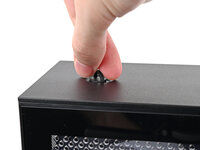
  26. Reemplazo del ventilador de la CPU del escritorio Framework: paso 26, imagen 1 de 3 Reemplazo del ventilador de la CPU del escritorio Framework: paso 26, imagen 2 de 3 Reemplazo del ventilador de la CPU del escritorio Framework: paso 26, imagen 3 de 3
    • Utilice su dedo para cerrar los dos anillos D en los tornillos del panel superior.

Conclusión

¡Terminaste de reparar tu escritorio Framework!

Lleva tus residuos electrónicos a un centro de reciclaje certificado por R2 o e-Stewards.

Si necesitas ayuda, contacta con el soporte de Framework.

Un agradecimiento especial a estos traductores:

en es

100%

¡ Angel nos está ayudando a reparar el mundo! ¿Quieres contribuir?
Empezar a traducir ›

Alex Diaz-Kokaisl

Miembro Desde 01/16/22

213,706 Reputación

1,041 Guías creadas

0Guía Comentarios

Agregar Comentario

Ver Estadísticas:

Ultimas 24 horas: 4

Ultimos 7 días: 24

Ultimos 30 días: 163

Todo El Tiempo: 1,169