Saltar al contenido principal

Reemplazo del panel LCD del MacBook Core Duo

Qué necesitas

Resumen del Video

  1. Reemplazo del panel LCD del MacBook Core Duo, Batería: paso 1, imagen 1 de 1
    • Utiliza una moneda o un spudger para girar el tornillo de bloqueo de la batería 90 grados en el sentido de las agujas del reloj.

  2. Reemplazo del panel LCD del MacBook Core Duo: paso 2, imagen 1 de 1
    • Extrae la batería del ordenador.

  3. Reemplazo del panel LCD del MacBook Core Duo, Cubierta de la memoria: paso 3, imagen 1 de 1
    • Retira los tres tornillos Phillips espaciados uniformemente a lo largo de la pared posterior del compartimento de la batería.

    • Los tornillos están fijados a la cubierta metálica de la memoria.

    • Cuando vuelvas a colocar la carcasa de la batería, utiliza un spudger para volver a insertar el acolchado de espuma detrás de la pared trasera para espaciar mejor la batería.

  4. Reemplazo del panel LCD del MacBook Core Duo: paso 4, imagen 1 de 1
    • Levanta la tapa de la memoria en forma de L, deslízala hacia la derecha y retírala del ordenador.

  5. Reemplazo del panel LCD del MacBook Core Duo, Carcasa superior: paso 5, imagen 1 de 1
    • Retire los siguientes 3 tornillos:

    • Un Phillips #00 de 11 mm en el medio de la caja.

    • Dos Phillips #00 de 14,5 mm.

    • Si los tornillos quedan atascados en la carcasa, puedes utilizar un destornillador magnetizado para sacarlos.

    • El tornillo más corto de los tres va en el medio.

  6. Reemplazo del panel LCD del MacBook Core Duo: paso 6, imagen 1 de 1
    • Retire los siguientes 3 tornillos de la pared trasera del compartimiento de la batería:

    • Dos Phillips #00 de 3 mm. (A1181 tiene tres tornillos de 3 mm y uno de 4 mm).

    • Un Phillips #00 de 4 mm en el lado derecho.

    • Al volver a instalar estos tornillos, presione suavemente la carcasa inferior para alinear los orificios de los tornillos.

    • Estos tornillos se desgastan fácilmente, por lo que debe tener cuidado al retirarlos.

  7. Reemplazo del panel LCD del MacBook Core Duo: paso 7, imagen 1 de 1
    • Retire los dos tornillos Phillips #00 de 6 mm de cada lado de la pared derecha del compartimiento de la batería (no los más cercanos al conector de la batería).

  8. Reemplazo del panel LCD del MacBook Core Duo: paso 8, imagen 1 de 1
    • Retire los cuatro tornillos Phillips n.° 00 de 3 mm de la pared frontal del compartimento de la batería. Si trabaja desde la izquierda, retire los tornillos 2.º, 4.º, 7.º y 9.º.

  9. Reemplazo del panel LCD del MacBook Core Duo: paso 9, imagen 1 de 1
    • Retire los siguientes 4 tornillos de la parte posterior de la computadora:

    • Dos tornillos Phillips con resalte de 7 mm en los lados más alejados.

    • Dos Phillips de 10,5 mm hacia el centro.

    • No los apriete demasiado ya que puede provocar que la carcasa se deforme.

  10. Reemplazo del panel LCD del MacBook Core Duo: paso 10, imagen 1 de 1
    • Retire los dos tornillos Phillips #00 con hombro de 5,2 mm del lado óptico de la computadora.

    • No es necesario quitar los tornillos similares en el otro lado de la computadora.

  11. Reemplazo del panel LCD del MacBook Core Duo: paso 11, imagen 1 de 1
    • Empezando por la pantalla y siguiendo hacia la parte frontal del ordenador, levante la carcasa superior. Está sujeta con clips a la derecha, encima de la unidad óptica. Estos se soltarán con una presión firme.

    • Ten cuidado al levantar la tapa superior. Es muy fácil cortarse la yema de un dedo y, por lo tanto, provocar el sacrificio de sangre que los dioses de Mac a veces exigen a quienes insisten en hacer sus propias reparaciones.

    • Hay un panel táctil y una cinta de teclado que conectan la carcasa superior a la placa lógica, así que no retires la carcasa superior por completo todavía.

    • Si tiene problemas para soltar los clips, tenga cuidado de no levantar la parte superior de plástico de la carcasa superior de su marco de metal.

  12. Reemplazo del panel LCD del MacBook Core Duo: paso 12, imagen 1 de 1
    • Mientras sostiene la carcasa superior (desde abajo o desde arriba), use un spudger para levantar el cable del teclado y del panel táctil naranja de su conector.

    • Tenga cuidado al hacer palanca entre el conector negro y el conector blanco. Es posible que tenga que hacer palanca en ambos lados para que se suelte correctamente.

    • No haga palanca desde abajo ni desde arriba, sino desde los lados.

    • Si rompe el cable de la carcasa superior al quitarla, tenemos el cable en stock individualmente y tenemos una guía que hace que reemplazarlo sea fácil.

  13. Reemplazo del panel LCD del MacBook Core Duo, Unidad óptica: paso 13, imagen 1 de 1
    • Sujete la pestaña de plástico blanca sujeta al disco duro y tire de ella hacia la izquierda, quitando el disco duro de la computadora.

  14. Reemplazo del panel LCD del MacBook Core Duo: paso 14, imagen 1 de 1
    • Retire los dos tornillos Phillips del borde frontal de la unidad óptica.

    • El tornillo más corto (3 mm) está empotrado cerca de los módulos de RAM. El otro es de 3,5 mm.

  15. Reemplazo del panel LCD del MacBook Core Duo: paso 15, imagen 1 de 1
    • Desconecte el cable plano naranja de la unidad óptica de la placa lógica.

  16. Reemplazo del panel LCD del MacBook Core Duo: paso 16, imagen 1 de 1
    • Desconecte el cable de datos de la pantalla que acaba de aparecer. Si no hay pestaña en la parte superior del conector, puede ser útil usar un spudger para desconectarlo.

  17. Reemplazo del panel LCD del MacBook Core Duo: paso 17, imagen 1 de 1
    • Desconecte el cable del disco duro (una vez más) recién revelado.

  18. Reemplazo del panel LCD del MacBook Core Duo: paso 18, imagen 1 de 1
    • Retire la cinta de aluminio entre el ventilador y la unidad óptica.

    • Retire el tornillo Phillips de 8,5 mm que fija el cable de datos de la pantalla al marco metálico.

  19. Reemplazo del panel LCD del MacBook Core Duo: paso 19, imagen 1 de 1
    • Levante el cable de datos de la pantalla desde el borde de la unidad óptica para revelar un tornillo Phillips plateado.

  20. Reemplazo del panel LCD del MacBook Core Duo: paso 20, imagen 1 de 1
    • Retire el tornillo Phillips de 2,8 mm que fija la unidad óptica.

    • Es posible que el cable Bluetooth esté cubriendo el tornillo; empújelo con cuidado hacia un lado antes de quitarlo.

    • No apriete demasiado este tornillo al volver a montarlo. Podría romper la carcasa de plástico.

    • Después de quitar el tornillo, empuje la pestaña metálica hacia atrás, hacia el ventilador, para liberar la parte frontal de la unidad óptica.

  21. Reemplazo del panel LCD del MacBook Core Duo: paso 21, imagen 1 de 1
    • Levante la placa de la antena Bluetooth del lado derecho de la unidad óptica.

    • Desvíe el cable del disco duro de la parte frontal de la unidad óptica.

  22. Reemplazo del panel LCD del MacBook Core Duo: paso 23, imagen 1 de 1
    • Levante el borde frontal de la unidad óptica y deslícela hacia arriba y hacia afuera de la computadora.

  23. Reemplazo del panel LCD del MacBook Core Duo, Canal C: paso 24, imagen 1 de 1
    • Retire los siguientes 3 tornillos:

    • Dos Phillips de 3 mm cerca del altavoz derecho.

    • Un conector Phillips de 6 mm enroscado a través de un orificio en un dedo de plástico encima del subwoofer.

    • Tenga cuidado de no apretar demasiado el tornillo encima del subwoofer o el plástico podría romperse.

  24. Reemplazo del panel LCD del MacBook Core Duo: paso 25, imagen 1 de 1
    • Levante el altavoz derecho de su alojamiento y déjelo a un lado.

  25. Reemplazo del panel LCD del MacBook Core Duo: paso 26, imagen 1 de 1
    • Con un spudger, levante con cuidado la ranura de plástico blanca y deslice el canal C de metal hacia la derecha y lejos de la pantalla.

  26. Reemplazo del panel LCD del MacBook Core Duo, Pantalla: paso 27, imagen 1 de 1
    • Usa un spudger para desconectar con cuidado el cable del micrófono de la placa lógica. Trabaja de lado a lado y retira lentamente el conector de su zócalo.

    • Tirar de este conector verticalmente romperá el zócalo de la placa lógica. Este conector debe retirarse horizontalmente tirando suavemente del cable del micrófono hacia la pantalla mientras se introduce un spudger entre el conector y el zócalo.

  27. Reemplazo del panel LCD del MacBook Core Duo: paso 28, imagen 1 de 1
    • Levante el cable del altavoz negro derecho con una mano y retire el cable del micrófono plateado del clip metálico plateado que está justo encima de la ranura de RAM derecha.

  28. Reemplazo del panel LCD del MacBook Core Duo: paso 29, imagen 1 de 1
    • Desconecte el cable del micrófono plateado y el cable de datos de la pantalla gris de las pestañas ubicadas en la parte inferior del subwoofer.

  29. Reemplazo del panel LCD del MacBook Core Duo: paso 30, imagen 1 de 1
    • Retire el único tornillo Phillips de 3,2 mm que fija el bucle de tierra en el cable de datos de la pantalla ubicado justo encima de la placa Bluetooth.

  30. Reemplazo del panel LCD del MacBook Core Duo: paso 31, imagen 1 de 1
    • Desconecte los dos cables de antena de la tarjeta Airport y el cable inversor negro de la placa lógica. (Tire verticalmente de los tres).

  31. Reemplazo del panel LCD del MacBook Core Duo: paso 32, imagen 1 de 1
    • Retire los siguientes 2 tornillos del soporte de la bisagra derecha:

    • Un Phillips de 6 mm en el lado izquierdo del soporte de la bisagra.

    • Un Phillips de 10 mm en el lado derecho del soporte de la bisagra.

    • Levante el soporte de la bisagra derecha para sacarlo de la computadora.

  32. Reemplazo del panel LCD del MacBook Core Duo: paso 33, imagen 1 de 1
    • Sujete la pantalla con una mano mientras quita los tornillos del soporte de la bisagra izquierda.

    • Retire los siguientes 3 tornillos del soporte de la bisagra izquierda:

    • Un destornillador Phillips de 6 mm de diámetro más pequeño desde el lado derecho.

    • Un Phillips de 6 mm más de diámetro desde el medio.

    • Un destornillador Phillips de 10 mm desde el lado izquierdo.

    • Levante el soporte de la bisagra izquierda para sacarlo de la computadora.

  33. Reemplazo del panel LCD del MacBook Core Duo: paso 34, imagen 1 de 1
    • Sujete el conjunto de pantalla por ambos lados, levántelo y sáquelo de la computadora.

  34. Reemplazo del panel LCD del MacBook Core Duo, Bisel de la pantalla frontal: paso 35, imagen 1 de 1
    Herramienta utilizada en este paso:
    Plastic Cards
    $2.99
    • Los siguientes pasos deberían ser idénticos para las MacBooks blancas y negras.

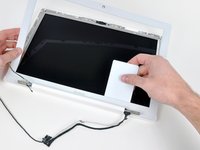
    • Use una tarjeta de plástico delgada para soltar las pestañas y los clips que sujetan el bisel frontal de la pantalla al ensamblaje de la misma. Hay cinco pestañas a lo largo del lado izquierdo del bisel de la pantalla.

    • Es posible que le resulte más fácil quitar algunos biseles de pantalla si trabaja desde sus bordes internos, directamente adyacentes o encima del panel LCD.

    • No use una tarjeta que no pueda reemplazarse si está dañada. Los clips pueden ser difíciles de quitar y la tarjeta puede doblarse y romperse, dejándola inservible.

  35. Reemplazo del panel LCD del MacBook Core Duo: paso 36, imagen 1 de 1
    • Continúe liberando las pestañas a lo largo del borde superior del conjunto de pantalla.

    • Continúe liberando las pestañas a lo largo del borde superior del conjunto de pantalla.

  36. Reemplazo del panel LCD del MacBook Core Duo: paso 37, imagen 1 de 1
    • A continuación, libere las cinco pestañas que sujetan el bisel de la pantalla en el lado derecho.

  37. Reemplazo del panel LCD del MacBook Core Duo: paso 38, imagen 1 de 2 Reemplazo del panel LCD del MacBook Core Duo: paso 38, imagen 2 de 2
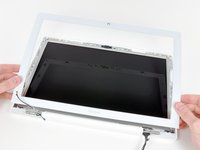
    • Levante el bisel frontal de la pantalla desde arriba y use su tarjeta plástica para liberar las pestañas a lo largo del borde inferior del bisel de la pantalla.

    • Asegúrese de que la tarjeta esté entre el marco de metal alrededor del panel LCD y el bisel de la pantalla y sin tocar el panel LCD.

    • Después de liberar todas las pestañas de sujeción, levante el bisel frontal de la pantalla para separarlo del ensamblaje de la pantalla.

    • Al reinstalar el bisel frontal de la pantalla en la carcasa, puede que le resulte más fácil conectar las pestañas y los clips si presiona los cuatro lados del bisel en este orden: superior, inferior y luego los laterales (izquierdo o derecho). Es posible que tenga que aplicar más presión en la parte inferior del bisel para que encaje firmemente.

  38. Reemplazo del panel LCD del MacBook Core Duo: paso 39, imagen 1 de 2 Reemplazo del panel LCD del MacBook Core Duo: paso 39, imagen 2 de 2
    • A veces, al retirar el bisel frontal de la pantalla, los clips de retención que deberían quedar cautivos en los soportes de la pantalla LCD se salen con el bisel. Siga este paso y el siguiente para volver a colocar los clips en el soporte de la pantalla LCD.

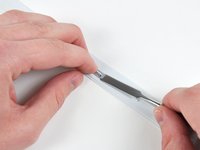
    • Usa una espátula metálica u otra herramienta delgada para separar con cuidado los clips de plástico grises de las pestañas moldeadas en el bisel frontal de la pantalla. Un destornillador plano de 0,8 mm puede ser útil para este paso. Quizás te resulte más fácil retirar algunos de estos clips haciendo palanca por sus lados largos.

    • Tenga cuidado, ya que los clips están hechos de plástico fino y son inherentemente delicados.

  39. Reemplazo del panel LCD del MacBook Core Duo: paso 40, imagen 1 de 2 Reemplazo del panel LCD del MacBook Core Duo: paso 40, imagen 2 de 2
    • Inserte un extremo del clip de retención debajo del borde del hueco cortado en el soporte del LCD.

    • Utilice el borde de un spudger para empujar la pestaña de gancho corta en la parte inferior del otro extremo del clip de retención en el hueco cortado en el soporte del LCD.

    • La segunda imagen muestra un clip de retención correctamente instalado.

    • Quizás le resulte más fácil conseguir que las pestañas de gancho cortas en la parte inferior de cada extremo del clip encajen dentro de su recorte en el soporte del LCD doblando primero muy levemente los dos extremos del clip, pero tenga cuidado de no doblar demasiado los clips: solo se necesita una ligera curva y demasiada fuerza los romperá.

  40. Reemplazo del panel LCD del MacBook Core Duo, Tapa del embrague: paso 41, imagen 1 de 1
    • Retire los tres tornillos Phillips de 4,2 mm que sujetan la tapa del embrague.

  41. Reemplazo del panel LCD del MacBook Core Duo: paso 42, imagen 1 de 1
    • Mientras sujeta la pantalla con una mano, con la otra levante el extremo izquierdo de la tapa del embrague para separarlo de su bisagra y pase el cable del inversor y los cables del AirPort por el hueco de la tapa. Si los cables se enganchan en las dos pestañas con forma de gancho del extremo interior de la tapa, suéltelos con cuidado.

    • Puede resultar útil mover la cubierta del embrague mientras la levanta de la pantalla.

    • Durante el reensamblaje, asegúrese de no pellizcar el cable negro del inversor ni los cables del Airport al colocar el extremo izquierdo de la tapa del embrague. Para evitarlo, puede ser útil levantar y sujetar estos cables en la parte superior de la bisagra, en lugar de dejarlos a los lados.

  42. Reemplazo del panel LCD del MacBook Core Duo: paso 43, imagen 1 de 2 Reemplazo del panel LCD del MacBook Core Duo: paso 43, imagen 2 de 2
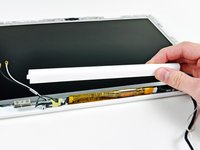
    • Levante el extremo derecho de la tapa del embrague mientras pasa los cables de datos de la pantalla y de la iSight por el hueco y las dos pestañas en forma de gancho del extremo derecho de la tapa. Si los cables se enganchan en las dos pestañas, suéltelos con cuidado.

    • Levante la cubierta del embrague del conjunto de pantalla.

    • Durante el reensamblaje, evite pellizcar los cables de datos de la pantalla y de la iSight.

    • Mientras guía el extremo derecho de la tapa del embrague para colocarla en su lugar, pero antes de encajarla, guíe estos cables entre las dos pestañas con forma de gancho del interior del extremo derecho de la tapa del embrague y hacia arriba, hasta la zona curva de la tapa, por encima de la bisagra.

    • Evite también pellizcar los cables de la retroiluminación (con el conector blanco en el extremo, conectado al extremo derecho del inversor).

    • Deben pasar por debajo del borde superior derecho de la tapa del embrague. En algunos modelos, los dos cables son gris y negro, y en otros, blanco y rosa. Se conectan a la retroiluminación a través de un orificio en el borde inferior derecho de la pantalla LCD.

  43. Reemplazo del panel LCD del MacBook Core Duo, Ensamblaje de LCD: paso 44, imagen 1 de 2 Reemplazo del panel LCD del MacBook Core Duo, Ensamblaje de LCD: paso 44, imagen 2 de 2
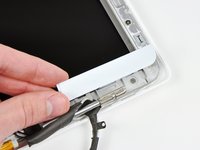
    • Retire el pequeño trozo de cinta de espuma pegado encima de cada una de las cubiertas del bisel, en las esquinas inferiores izquierda y derecha.

  44. Reemplazo del panel LCD del MacBook Core Duo: paso 45, imagen 1 de 2 Reemplazo del panel LCD del MacBook Core Duo: paso 45, imagen 2 de 2
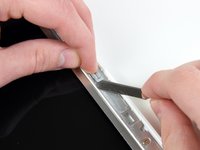
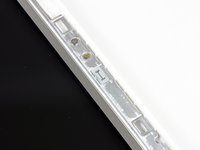
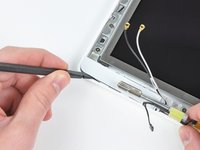
    • Utilice un spudger para deslizar la cubierta del bisel izquierdo hacia el panel LCD.

    • ¡No levante la tapa verticalmente! A diferencia del bisel grande de la pantalla, esta tiene ganchos horizontales para mantenerla en su lugar. Estos se rompen fácilmente.

    • Levante la cubierta del bisel izquierdo del conjunto de pantalla.

  45. Reemplazo del panel LCD del MacBook Core Duo: paso 46, imagen 1 de 2 Reemplazo del panel LCD del MacBook Core Duo: paso 46, imagen 2 de 2
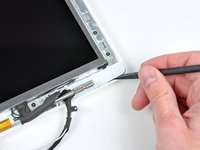
    • Utilice un spudger para deslizar la cubierta del bisel derecho hacia el panel LCD.

    • Levante la cubierta del bisel derecho del conjunto de pantalla.

  46. Reemplazo del panel LCD del MacBook Core Duo: paso 47, imagen 1 de 2 Reemplazo del panel LCD del MacBook Core Duo: paso 47, imagen 2 de 2
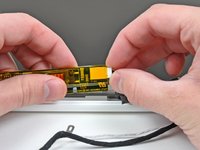
    • Levante ligeramente el inversor de la pantalla y desconecte el cable de luz de fondo de su lado derecho.

    • Coloque nuevamente el inversor en su hueco.

  47. Reemplazo del panel LCD del MacBook Core Duo: paso 48, imagen 1 de 1
    • Retire el único tornillo Phillips de 3,2 mm que fija el cable de datos de la pantalla a la bisagra del embrague derecho.

  48. Reemplazo del panel LCD del MacBook Core Duo: paso 49, imagen 1 de 1
    • Mueva el cable de datos de la pantalla hacia afuera desde debajo del brazo de montaje de la bisagra del embrague derecho.

  49. Reemplazo del panel LCD del MacBook Core Duo: paso 50, imagen 1 de 1
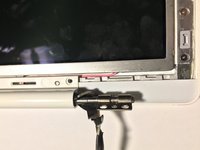
    • Retire los doce tornillos Phillips de 4,2 mm que sujetan el conjunto LCD al marco de la pantalla trasera.

    • Asegúrate de fijarte en cómo el cable del micrófono (y el cable de la antena en algunos modelos) pasa por los dos tornillos en las esquinas inferiores izquierda y derecha de la pantalla. Es fácil dañar los cables si no se pasan correctamente al reinstalar estos tornillos. Para ver el cableado con más claridad, haz clic en la foto y amplíala.

  50. Reemplazo del panel LCD del MacBook Core Duo: paso 51, imagen 1 de 1
    • Levante levemente el borde inferior del ensamblaje del LCD, luego deslícelo hacia abajo levemente para liberar su borde superior de un ligero saliente en el bisel trasero de la pantalla.

    • Levántelo del marco de la pantalla trasera, teniendo cuidado de que no queden cables atrapados.

    • Al volver a instalar el conjunto LCD en el marco de la pantalla trasera, antes de ajustar cualquiera de los tornillos de montaje del marco, asegúrese de que los postes de latón cortos, uno en cada lado izquierdo y derecho del marco, encajen en los orificios correspondientes en el marco del conjunto LCD.

  51. Reemplazo del panel LCD del MacBook Core Duo: paso 52, imagen 1 de 2 Reemplazo del panel LCD del MacBook Core Duo: paso 52, imagen 2 de 2
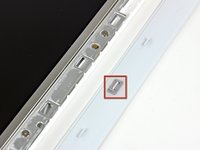
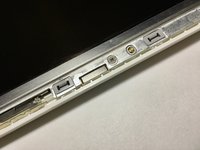
    • Asegúrate de vigilar el pequeño imán del lado izquierdo de la pantalla. Podría estar pegado a los marcos LCD o al bisel trasero de la pantalla.

    • Cuando la tapa de la pantalla está cerrada, este imán se acerca a un sensor en una pequeña placa de circuito en el extremo inferior de la placa de E/S, para indicarle a la MacBook que la pantalla se ha cerrado, de modo que la MacBook pueda pasar al modo de suspensión tipo concha.

    • Para reinstalar este imán, presiónelo nuevamente en su cavidad en el bisel de la pantalla trasera, con su lado corto hacia arriba (ver foto 2), luego coloque el panel LCD nuevamente en el bisel de la pantalla trasera y atorníllelo para que el imán no se caiga y desaparezca.

  52. Reemplazo del panel LCD del MacBook Core Duo, Panel LCD: paso 53, imagen 1 de 1
    • Voltee el conjunto del panel LCD para que la pantalla quede hacia abajo. Puede usar un paño sobre la superficie de trabajo para evitar rayar la pantalla.

    • Retire toda la cinta amarilla que fija los cables de datos de la pantalla y de iSight a la parte posterior del panel LCD.

    • Necesitará transferir la cinta a la nueva pantalla cuando vuelva a ensamblar la computadora.

  53. Reemplazo del panel LCD del MacBook Core Duo: paso 54, imagen 1 de 1
    • Desconecte el cable de datos de la pantalla de la parte posterior de la pantalla.

  54. Reemplazo del panel LCD del MacBook Core Duo: paso 55, imagen 1 de 1
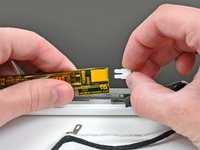
    • Desconecte el cable iSight de la parte superior de la pantalla.

  55. Reemplazo del panel LCD del MacBook Core Duo: paso 56, imagen 1 de 1
    • Levante los cables de datos de la pantalla y de la iSight y colóquelos a un lado. No es necesario retirarlos completamente del conjunto de la pantalla.

    • Desconecte el cable del micrófono del lado derecho del conjunto LCD.

    • En los modelos Core 2 Duo, también desvíe el cable de antena del lado izquierdo del conjunto LCD.

  56. Reemplazo del panel LCD del MacBook Core Duo: paso 57, imagen 1 de 1
    • Retire los tres tornillos Phillips de 3,1 mm a lo largo del borde izquierdo de la pantalla.

  57. Reemplazo del panel LCD del MacBook Core Duo: paso 58, imagen 1 de 1
    • Retire los dos tornillos Phillips de 3,1 mm que fijan el soporte iSight a la parte superior de la pantalla.

    • Asegúrese de quitar los tornillos que aseguran el soporte de metal al borde de la pantalla y no los tornillos de la placa iSight en sí.

    • Si va a reemplazar la pantalla por una nueva, es posible que la pieza no tenga estos dos orificios para tornillos. No se preocupe. Puede volver a ensamblar la computadora sin esos tornillos.

  58. Reemplazo del panel LCD del MacBook Core Duo: paso 59, imagen 1 de 1
    • Retire los tres tornillos Phillips de 3,1 mm a lo largo del borde derecho de la pantalla.

  59. Reemplazo del panel LCD del MacBook Core Duo: paso 60, imagen 1 de 1
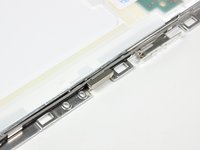
    • Levante el panel LCD por su borde inferior y deslícelo fuera de los soportes de montaje metálicos.

Conclusión

Para volver a ensamblar el dispositivo, siga estas instrucciones en orden inverso.

122 personas más completaron esta guía.

Un agradecimiento especial a estos traductores:

en es

100%

¡ Angel nos está ayudando a reparar el mundo! ¿Quieres contribuir?
Empezar a traducir ›

iRobot

Miembro Desde 09/24/09

1 Reputación

635 Guías creadas

1Guía Comentario

Fantastic directions!!! Saved me hundreds and gave new life to Macbook. Thanks!

Mike Kress - Contestar

Agregar Comentario

Ver Estadísticas:

Ultimas 24 horas: 4

Ultimos 7 días: 43

Ultimos 30 días: 198

Todo El Tiempo: 134,984