Esta traducción la ha hecho un programa y todavía no la ha revisado nadie. ¿Hablas este idioma? Échale un vistazo.

Reemplazo del disco duro de MacBook Pro 13" Unibody Mediados 2010

Última actualización: 1 de ago. de 2026
Vistas: 633 k
Ver estadísticas:
- Últimas 24 horas:
- 12
- Últimos 7 días:
- 126
- Últimos 30 días:
- 564
- Todo El Tiempo:
- 633,042
Comentarios: 36
21 comentarios sobre los pasos, 15 comentarios sobre la guía.
Ir a los comentarios de la guíaCompletado: 529 530
529 personas han marcado esta guía como "completada". ¿Serás tú la próxima persona en hacerlo?
530 persona acaba de marcar esta guía como "completada". ¡Incluyéndote, excelente trabajo!
Favoritos: 292 293
292 personas han marcado como "Favorita" y se han suscrito a esta guía. ¿Serás tú la próxima persona en hacerlo?
293 personas marcaron como favorita (y se suscribieron) esta guía, ¡incluyéndote a ti!
Introducción
Ir al paso 1 ↓Sigue esta guía para sustituir o actualizar el disco duro de tu MacBook Pro 13" 2010.
Recuerda copiar todos tus datos del disco duro antiguo al nuevo si es necesario.
Qué necesitas
Kits de reparación
Estos kits contienen todas las piezas y herramientas necesarias para completar esta guía.


Partes
-
1 TB SSD Hybrid 2.5" Hard Drive (Upgrade Kit)Enlace de afiliadoDisponible en venta en Amazon
This kit contains the drive and all tools needed.
-
-
500 GB SSD Hybrid 2.5" Hard Drive (Upgrade Kit)$103.994.9
This kit contains the part and all tools needed.
-
-
-
-


Herramientas
-
Spudger4.9
-


-
-
-
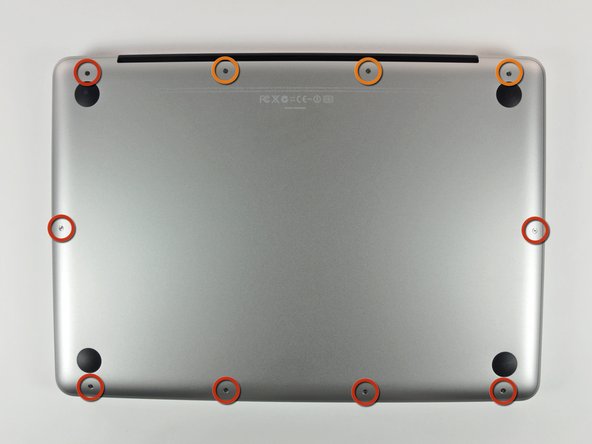
Retira los siguientes 10 tornillos que sujetan la tapa inferior del MacBook Pro 13 "Unibody:
-
Siete tornillos Phillips de 3 mm.
-
Tres tornillos Phillips de 13,5 mm.
 Pregunta a FixBot
-
-
-
Levanta ligeramente la tapa inferior y empuja hacia la parte posterior para liberarlo de las pestañas que lo sujetan
-
-
-
-
-
Utilice el extremo plano de un spudger para levantar el conector de la batería hacia arriba fuera de su toma en la placa lógica.
-
-
-
-
-
-
Retira los dos tornillos Phillips que fijan el soporte del disco duro a la carcasa superior.
-
-
-
Levanta el disco duro por la lengüeta y retíralo del chasis, teniendo cuidado con el cable que lo une al ordenador.
-
-
-
Retira el cable del disco duro tirando de su conector hacia fuera del disco duro.
-
-
-
-
-
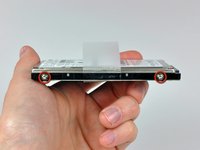
Retire los dos tornillos T6 Torx de cada lado del disco duro (cuatro tornillos en total).
-
-



Para volver a montar el dispositivo, sigue estas instrucciones en orden inverso.
Cancelar: No complete esta guía.
529 personas más completaron esta guía.
Un agradecimiento especial a estos traductores:
100%

¡ Mariana Roca nos está ayudando a reparar el mundo! ¿Quieres contribuir?
Empezar a traducir ›

15Guía Comentarios
THANK YOU! I'm still on a high from repairing my husband's Macbook. It feels so nice to have two computers up and running again. You saved me nearly a grand, and made me realize how much I really did learn as a kid building PC towers with my dad.
Hi, I got the 1TB SSD Hybrid you have listed above. Regardless of what I try, my computer does not recognize it. It sees the 32GB flash drive I used for an install disk and it sees my USB external drive where I have the time machine backup. But it just can't see this drive. Is there any troubleshooting for this product? Thanks!
I know this is a long time after the event for both of you, but for others Im pretty sure that this will be that you haven't yet formatted the SSD in Disk Utility. Before you can reinstall from Time Machine you have to go into Disk Utility and format the SSD. You get to Disk Utility from the option screen after you have booted the computer with "Command and R" (cmd-R).
Thank you very much. This made the job much easier than it would have been if I had to figure it out for myself.
I replaced a 5 year old 320GB hard drive with a new 1TB hard drive. I first cloned the drive by attaching the new one via a USB dongle and running Carbon Copy Cloner. Then I booted the new drive via USB to confirm that it was properly cloned.
Then I followed the directions here. It took all of 15 minutes to do, because I knew exactly what to expect and had all the necessary tools on-hand. Your web site is an incredibly valuable resource. Thanks again.
