Saltar al contenido principal

Envío gratis en pedidos nacionales de $75 o más

Reemplazo de lente de Cámara de Iphone 6

Vistas: 293 k

Ver estadísticas:

Últimas 24 horas:
6
Últimos 7 días:
31
Últimos 30 días:
197
Todo El Tiempo:
292,694
Comentarios: 341

302 comentarios sobre los pasos, 39 comentarios sobre la guía.

Ir a los comentarios de la guía
Completado: 110

110 personas han marcado esta guía como "completada". ¿Serás tú la próxima persona en hacerlo?

Favoritos: 42

42 personas han marcado como "Favorita" y se han suscrito a esta guía. ¿Serás tú la próxima persona en hacerlo?

Tiempo Requerido: 15 - 30 minutos
Dificultad: Moderado
Guía aportada por comunidad

Un miembro increíble de nuestra comunidad escribió esta guía. No ha sido creada por el personal de iFixit.

Mejor introducción

Mejora esta guía completando o revisando su introducción.

Reemplazo de lente de Cámara de Iphone 6

Qué necesitas

Partes

Herramientas

Resumen del Video

    1. Reemplazo de lente de Cámara de Iphone 6, Tornillos Pentalobe: paso 1, imagen 1 de 1
      • Antes de desarmar tu iPhone, descarga la batería por debajo del 25%. Una batería de litio-ion cargada puede incendiarse y / o explotar si se pincha accidentalmente.

      • Apaga tu iPhone antes de comenzar el desensamblaje.

      • Retira los dos tornillos Pentalobe P2 de 3.6 mm situados junto al conector Lightning.

      Pregunta a FixBot

      Agregar Comentario

    1. Reemplazo de lente de Cámara de Iphone 6, Instrucciones Anti-Clamp: paso 2, imagen 1 de 3 Reemplazo de lente de Cámara de Iphone 6, Instrucciones Anti-Clamp: paso 2, imagen 2 de 3 Reemplazo de lente de Cámara de Iphone 6, Instrucciones Anti-Clamp: paso 2, imagen 3 de 3
      Herramienta utilizada en este paso:
      Clampy - Anti-Clamp
      $24.95
      • Los siguientes dos pasos muestran el Anti-Clamp, una herramienta que diseñamos para facilitar el procedimiento de apertura. Si no estás utilizando Anti-Clamp, salta tres pasos hacia abajo para obtener un método alternativo.

      • Para obtener instrucciones completas sobre cómo usar Anti-Clamp, consulta esta guía.

      • Tira de la manija azul hacia atrás para desbloquear los brazos del Anti-Clamp.

      • Desliza los brazos sobre el borde izquierdo o derecho de tu iPhone.

      • Coloca las ventosas justo encima del botón de inicio en la pantalla, una en el frente y otra en la parte posterior.

      • Empuja hacia abajo las copas para aplicar succión en el área deseada.

      • Si encuentras que la superficie de tu dispositivo es demasiado resbaladiza para que el Anti-Clamp la sujete, puedes usar cinta de embalaje para crear una superficie más adherente.

      Pregunta a FixBot

      Agregar Comentario

    2. Reemplazo de lente de Cámara de Iphone 6: paso 3, imagen 1 de 3 Reemplazo de lente de Cámara de Iphone 6: paso 3, imagen 2 de 3 Reemplazo de lente de Cámara de Iphone 6: paso 3, imagen 3 de 3
      • Tira del mango azul hacia delante para bloquear los brazos.

      • Gira el mango en el sentido de las agujas del reloj 360 grados o hasta que las ventosas empiecen a estirarse.

      • Asegúrate de que las ventosas permanezcan alineadas entre sí. Si comienzan a salirse de la alineación, afloja ligeramente las ventosas y vuelve a alinear los brazos.

      • Inserta una púa de apertura bajo la pantalla cuando el Anti-Clamp cree un hueco lo suficientemente grande.

      • Si el Anti-Clamp no crea un espacio suficiente, aplica más calor al área y gira la manija en el sentido de las agujas del reloj media vuelta.

      • No des más de un cuarto de vuelta cada vez y espera unos segundos entre vuelta y vuelta. Deja que el Anti-Clamp y el tiempo hagan el trabajo por ti.

      • Omite los siguientes tres pasos.

      Pregunta a FixBot

      Agregar Comentario

    1. Reemplazo de lente de Cámara de Iphone 6, Procedimiento de apertura manual: paso 4, imagen 1 de 1
      Herramienta utilizada en este paso:
      Clampy - Anti-Clamp
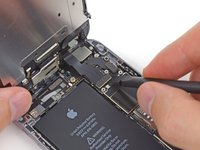
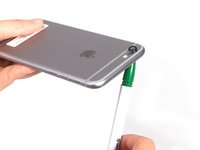
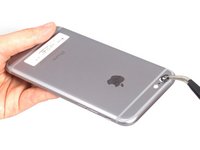
      $24.95
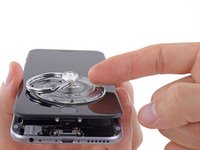
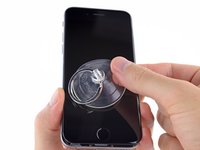
      • Si no tienes un Anti-Clamp, utiliza una sola ventosa para levantar el panel frontal:

      • Presiona una ventosa contra la pantalla, justo arriba del botón de inicio.

      • Asegúrate que la ventosa esté presionada firmemente contra la pantalla para obtener un cierre hermético.

      • Si tu pantalla está muy agrietada, cubrirla con una capa de cinta de embalar transparente puede permitir que la ventosa se adhiera. También se puede utilizar cinta adhesiva muy resistente en lugar de la ventosa. Si todo lo demás falla, puedes pegar la ventosa a la pantalla rota con superglue.

      Pregunta a FixBot

      Agregar Comentario

    2. Reemplazo de lente de Cámara de Iphone 6: paso 5, imagen 1 de 1
      • Mientras sostienes el iPhone con una mano, tira de la ventosa hacia arriba para separar el ensamblaje del panel frontal un poco de la caja trasera.

      • Tómate tu tiempo y aplica fuerza firme y constante. El ensamblaje de pantalla es un encaje mas apretado que otros dispositivos.

      • Utilizando una herramienta de apertura de plástico, empieza cuidadosamente a separar la caja trasera del ensamblaje de la pantalla, mientras continuas tirando hacia arriba con la ventosa.

      • Hay varios clips que retienen el ensamblaje del panel frontal a la caja trasera, así que tendrás que utilizar una combinación de la ventosa y una herramienta de apertura de plástico para liberar el ensamblaje del panel frontal.

      Pregunta a FixBot

      Agregar Comentario

    3. Reemplazo de lente de Cámara de Iphone 6: paso 6, imagen 1 de 2 Reemplazo de lente de Cámara de Iphone 6: paso 6, imagen 2 de 2
      • Mueve el botón plástico para soltar el sello al vacío de la ventosa.

      • Quita la ventosa del ensamblaje de pantalla.

      Pregunta a FixBot

      Agregar Comentario

    4. Reemplazo de lente de Cámara de Iphone 6, Apertura del teléfono: paso 7, imagen 1 de 3 Reemplazo de lente de Cámara de Iphone 6, Apertura del teléfono: paso 7, imagen 2 de 3 Reemplazo de lente de Cámara de Iphone 6, Apertura del teléfono: paso 7, imagen 3 de 3
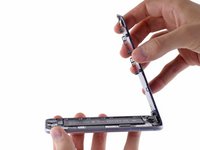
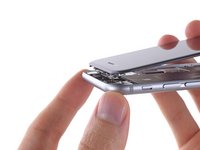
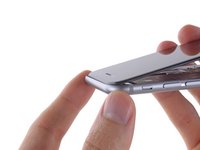
      • Abre el iPhone levantando el ensamblaje de la pantalla hacia arriba desde del punto del botón de inicio y en dirección opuesta de la caja trasera, utilizando la parte superior del teléfono como una bisagra.

      • Varios de los clips en el borde de la parte superior del panel frontal forman una bisagra parcial.

      • Durante el reensamblaje, alinea los clips justo debajo del borde superior de la caja trasera. Después, desliza el panel frontal hacia arriba hasta que el borde superior esté alineado con eso de la caja trasera.

      Pregunta a FixBot

      Agregar Comentario

    5. Reemplazo de lente de Cámara de Iphone 6: paso 8, imagen 1 de 3 Reemplazo de lente de Cámara de Iphone 6: paso 8, imagen 2 de 3 Reemplazo de lente de Cámara de Iphone 6: paso 8, imagen 3 de 3
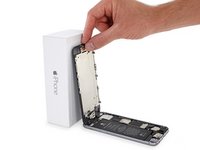
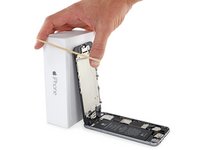
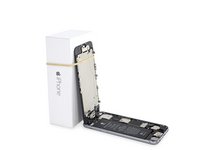
      • Abre la pantalla con un ángulo de 90º y apóyate contra algo para mantenerla sostenida mientras trabajas en el teléfono.

      • En un apuro, una lata de bebida sin abrir funciona muy bien para esto.

      • Agrega una banda elástica para sostener la pantalla firmemente en su lugar mientras trabajas. Esto evitará que sufran los cables de pantalla.

      Pregunta a FixBot

      Agregar Comentario

    6. Reemplazo de lente de Cámara de Iphone 6, Extracción de los tornillos del soporte del conector de la batería: paso 9, imagen 1 de 1
      • Quita los siguente tornillos del soporte del conector de batería:

      • Un tornillo de 2.2 mm

      • Un tornillo de 3.2 mm

      • Durante la reparación, guarda por separado cada tipo de tornillo, y asegúrate de volver a ponerlos exactamente en el mismo lugar que les corresponde, para evitar dañar tu teléfono

      Pregunta a FixBot

      Agregar Comentario

    7. Reemplazo de lente de Cámara de Iphone 6: paso 10, imagen 1 de 1
      • Retira el soporte del conector de la batería de metal fuera del iPhone.

      Pregunta a FixBot

      Agregar Comentario

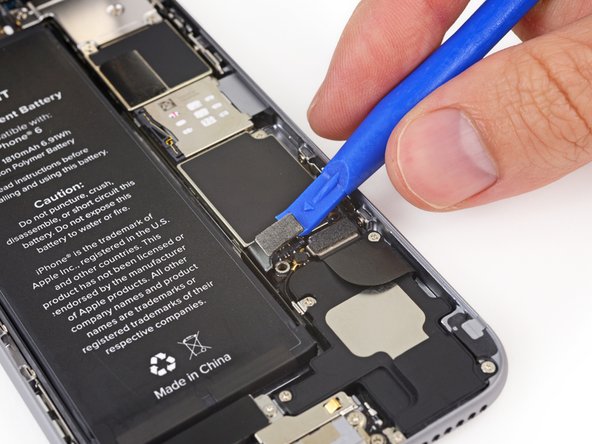
    8. Reemplazo de lente de Cámara de Iphone 6, Desconexión del conector de la batería: paso 11, imagen 1 de 1
      • Utiliza una herramienta de plástico de apertura para cuidadosamente desconectar el conector de batería de su enchufe en la placa lógica.

      • Ten cuidado de solo hacer palanca en el conector de batería y no en el enchufe de la placa lógica. Si haces palanca en el enchufe de la placa lógica, puedes quebrar completamente el conector.

      Pregunta a FixBot

      Agregar Comentario

    9. Reemplazo de lente de Cámara de Iphone 6, Remover los tornillos del soporte del cable del ensamblaje del panel frontal: paso 12, imagen 1 de 1
      • Quita los siguientes cinco tornillos Phillips del soporte de cable del ensamblaje del panel frontal:

      • Tres tornillos de 1.2 mm

      • Un tornillo de 1.7 mm

      • Un tornillo de 3.1 mm

      • La colocación incorrecta de estos tornillos durante el resamblado, puede causar daños permanentes a la placa lógica del iPhone

      Pregunta a FixBot

      Agregar Comentario

    10. Reemplazo de lente de Cámara de Iphone 6: paso 13, imagen 1 de 1
      • Retira el soporte del cable del ensamblaje del panel frontal fuera de la placa lógica.

      Pregunta a FixBot

      Agregar Comentario

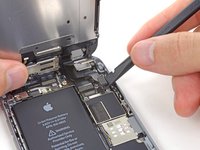
    11. Reemplazo de lente de Cámara de Iphone 6: paso 14, imagen 1 de 2 Reemplazo de lente de Cámara de Iphone 6: paso 14, imagen 2 de 2
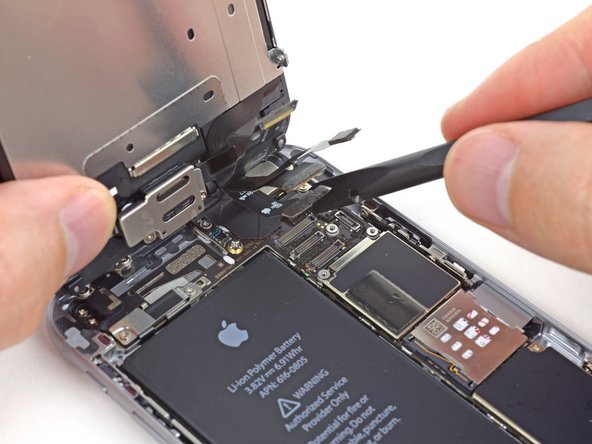
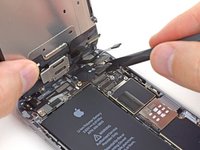
      • En los próximo cuatro pasos, ten cuidado de solamente hacer palanca en los conectores de cable y no en los enchufes en la placa lógica.

      • Utiliza el lado plano de un spudger para desconectar el conector de la cámara frontal y del cable del sensor.

      Pregunta a FixBot

      Agregar Comentario

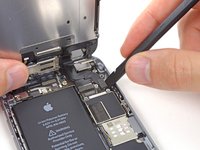
    12. Reemplazo de lente de Cámara de Iphone 6: paso 15, imagen 1 de 2 Reemplazo de lente de Cámara de Iphone 6: paso 15, imagen 2 de 2
      • Utiliza el lado plano de un spudger o tu uña para desconectar el conector del cable del botón de inicio.

      Pregunta a FixBot

      Agregar Comentario

    13. Reemplazo de lente de Cámara de Iphone 6: paso 16, imagen 1 de 2 Reemplazo de lente de Cámara de Iphone 6: paso 16, imagen 2 de 2
      • Asegúrate de que la batería esta desconectada antes de conectar o volver a conectar el cable en este paso.

      • Utiliza la parte plana de un spudger para desconectar el conector del cable de datos de pantalla.

      • Cuando reensambles tu teléfono, puede que el cable de datos de pantalla se desconecte el solo. Esto puede resultar en líneas blancas o en una pantalla en blanco cuando enciendas el teléfono. Si esto sucede, simplemente reconecta el cable y apaga y enciende tu teléfono. La mejor manera para apagar y encender tu teléfono es desconectar y reconectar el conector de batería.

      Pregunta a FixBot

      Agregar Comentario

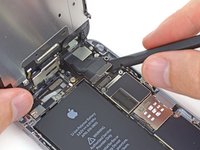
    14. Reemplazo de lente de Cámara de Iphone 6: paso 17, imagen 1 de 2 Reemplazo de lente de Cámara de Iphone 6: paso 17, imagen 2 de 2
      • Utiliza la parte plana de un spudger para desconectar el conector del cable del digitalizador.

      • Cuando reconectes el cable digitalizador, no presiones el centro del conector. Presiona primero un extremo del conector, luego, presiona el extremo contrario. Presionando en el centro del conector puedes doblar el componente y causar una avería en el digitalizador.

      Pregunta a FixBot

      Agregar Comentario

    15. Reemplazo de lente de Cámara de Iphone 6, Separar el ensamblaje del panel frontal y la caja trasera: paso 18, imagen 1 de 1
      • Separa el ensamblaje del panel frontal de la caja trasera.

      Pregunta a FixBot

      Agregar Comentario

    1. Reemplazo de lente de Cámara de Iphone 6, Cámara trasera: paso 19, imagen 1 de 2 Reemplazo de lente de Cámara de Iphone 6, Cámara trasera: paso 19, imagen 2 de 2
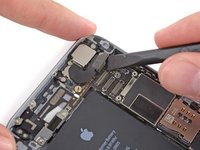
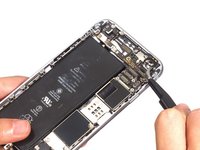
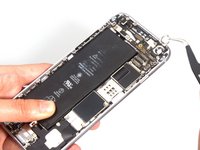
      • Remueve cualquier cinta que cubre el tornillo izquierdo de la cámara trasera.

      Pregunta a FixBot

      Agregar Comentario

    2. Reemplazo de lente de Cámara de Iphone 6: paso 20, imagen 1 de 2 Reemplazo de lente de Cámara de Iphone 6: paso 20, imagen 2 de 2
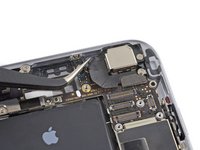
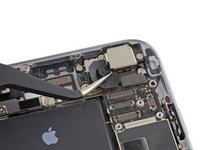
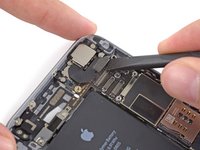
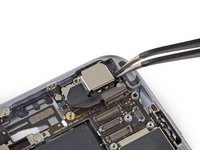
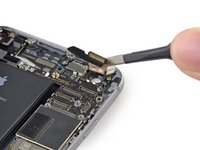
      • Usa el extremo plano de un spudger para levantar el conector de cámara trasera de su zócalo en la placa lógica.

      • Haz palanca en el conector, no en el zócalo o arriesgas dañar la placa lógica.

      Pregunta a FixBot

      Agregar Comentario

    3. Reemplazo de lente de Cámara de Iphone 6: paso 21, imagen 1 de 1
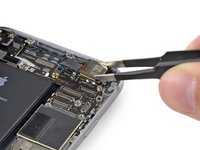
      • Remueve los siguientes tornillos Phillips #00 del soporte de cámara trasera:

      • Un tornillo de 1.5 mm

      • Un tornillo de 2.1 mm

      Pregunta a FixBot

      Agregar Comentario

    4. Reemplazo de lente de Cámara de Iphone 6: paso 22, imagen 1 de 2 Reemplazo de lente de Cámara de Iphone 6: paso 22, imagen 2 de 2
      • Remueve el soporte trasero.

      Pregunta a FixBot

      Agregar Comentario

    5. Reemplazo de lente de Cámara de Iphone 6: paso 23, imagen 1 de 2 Reemplazo de lente de Cámara de Iphone 6: paso 23, imagen 2 de 2
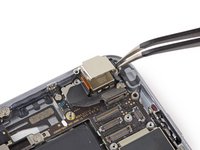
      • Remueve la cámara trasera del iPhone.

      Pregunta a FixBot

      Agregar Comentario

    1. Reemplazo de lente de Cámara de Iphone 6, lente de cámara: paso 24, imagen 1 de 2 Reemplazo de lente de Cámara de Iphone 6, lente de cámara: paso 24, imagen 2 de 2
      • Es difícil de remover este soporte de la cámara. El borde interior del soporte parece soldado con el anillo del lente de la cámara. Necesitarás mucho esfuerzo y no es inusual romper el soporte.

      Pregunta a FixBot

      Agregar Comentario

    2. Reemplazo de lente de Cámara de Iphone 6: paso 25, imagen 1 de 3 Reemplazo de lente de Cámara de Iphone 6: paso 25, imagen 2 de 3 Reemplazo de lente de Cámara de Iphone 6: paso 25, imagen 3 de 3
      • El último punto es empujar el lente de la cámara a cambiar desde adentro.

      • Primero, encuentra una herramienta que prefieras y puedas usar con fuerza. Luego, pon tus manos de modo que puedas proteger la carcasa de doblarse. Siguiente, empuja el lente de la cámara con esfuerzo. Por favor se muy cuidadoso con tus manos y el teléfono.

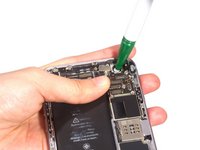
      • Cuando coloques el nuevo lente de la cámara, necesitarás pegamento u otro adhesivo de secado rápido para mantener el lente como también el soporte.

      • Si piensas que puedes dañar tu iPhone 6, por favor envíalo a un centro Apple.

      Pregunta a FixBot

      Agregar Comentario

Conclusión

Para re ensamblar tu dispositivo, sigue estas instrucciones en orden inverso.

Cancelar: No complete esta guía.

110 personas más completaron esta guía.

Un agradecimiento especial a estos traductores:

en es

100%

Estos traductores nos están ayudando a reparar el mundo! ¿Quieres contribuir?
Empezar a traducir ›

Autor

con

Sophia

Miembro Desde 03/25/14

43,919 Reputación

62 Guías creadas

39Guía Comentarios

Thank you Sophia, very good guide. I just wanted to add more information to Step 5, 6, 7, and 8.

Step 5 - Disconnect the rear camera from motherboard, gently lift ribbon towards the top. This will help release the thin black tape covering the top left screw holding the bracket. I peel it back just enough to access the screw.

Step 6 - Gently lift the rear camera from the frame avoid touching the camera lens.

I reversed parts of Step 7 and 8.

Step 7 - You will destroy the bracket. The bracket and lens are crimped or pressed together somehow, as stated in the guide. The next step I modified; press out the rest of the broken glass in the lens. Then as in step 8 press the lens from the inside, outward to break the crimp.

Step 8 - Lift out the bracket, it may still be attached.Use heated air to remove the black foam square from the old bracket and reuse for the new bracket.

To repair, I'm still looking for the best way. I carefully used super glue to place the lens and bracket in place.

MaxM Tech - Contestar Compartir

Does anyone know if the iPhone 6 plus Lens replacement is about the same?

Caroline Haney - Contestar Compartir

Anyone knows where can I purchase the camera bracket? I don't seem to find it.

Thank you

Abdullah Mohammad - Contestar Compartir

Hi u can buy it here at the top of the guide :-) under relevant parts.

billyroypage - Contestar Compartir

I'm with u Greg , I tried the hard way it's like pulling a good tooth ! Something gonna break and possible bend . Great video though exposing the hidden screw.

billyroypage - Contestar Compartir

Agregar Comentario

Ver Estadísticas:

Ultimas 24 horas: 6

Ultimos 7 días: 31

Ultimos 30 días: 197

Todo El Tiempo: 292,694