Saltar al contenido principal
Únete a la Comunidad de Reparación - Crear Cuenta

Reemplazo de la tarjeta MicroSD de Samsung Galaxy S4

Vistas: 89 k

Ver estadísticas:

Últimas 24 horas:
2
Últimos 7 días:
18
Últimos 30 días:
103
Todo El Tiempo:
89,172
Comentarios: 5

4 comments on steps, 1 guide comment.

Go to guide comments
Completado: 29

29 personas han marcado esta guía como "completada". ¿Serás tú la próxima persona en hacerlo?

Favoritos: 12

12 personas han marcado como "Favorita" y se han suscrito a esta guía. ¿Serás tú la próxima persona en hacerlo?

Tiempo Requerido: Sin estimación
Dificultad: Muy fácil
Reemplazo de la tarjeta MicroSD de Samsung Galaxy S4

Introducción

Ir al paso 1 ↓

Usa esta guía para reemplazar una tarjeta microSD en tu Samsung Galaxy S4.

Qué necesitas

Herramientas

    1. Reemplazo de la tarjeta MicroSD de Samsung Galaxy S4, Caja trasera: paso 1, imagen 1 de 2 Reemplazo de la tarjeta MicroSD de Samsung Galaxy S4, Caja trasera: paso 1, imagen 2 de 2
      • Haz palanca con una herramienta de apertura de plástico o tu uña en la ranura a la izquierda de la cámara trasera cerca del botón del encendido.

      Pregunta a FixBot

      Agregar Comentario

    2. Reemplazo de la tarjeta MicroSD de Samsung Galaxy S4: paso 2, imagen 1 de 3 Reemplazo de la tarjeta MicroSD de Samsung Galaxy S4: paso 2, imagen 2 de 3 Reemplazo de la tarjeta MicroSD de Samsung Galaxy S4: paso 2, imagen 3 de 3
      • Levanta la caja trasera por la esquina más cerca de la ranura y remuévelo del teléfono.

      Pregunta a FixBot

      Agregar Comentario

    1. Reemplazo de la tarjeta MicroSD de Samsung Galaxy S4, Tarjeta MicroSD: paso 3, imagen 1 de 3 Reemplazo de la tarjeta MicroSD de Samsung Galaxy S4, Tarjeta MicroSD: paso 3, imagen 2 de 3 Reemplazo de la tarjeta MicroSD de Samsung Galaxy S4, Tarjeta MicroSD: paso 3, imagen 3 de 3
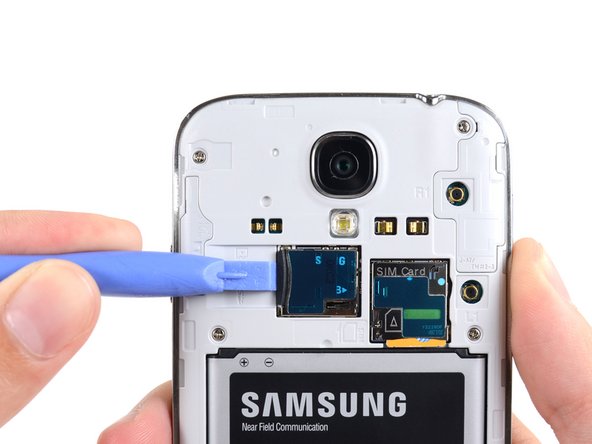
      • Usa el extremo plano de un spudger, o tu uña para presionar la tarjeta microSD un poco más en su ranura hasta que escuches un clic.

      • Luego del clic, libera la tarjeta y saldrá de su ranura.

      • Remueve la tarjeta microSD.

      • Para volver a ensamblar, empuja la tarjeta microSD en la ranura hasta que encaje en su lugar.

      Pregunta a FixBot

      Agregar Comentario

Conclusión

Para volver a ensamblar tu dispositivo, sigue estas instrucciones en orden inverso.

Cancelar: No complete esta guía.

29 personas más completaron esta guía.

Un agradecimiento especial a estos traductores:

en es

100%

¡ Mariana Roca nos está ayudando a reparar el mundo! ¿Quieres contribuir?
Empezar a traducir ›

Sam Goldheart

Miembro Desde 10/18/12

478,594 Reputación

538 Guías creadas

Equipo

iFixit Miembro de iFixit

Staff

Miembros de 121

72,909 Guías creadas

1Guía Comentario

If you use Micro SD card the you must know to How to Recover Memory Card

we are not going to use any app/softwares we only use CMD and 5 exclusive methods

http://www.gogorapid.com/how-to-recover-...

Ramal jayaratna - Contestar Compartir

Agregar Comentario

Ver Estadísticas:

Ultimas 24 horas: 2

Ultimos 7 días: 18

Ultimos 30 días: 103

Todo El Tiempo: 89,172