Saltar al contenido principal

Reemplazo de botones del Joy-Con izquierdo

Qué necesitas

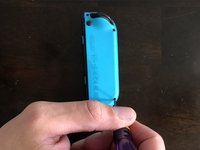
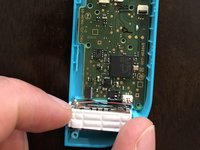
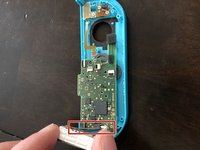
  1. Reemplazo de botones del Joy-Con izquierdo, Botones del lado izquierdo: paso 1, imagen 1 de 2 Reemplazo de botones del Joy-Con izquierdo, Botones del lado izquierdo: paso 1, imagen 2 de 2
    • Retira los cuatro tornillos ubicados en la carcasa trasera con un destornillador Y00.

    • Inserta una herramienta de apertura de plástico o púa en el costado del Joy-Con sin el riel y haz palanca suavemente hacia abajo para liberar la placa posterior.

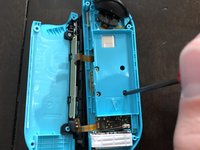
  2. Reemplazo de botones del Joy-Con izquierdo: paso 2, imagen 1 de 1
    • Abre el Joy-Con hacia el lado del riel, como un libro.

    • Ten cuidado de no dañar los dos frágiles cables planos que sujetan los rieles a la placa base.

  3. Reemplazo de botones del Joy-Con izquierdo: paso 3, imagen 1 de 1
    • Inserta un spudger o una herramienta de apertura de plástico debajo de la batería y comienza a hacer palanca suavemente hacia abajo para liberar el adhesivo que sujeta la batería en su lugar.

    • Retira la batería de la carcasa interior.

    • Ten cuidado de no tirar demasiado fuerte de la batería, ya que está conectada a la placa base mediante un cable y podría dañarla.

  4. Reemplazo de botones del Joy-Con izquierdo: paso 4, imagen 1 de 1
    • Tira suavemente del cable que conecta la batería a la placa base hacia arriba y hacia afuera del Joy-Con.

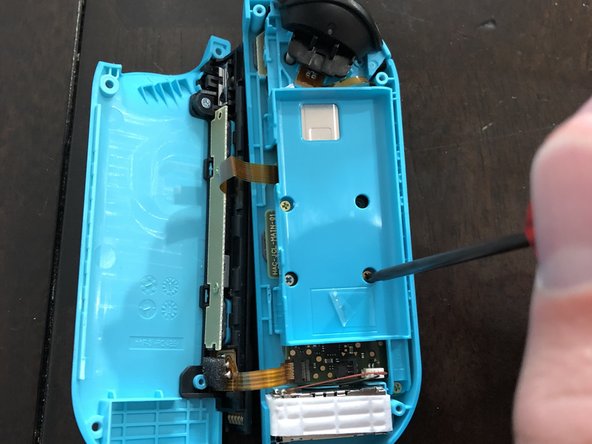
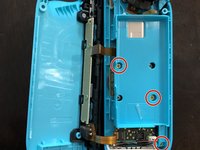
  5. Reemplazo de botones del Joy-Con izquierdo: paso 5, imagen 1 de 2 Reemplazo de botones del Joy-Con izquierdo: paso 5, imagen 2 de 2
    • Usa un destornillador Phillips N°00 para quitar los tres tornillos que bloquean la carcasa interna en su lugar.

  6. Reemplazo de botones del Joy-Con izquierdo: paso 6, imagen 1 de 1
    • Abre la carcasa interior en la dirección opuesta a la que abriste la carcasa exterior.

    • Ten cuidado de no dañar el frágil cable de cinta que une la carcasa interna a la placa base.

  7. Reemplazo de botones del Joy-Con izquierdo: paso 7, imagen 1 de 1
    Herramienta utilizada en este paso:
    Tweezers
    $4.99
    • Usando pinzas, levanta suavemente los broches negros o grises que sujetan cada uno de los 5 cables planos conectados a la placa base.

    • Con las pinzas, extrae con cuidado cada uno de los cables planos de sus conexiones.

  8. Reemplazo de botones del Joy-Con izquierdo: paso 8, imagen 1 de 1
    • Con un destornillador Phillips n.º 2, desatornilla ambos tornillos que conectan el dispositivo analógico a la placa base.

  9. Reemplazo de botones del Joy-Con izquierdo: paso 9, imagen 1 de 1
    • Levanta con cuidado la palanca analógica hacia arriba y hacia afuera de la Joy-Con.

  10. Reemplazo de botones del Joy-Con izquierdo: paso 10, imagen 1 de 1
    • Con un destornillador Phillips n.º 2, quita los dos tornillos que sujetan la placa base en su lugar.

  11. Reemplazo de botones del Joy-Con izquierdo: paso 11, imagen 1 de 2 Reemplazo de botones del Joy-Con izquierdo: paso 11, imagen 2 de 2
    • Retira con cuidado el paquete sonoro conectado a la placa base levantándolo suavemente de su carcasa.

    • Es posible que debas levantar con un poco de fuerza, ya que esta pieza está conectada con adhesivo.

    • No desconectes el cable que conecta el paquete sonoro a la placa base.

    • Levanta con cuidado tanto el paquete sonoro como la placa base para sacarlos de la carcasa exterior.

  12. Reemplazo de botones del Joy-Con izquierdo: paso 12, imagen 1 de 1
    • Con un destornillador Phillips n.º 2, quita los tres tornillos que sujetan el botón menos y el botón L en su lugar.

  13. Reemplazo de botones del Joy-Con izquierdo: paso 13, imagen 1 de 1
    • Localiza y retira todas las cubiertas de goma que cubren los botones.

  14. Reemplazo de botones del Joy-Con izquierdo: paso 14, imagen 1 de 1
    • Usa pinzas para quitar todos los botones que te gustaría reemplazar.

    • Ten cuidado de no voltear el Joy-Con ya que los botones ahora están sueltos y podrían caerse.

  15. Reemplazo de botones del Joy-Con izquierdo: paso 15, imagen 1 de 1
    • Con unas pinzas, coloca con cuidado todos los botones nuevos en el Joy-Con.

    • Asegúrate de que cada una de las muescas de los botones esté correctamente alineada con las muescas del Joy-Con. Si no lo haces, los botones podrían no responder.

Conclusión

Para volver a armar tu dispositivo, sigue estas instrucciones en orden inverso. Cuando vuelvas a atornillar la placa base en su lugar, asegúrate de no hacer demasiada fuerza al apretarla. Si la placa base está demasiado apretada contra los botones, es posible que estos no registren correctamente las pulsaciones.

39 personas más completaron esta guía.

Un agradecimiento especial a estos traductores:

en es

100%

Estos traductores nos están ayudando a reparar el mundo! ¿Quieres contribuir?
Empezar a traducir ›
10Guía Comentarios

My left directional button is nonresponsive. Can I fix this by dropping in a replacement left directional button? Would the rubber cover need to be replaced as well?

Blade Dub - Contestar

just incase you havent done so already, it might not be the button. it might be the motherboard, connectors, and a whole slew of other problems.

john gerardo -

What type of switch is the minus button? It’s on the same ribbon as the L micro switch. My L switch is bad and I’m replacing it I just would like to know the name of the type of switch used on the minus button.

brantleycmd - Contestar

Thank you for the helpful guide! Is there a guide for the right Joy Con available anywhere?

ericsajedi - Contestar

Eric, no one has made a guide for the right Joy-Con yet! I’ve taken them both apart and the buttons are pretty similar. I think you can use Joshua’s button guide here and this joystick guide to guide you to the buttons in the other Joy-Con! If you do end up attempting it, consider taking some photos and making a guide for future right Joy-Con fixers. :)

Taylor Dixon -

Agregar Comentario

Ver Estadísticas:

Ultimas 24 horas: 49

Ultimos 7 días: 296

Ultimos 30 días: 1,131

Todo El Tiempo: 91,238