Esta traducción podría no reflejar los cambios más recientes añadidos a la guía de referencia. Ayúdanos a actualizar la traducción o revisa la guía original.
Introducción
Usa esta guía para abrir un mouse inalámbrico para juegos Logitech G703 para limpiarlo o repararlo.
Qué necesitas
-
-
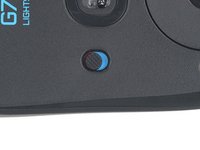
Antes de comenzar, coloca el interruptor de encendido del mouse en la posición roja de APAGADO.
-
-
-
Calienta un iOpener y colócalo sobre las patas del ratón durante un minuto para calentar el adhesivo.
-
-
-
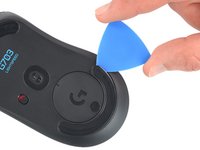
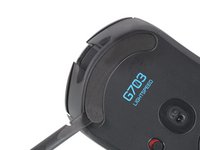
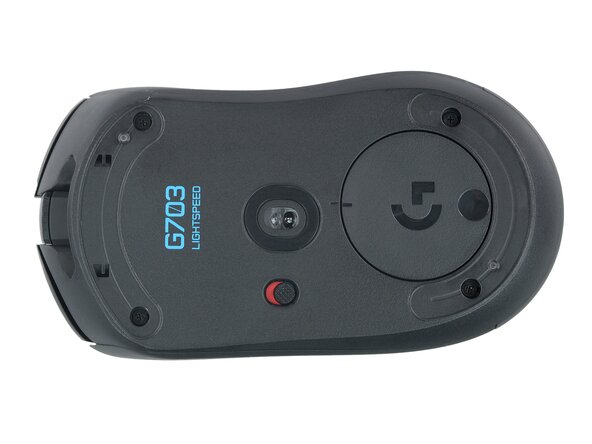
Deslice la punta de una púa de apertura debajo de un borde de la base inferior del mouse, asegurándose de que pase debajo de la base y de su almohadilla adhesiva.
-
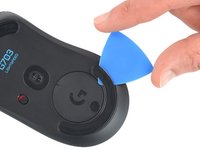
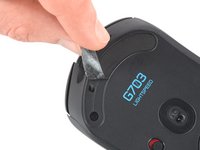
Deslice la púa más abajo del pie suavemente y levántela hasta que pueda agarrarla con los dedos.
-
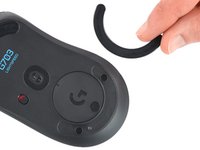
Utilice los dedos para despegar y quitar el pie.
-
Repita el procedimiento para quitar la pata superior del mouse.
-
-
-
-
Desliza el extremo plano de un spudger debajo de un borde del adhesivo. Si el adhesivo parece atascado, es posible que deba calentarlo más.
-
Retire el adhesivo.
-
Utilice una espátula para raspar con cuidado y quitar cualquier resto de adhesivo.
-
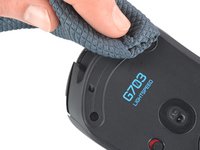
Utilice alcohol isopropílico y un paño de microfibra para limpiar a fondo los residuos de adhesivo de las ranuras de las patas. Deje que la superficie se seque por completo.
-
Retire las patas de su soporte y presiónelos firmemente en su lugar.
-
-
-
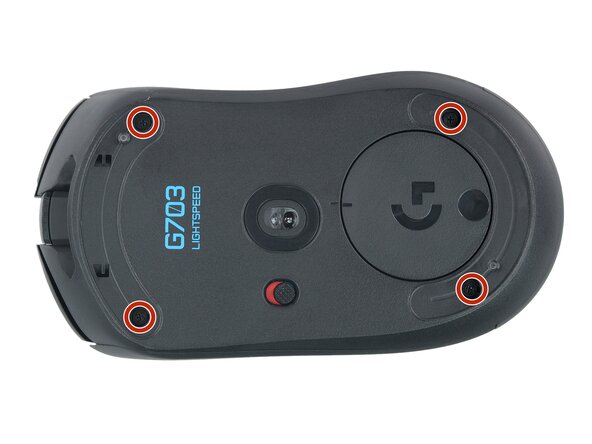
Utilice un destornillador Phillips para quitar los cuatro tornillos de 5,4 mm de largo que fijan las dos mitades del mouse.
-
-
-
Sujete las carcasas del mouse cerca de la parte posterior y separe ligeramente las dos mitades, de modo que quede un espacio en la parte posterior del mouse.
-
-
-
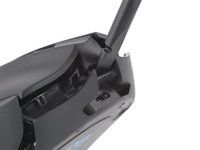
Inserte el extremo plano de un spudger en el pequeño espacio entre las carcasas superior e inferior, justo encima del puerto de carga.
-
Separe las carcasas inclinando el spudger hacia arriba para liberar el clip.
-
-
-
Coloque el ratón hacia abajo y posicione la mitad superior de manera que pueda acceder al cable de interconexión en el lado derecho.
-
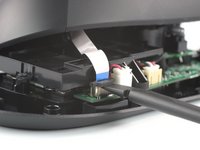
Utilice el extremo plano de un spudger para levantar suavemente la pestaña deslizante negra en el zócalo del cable de interconexión hasta que esté en la posición desbloqueada.
-
Deslice el cable de interconexión hacia arriba y fuera de su zócalo.
-












Compara tu nueva pieza de repuesto con la pieza original; es posible que debas transferir los componentes restantes o quitar los respaldos adhesivos de la nueva pieza antes de instalarla.
Para volver a armar tu dispositivo, sigue los pasos anteriores en orden inverso.
Lleva sus desechos electrónicos a un Reciclador certificado R2 o e-Stewards.
¿La reparación no salió según lo planeado? Consulta nuestra [enlace|https://www.ifixit.com/Answers/?search=L...|Comunidad de respuestas] para obtener ayuda para solucionar problemas.
Cancelar: No complete esta guía.
13 personas más completaron esta guía.
Un agradecimiento especial a estos traductores:
76%


Estos traductores nos están ayudando a reparar el mundo! ¿Quieres contribuir?
Empezar a traducir ›



5Guía Comentarios
Thanks for this guide :)
It helped me diagnose the issue in my mouse and order the correct replacement parts.
One thing that I did find helpful is removing the ribbon cable before trying to unclip the top half
How do you glue back the old adhesive feet?
Where can I buy a replacement ribbon cable?
worthless mouse. I tried every instruction out there and nothingg worked. I threw mine in the garbage and tot a new mouse.
Simple disassembly guide that helped me out! I've had good luck with Logitech mice in the recent past with the adhesive pads on the bottom. I just set them aside sticky side up and had no problem sticking them back on. The clip in the front did give me some issue though.
