Saltar al contenido principal
Únete a la Comunidad de Reparación - Crear Cuenta

Cómo abrir el Logitech MX Ergo

Qué necesitas

    1. Cómo abrir el Logitech MX Ergo, Apagar el ratón: paso 1, imagen 1 de 3 Cómo abrir el Logitech MX Ergo, Apagar el ratón: paso 1, imagen 2 de 3 Cómo abrir el Logitech MX Ergo, Apagar el ratón: paso 1, imagen 3 de 3
      • Antes de empezar, mueve el interruptor de corriente del ratón hacia la posición OFF.

      • Debe verse un indicador rojo debajo del interruptor.

      • Desconecta todos los cables del ratón.

      • Durante la reparación, puede resultarte útil colocar el ratón sobre un paño suave para estabilizarlo y evitar que se dañe mientras trabajas.

      Pregunta a FixBot

      Agregar Comentario

    1. Cómo abrir el Logitech MX Ergo, Retira la cubierta: paso 2, imagen 1 de 2 Cómo abrir el Logitech MX Ergo, Retira la cubierta: paso 2, imagen 2 de 2
      • Retira la cubierta magnética tirando de ella desde la parte inferior del mouse.

      Pregunta a FixBot

      Agregar Comentario

    2. Cómo abrir el Logitech MX Ergo, Retira los tornillos de la carcasa: paso 3, imagen 1 de 2 Cómo abrir el Logitech MX Ergo, Retira los tornillos de la carcasa: paso 3, imagen 2 de 2
      • Usa un destornillador Torx T6 para quitar los seis tornillos de 5,7 mm de largo que sujetan las dos mitades del mouse.

      Pregunta a FixBot

      Agregar Comentario

    3. Cómo abrir el Logitech MX Ergo, Retira la bola de desplazamiento (trackball): paso 4, imagen 1 de 3 Cómo abrir el Logitech MX Ergo, Retira la bola de desplazamiento (trackball): paso 4, imagen 2 de 3 Cómo abrir el Logitech MX Ergo, Retira la bola de desplazamiento (trackball): paso 4, imagen 3 de 3
      • Inserta un spudger en el orificio de la parte inferior del mouse, debajo de la trackball.

      • Usa el spudger para empujar la trackball fuera de su hueco.

      • Retire la trackball.

      Pregunta a FixBot

      Agregar Comentario

    4. Cómo abrir el Logitech MX Ergo, Suelta los clips de plástico: paso 5, imagen 1 de 3 Cómo abrir el Logitech MX Ergo, Suelta los clips de plástico: paso 5, imagen 2 de 3 Cómo abrir el Logitech MX Ergo, Suelta los clips de plástico: paso 5, imagen 3 de 3
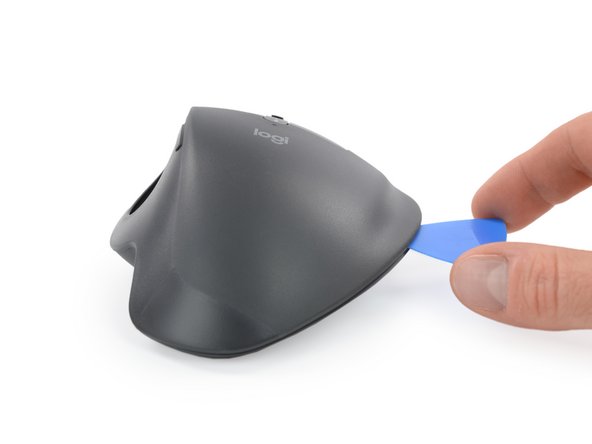
      • Los clips alrededor del perímetro de la carcasa del mouse mantienen unidas las dos mitades.

      • Inserta la punta de un punzón de apertura en la costura entre las dos mitades, cerca de la mitad del borde derecho.

      • Gira la púa de apertura para liberar el clip de plástico.

      Pregunta a FixBot

      Agregar Comentario

    5. Cómo abrir el Logitech MX Ergo: paso 6, imagen 1 de 2 Cómo abrir el Logitech MX Ergo: paso 6, imagen 2 de 2
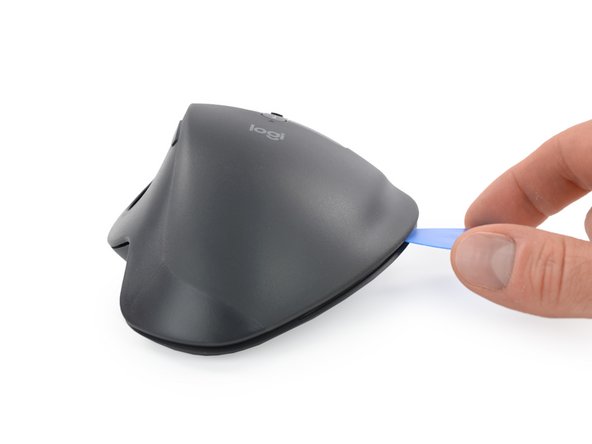
      • Desliza la púa de apertura a lo largo de la costura hasta que esté aproximadamente a la mitad de la parte trasera del mouse.

      • Gira la púa para liberar el clip de plástico.

      Pregunta a FixBot

      Agregar Comentario

    6. Cómo abrir el Logitech MX Ergo: paso 7, imagen 1 de 2 Cómo abrir el Logitech MX Ergo: paso 7, imagen 2 de 2
      • Desliza la púa de apertura completamente hacia atrás del mouse.

      • Gira la púa para liberar el clip de plástico.

      Pregunta a FixBot

      Agregar Comentario

    7. Cómo abrir el Logitech MX Ergo: paso 8, imagen 1 de 2 Cómo abrir el Logitech MX Ergo: paso 8, imagen 2 de 2
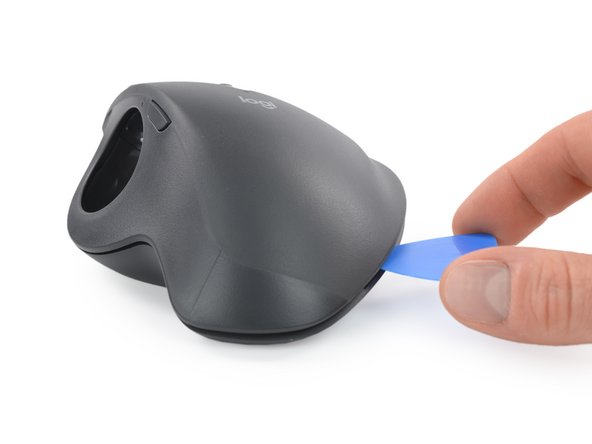
      • Desliza la púa de apertura hasta el centro del borde izquierdo, junto al hueco del trackball.

      • Gira la púa para liberar el clip de plástico.

      Pregunta a FixBot

      Agregar Comentario

    8. Cómo abrir el Logitech MX Ergo, Reposicionar la mitad superior: paso 9, imagen 1 de 3 Cómo abrir el Logitech MX Ergo, Reposicionar la mitad superior: paso 9, imagen 2 de 3 Cómo abrir el Logitech MX Ergo, Reposicionar la mitad superior: paso 9, imagen 3 de 3
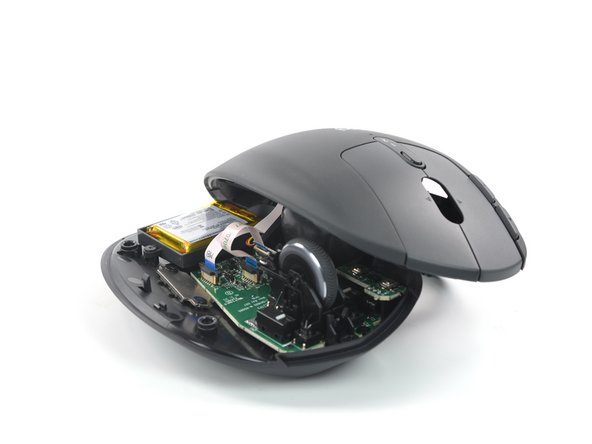
      • No separes completamente todavía las dos mitades: todavía están conectadas por un cable delicado.

      • Levanta con cuidado la mitad superior y colóquela a la izquierda del mouse para poder acceder a las partes internas.

      • Ten cuidado de no tensar ninguno de los cables dentro del mouse.

      Pregunta a FixBot

      Agregar Comentario

    9. Cómo abrir el Logitech MX Ergo, Desconecta el cable de interconexión: paso 10, imagen 1 de 3 Cómo abrir el Logitech MX Ergo, Desconecta el cable de interconexión: paso 10, imagen 2 de 3 Cómo abrir el Logitech MX Ergo, Desconecta el cable de interconexión: paso 10, imagen 3 de 3
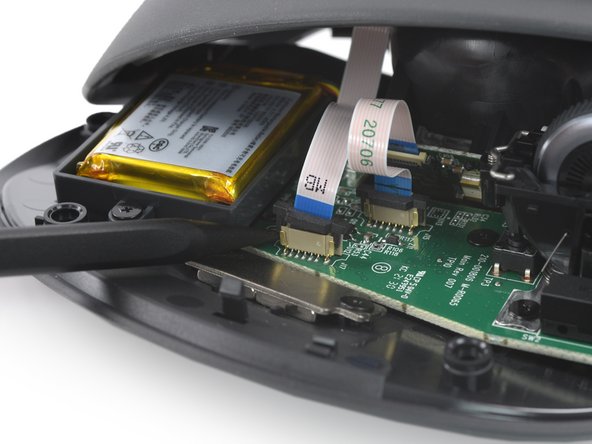
      • Utiliza la punta de un spudger para levantar con cuidado los lados alternos del seguro deslizante negro en el zócalo del cable de interconexión.

      • Deberías sentir que el pestillo se desbloquea. No presiones demasiado, ya que podría soltarse por completo del conector.

      Pregunta a FixBot

      Agregar Comentario

    10. Cómo abrir el Logitech MX Ergo: paso 11, imagen 1 de 2 Cómo abrir el Logitech MX Ergo: paso 11, imagen 2 de 2
      • Usa unas pinzas o tus dedos para empujar el cable de interconexión hacia arriba y fuera de su zócalo.

      Pregunta a FixBot

      Agregar Comentario

    11. Cómo abrir el Logitech MX Ergo, Retira la mitad superior del ratón.: paso 12, imagen 1 de 2 Cómo abrir el Logitech MX Ergo, Retira la mitad superior del ratón.: paso 12, imagen 2 de 2
      • Levanta la mitad superior del mouse hacia arriba y retíralo.

      Pregunta a FixBot

      Agregar Comentario

Conclusión

Compara la pieza de reemplazo nueva con la pieza original; es posible que tengas que transferir los componentes restantes o quitar los adhesivos de la pieza nueva antes de instalarla.

Para realizar el reensamblaje del dispositivo, sigue estas instrucciones en orden inverso.

¿La reparación no ha salido según lo previsto? Prueba con algunas soluciones básicas, o pide ayuda a nuestra comunidad de respuestas.

Reutilizar o reciclar: nunca tires las partes de electrónica desechadas a la basura doméstica. Visita Reciclaje de Logitech para encontrar los puntos de reciclaje más cercanos, incluida la opción de enviar por correo los dispositivos antiguos a Logitech de forma gratuita si no hay una solución conveniente en tu zona. También puedes llevar tus residuos electrónicos a cualquier How to Recycle End-of-Life Electronics. Y no dejes que las partes en buen estado o los dispositivos reparados mueran lentamente en tu cajón de los calcetines: regálalos a alguien que pueda utilizarlos.

Comparte tu experiencia: deja un comentario aquí o envía tus comentarios directamente a Logitech a repair@logitech.com para ayudar a dar forma a futuras guías de reparación y al diseño de productos.

Cancelar: No complete esta guía.

13 personas más completaron esta guía.

Un agradecimiento especial a estos traductores:

en es

100%

Estos traductores nos están ayudando a reparar el mundo! ¿Quieres contribuir?
Empezar a traducir ›

Adriana Zwink

Miembro Desde 12/18/19

68,891 Reputación

167 Guías creadas

Equipo

iFixit Miembro de iFixit

Staff

Miembros de 122

86,243 Guías creadas

5Guía Comentarios

Thank you. It was quite a coincidence that I found this because I had just purchased that fix it repair tool kit. It was pretty handy that I had it all right here in front of me. Thanks again you made it easy.

Marti Roy - Contestar Compartir

Hi @martilynn, thank you for sharing your experience! We're glad that the guide was useful for your repair.

Adriana Zwink - Contestar Compartir

Very helpful guide! Managed to figure out how to clear some gunk off an end users mouse. Much appreciated!

Skurtsson - Contestar Compartir

Actually not necessary to remove the interconnect cable, and I wish I had not. Instructions do not include reassembly.

jeffrey bailey - Contestar Compartir

Had a clogged sensor and the mouse ball wasnt registering movement. I didnt realize how easy it was to push out the trackball! thanks for the simple how to, a few years of use just got cleaned out.

Kayla - Contestar Compartir

Agregar Comentario

Ver Estadísticas:

Ultimas 24 horas: 8

Ultimos 7 días: 49

Ultimos 30 días: 249

Todo El Tiempo: 12,447