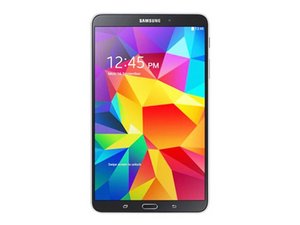
Wiki con Contribuciónes de Estudiantes
Esta wiki ha sido creada por un increíble grupo de estudiantes de nuestro programa educativo.
Fallos generales del dispositivo
Mis aplicaciones se congelan constantemente.
Mi dispositivo se bloquea o se reinicia.
No puedo ver archivos adjuntos de correo electrónico ni imágenes de sitios web.
Mis datos no se sincronizan.
Reinicia tu tablet
Apaga la tablet manteniendo presionado el botón de encendido y enciéndela de nuevo una vez que se haya apagado por completo.
Si esto no soluciona el problema, realiza un restablecimiento forzado manteniendo presionados el botón de encendido, el botón para subir el volumen y el botón de inicio. Cuando aparezca el aviso, presiona "reboot system now" (reiniciar sistema ahora).
Borra la partición de caché
(ANTES DE EMPEZAR: Borrar la partición de caché eliminará cualquier archivo temporal que pueda estar causando un problema en el dispositivo; sin embargo, esta acción no afecta a tus archivos personales ni a la configuración).
1. Asegúrate de que el dispositivo esté apagado.
Nota: Si el dispositivo no responde o está congelado, mantén presionado el botón de encendido (ubicado en el borde superior izquierdo) durante aproximadamente 10 segundos o hasta que el dispositivo se reinicie.
2. Mantén presionados el botón para subir el volumen (ubicado a la derecha del botón de encendido; asegúrate de presionar el lado derecho del botón) y el botón de inicio (ubicado en el centro, en la parte inferior).
3. Mientras sigues presionando los botones de inicio y para subir el volumen, mantén presionado el botón de encendido hasta que aparezca 'RECOVERY BOOTING' (arranque de recuperación) en la esquina superior izquierda, luego suelta todos los botones.
4. Selecciona wipe cache partition (borrar partición de caché).
Nota: Los botones para subir o bajar el volumen resaltan la función y el botón de encendido selecciona la acción.
5. Selecciona reboot system (reiniciar sistema).
El WiFi no funciona
Tengo una señal WiFi fuerte, pero Internet en realidad no funciona.
Utiliza el software Kies de Samsung en tu computadora para actualizar el firmware de tu tablet
Advertencia: la descarga del firmware es grande y la actualización puede tardar hasta una hora en completarse. Puedes descargar el software Kies de Samsung aquí.
Cambia el cifrado WPA de tu router inalámbrico de AES a TKIP
Básicamente, estás cambiando la seguridad de tu WiFi por una más adecuada para esta tablet.
Este proceso es distinto según el router, así que consulta el manual del tuyo. Busca las instrucciones para "Cómo cambiar mi cifrado AES a TKIP" para tu router específico. También puede ser útil llamar a tu proveedor de servicios de Internet para obtener más información.
La tablet se apaga aleatoriamente
Mi dispositivo se apaga continuamente de forma aleatoria mientras lo estoy usando.
Determina si el problema se debe a un fallo de una aplicación de terceros o de una preinstalada
Si una aplicación de terceros está causando este problema, el dispositivo no debería congelarse en modo seguro. De lo contrario, es un problema con una de las aplicaciones preinstaladas o con el firmware de la tablet.
1. Inicia la Samsung Galaxy Tab en "modo seguro".
2. Si la tablet está encendida, mantén presionado el botón de encendido durante cinco segundos para apagarla.
3. Con el dispositivo completamente apagado, mantén presionado el botón de encendido durante dos segundos para encenderlo.
4. Justo después de que aparezca el logotipo de Samsung, mantén presionado el botón para bajar el volumen hasta que la tablet cargue la pantalla de bloqueo.
5. "Safe mode" (modo seguro) debería aparecer en la esquina inferior izquierda del dispositivo.
6. Reinicia el dispositivo normalmente para salir del modo seguro.
Puedes encontrar más información sobre el reinicio forzado de una Galaxy Tablet aquí.
Si la tablet sigue congelándose en modo seguro, debes realizar un restablecimiento de fábrica.
Este restablecimiento de fábrica borrará todos tus datos y devolverá el dispositivo a su estado original de fábrica.
El restablecimiento de fábrica se puede hacer en modo seguro seleccionando "wipe data/factory reset".
Suprimir aplicación
Elimina, desinstala o desactiva la aplicación que está causando los fallos.
Tapa trasera doblada o deformada
La tapa trasera de plástico de mi tablet se está doblando o deformando.
Solicita una nueva tapa trasera a tu proveedor de Samsung
Comprueba si estarían dispuestos a proporcionarte una tapa trasera nueva. Samsung fabricó algunas unidades defectuosas y este problema no se debe a un sobrecalentamiento. No necesariamente te darán un dispositivo nuevo.
Consulta aquí la declaración de Samsung sobre las tapas traseras defectuosas.
Poca autonomía de la batería
La batería no me dura más de un par de horas.
Ajusta la configuración de ahorro de batería
Algunas cosas que puedes intentar son:
- Activa el modo de ahorro de energía.
- Desactiva el WiFi y la configuración de ubicación.
- Ajusta la pantalla en el esquema de color básico al 20 %.
- Asegúrate de que no haya aplicaciones ejecutándose en segundo plano yendo a Ajustes -> "Aplicaciones" -> "Administrador de aplicaciones" -> "EN EJECUCIÓN" -> presiona una aplicación -> selecciona "DETENER".
Examina tu cargador
Si utilizas un cargador rápido o uno que no es el original, la autonomía de la batería disminuirá.
Si utilizas un cargador rápido o uno que no es el original, la autonomía de la batería disminuirá.
Intenta hacer una carga adicional (bump charging). La carga adicional le da a tu dispositivo una carga completa extra.
Para realizar una carga adicional:
1. Carga tu tablet hasta que llegue al 100 %.
2. Deja de cargar el dispositivo durante 1 a 5 minutos.
3. Vuelve a conectar la tablet al cargador y continúa cargándola hasta que llegue al 100 % de nuevo.
(Puedes realizar esta tarea con la tablet encendida. La carga adicional es aún más efectiva si el dispositivo está apagado.)
Sustitución de la batería
Este es un proceso más complicado, tenemos un enlace con el tutorial para este procedimiento aquí.

Equipo

Cal Poly, Team 12-15, Maness Fall 2015 Miembro de Cal Poly, Team 12-15, Maness Fall 2015
CPSU-MANESS-F15S12G15
Miembros de 4
60 Guías creadas

9 comentarios
Can i reset the ram of my tab also?please i need to know
nhelamie - Contestar Compartir
My Computer does not recognize my tablet when I plug in the USB both on WinXP and Win7. How can I fix this? My device also does not see it.
Jen Beck - Contestar Compartir
I just replaced my battery on my tab 8.4 , charged it, and it en’t turn on. How do I fix it?
Marion Ball - Contestar Compartir
my tablet starts up real slow……then i get…PROCESS SYSTEM ISNT RESPONDING…….then it doesnt connect to wifi…please help
Lisa P - Contestar Compartir
Why is this happening new bat put in and still does the same Charges 100%
flat 2 days later even though turned off. Useless tech ???
T.T - Contestar Compartir