Wiki con Contribuciónes de Estudiantes
Esta wiki ha sido creada por un increíble grupo de estudiantes de nuestro programa educativo.
La laptop se sobrecalienta
Sale mucho aire caliente por las rejillas de ventilación o la laptop se apaga debido a la alta temperatura.
Polvo en las rejillas de ventilación
Las rejillas de ventilación de refrigeración se encuentran en la parte inferior y en el lado izquierdo de la laptop. Sopla aire comprimido en las rejillas de la laptop y en otras aberturas, como la rejilla de entrada del ventilador, para ayudar a mantener el aire circulando y evitar que el polvo se acumule en los componentes.
Ventilación deficiente
Mantén la laptop en posición vertical y sobre una superficie firme y nivelada. Deja unos 15 cm de espacio libre alrededor de cada rejilla de ventilación. Si utilizas la laptop a altitudes muy elevadas, alrededor de 1500 metros, ten especial cuidado en mantenerla refrigerada.
El entorno es demasiado caluroso
Si la laptop se sobrecalienta, colócala en una habitación más fresca. Una pequeña diferencia de temperatura podría ser todo lo que se necesite para evitar que la laptop se sobrecaliente.
Posible fallo de hardware
En Windows, busca y abre la aplicación HP PC Hardware Diagnostics for Windows. Si la aplicación no está en la laptop, descarga la última versión desde el sitio web de diagnósticos de hardware de HP (http://hp.com/go/techcenter/pcdiags). En el menú principal, haz clic en pruebas del sistema. Haz clic en la pestaña de prueba rápida del sistema. Haz clic en ejecutar una vez. Mientras la prueba se ejecuta, el tiempo restante y el resultado de la prueba de cada componente se mostrarán en la pantalla.
La laptop no se enciende
La laptop no se enciende al pulsar el botón de encendido.
La batería está suelta
Es posible que la batería esté mal insertada. Comprueba que esté insertada correctamente y encajada en su lugar.
La batería está agotada
La batería puede haberse desgastado con el uso a lo largo del tiempo. Sigue la guía sobre cómo sustituir la batería por una nueva (aún no creada).
El cable de alimentación está desconectado
Es posible que el dispositivo no tenga suficiente energía para arrancar. Verifica que el cable de alimentación esté bien conectado a una toma de corriente y a la laptop.
La laptop funciona lentamente o se queda trabada
El dispositivo tarda mucho en cargar o procesar información, o se queda trabado con frecuencia.
Demasiadas aplicaciones en ejecución
A veces, una laptop que intenta ejecutar demasiadas aplicaciones en segundo plano puede ralentizarse o trabarse. Para solucionar esto, puedes deshabilitar la ejecución de ciertos programas en segundo plano abriendo la configuración, haciendo clic en privacidad, seleccionando aplicaciones en segundo plano y cambiando los innecesarios a “desactivado”. (Específico para Windows 10, pero muy similar a otros sistemas operativos)
La laptop contiene malware
Un virus es otro problema común que podría ralentizar tu laptop. Si tu laptop venía con software antimalware, simplemente abre la aplicación y ejecuta un diagnóstico. Si no, abre tu navegador, descarga un software de protección contra malware de confianza y ejecuta el diagnóstico. Esto debería eliminar el virus.
Memoria RAM limitada
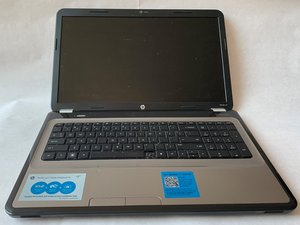
Esta laptop admite un máximo de 8 GB de memoria RAM. Agregar hasta 8 GB de memoria RAM permitirá que tu laptop procese más información a una velocidad mayor, aumentando su rendimiento. Esto se puede hacer siguiendo los pasos para sustituir el módulo de memoria aquí: Sustitución de la memoria RAM del HP Pavilion g7-1365dx
Sistema operativo desactualizado
Muchas veces, hay una actualización disponible que nunca se instaló para tu sistema operativo específico. Estos pasos podrían ser ligeramente diferentes para distintos sistemas, pero en general, debes abrir el panel de control, hacer clic en “Sistema y seguridad” y finalmente seleccionar Windows Update para buscar actualizaciones del sistema disponibles.
La laptop se enciende, pero la pantalla no funciona
La laptop se enciende, pero la pantalla permanece negra y no responde.
Restablecimiento de energía necesario
Lo más común es que tu laptop solo necesite ser desconectada de su fuente de energía durante unos segundos. Esto se puede hacer desconectando la batería siguiendo los pasos de esta guía: Sustitución de la batería del HP Pavilion g7-1365dx y manteniendo presionado el botón de encendido durante 30 segundos para liberar cualquier carga de los condensadores dentro de la laptop. Luego, puedes volver a insertar la batería.
Memoria RAM defectuosa
Otra causa común de este problema es un módulo de memoria RAM defectuoso. Esto tiene otra solución sencilla. Simplemente sigue la guía de sustitución de la memoria RAM aquí: Sustitución de la memoria RAM del HP Pavilion g7-1365dx. Es mejor comprobar esta solución teniendo una tarjeta de memoria RAM en buen estado lista para usar al retirar la antigua. De esa manera, puedes ver si alguna de las tarjetas estaba dañada al intercambiarlas.
Pantalla defectuosa
Puedes conectar tu laptop a un televisor con un cable HDMI. Después de encender tu laptop y conectarla a un televisor, presiona las teclas fn+F4 y espera unos segundos hasta que la pantalla aparezca en el televisor. Estas teclas en una laptop HP alternan los modos de visualización manual. Si no aparece nada en tu televisor/monitor, es muy probable que tu laptop no tenga un problema con la pantalla en sí. Lo más probable es que algún defecto menor en el software o hardware esté causando el problema.
La laptop se congela
La laptop no responde a nada.
Mouse defectuoso
Normalmente, cuando los usuarios se quejan de que sus laptops se han congelado, se debe principalmente a que el mouse no responde o no realiza las operaciones deseadas. Siempre es recomendable comprobar los cables del mouse para ver si están bien conectados antes de sacar conclusiones precipitadas de que la laptop se ha congelado. Si es inalámbrico, intenta cambiar también las baterías.
Sobrecalentamiento
La unidad central de procesamiento (CPU) está diseñada para funcionar bien en ciertos entornos. Es muy importante consultar el manual sobre las condiciones de almacenamiento y funcionamiento. La CPU es fundamental, ya que es muy sensible e integral para la funcionalidad del sistema. Es recomendable revisar las rejillas de ventilación de la laptop para asegurarse de que no estén sucias u obstruidas. Si las condiciones de trabajo implican calor o humedad por encima del promedio, una carcasa para computadora podría ser una opción.
Demasiadas aplicaciones
Tener muchas aplicaciones ejecutándose puede hacer que una laptop se ralentice y, finalmente, se congele. Demasiadas aplicaciones ejecutándose en segundo plano en el sistema pueden ser la causa de que una computadora se congele. Siempre es recomendable ejecutar menos aplicaciones a un ritmo “sensato”; intenta cerrar las aplicaciones innecesarias y ejecuta solo las que necesites en ese momento.
Virus informáticos
La mayoría de las veces, que las computadoras se congelen podría deberse a la presencia de virus en el dispositivo. Siempre es recomendable actualizar el software antivirus para asegurarse de que esté buscando virus y realizando la tarea requerida.
Las teclas se pegan o son difíciles de presionar
El teclado no funciona correctamente; una o más teclas se pegan al presionarlas o son difíciles de presionar en general.
Líquido derramado en el teclado
La razón más común por la que se pegan y no funcionan correctamente es el derrame de bebidas sobre el teclado. Retirar las teclas que se pegan y limpiarlas con alcohol isopropílico será efectivo para resolver este problema.
Acumulación de polvo, suciedad o cabello
Usando un destornillador de punta plana, retira el teclado para inspeccionarlo en busca de cabello, polvo y suciedad. Elimina cualquier acumulación alrededor de donde irían las teclas.
Problemas de carga
La laptop no carga cuando está enchufada.
Batería defectuosa
Una razón común por la que una computadora no carga es una batería defectuosa o dañada. Para comprobar si la batería es el problema, enchufa el cargador a la computadora y enciéndela. Después, retira la batería y observa el comportamiento de la computadora. Si la laptop permanece encendida mientras está enchufada y sin batería, lo más probable es que tengas una batería dañada.
Cargador defectuoso
Si tu laptop no carga, el propio cargador puede ser la causa. Revisa la parte del cable del cargador y asegúrate de que no haya daños visibles. También puedes intentar usar un cargador diferente para probar si la laptop carga con otros cargadores. Si lo hace, entonces tienes un cargador dañado.
Es necesario restablecer los controladores de la batería
Los controladores instalados en tu laptop pueden causar problemas de carga. Puede ser una actualización o simplemente un mal funcionamiento normal que se puede solucionar desinstalando los controladores y reiniciando la computadora. Cuando se reinicia la computadora, los controladores se reinstalan automáticamente, lo que solucionaría los problemas que tenía.

Equipo

UMass Dartmouth, Team S1-G1, Simcock Spring 2019 Miembro de UMass Dartmouth, Team S1-G1, Simcock Spring 2019
UMASSD-SIMCOCK-S19S1G1
Miembros de 4
96 Guías creadas

0 comentarios