
Wiki con Contribuciónes de Estudiantes
Esta wiki ha sido creada por un increíble grupo de estudiantes de nuestro programa educativo.
Laptop will not hold a charge
User states that Laptop will not hold charge.
Faulty power adapter
Please assure cable does not have any cuts or any exposed wires. Carefully feel and examine wires/cords for any frayed points. If there are frayed wires, then the cable itself might have a shortage in it. If no fraying exist, please plug the charger into the wall socket and the device and assure the charger light is on. If it is plugged in and the charger light is not on, then please consider replacing the charger. You can use this link for help with identifying and purchasing the exact charger needed for your device. After purchasing new charger for the HP Elitebook Folio 9480m please plug up laptop to ensure that device does hold a charge.
Faulty Battery
Ensure the light on the adapter is on and is connected to the laptop. If the laptop only powers up when the adapter is plugged in, regardless of how long it’s been charging, then the battery is faulty. To replace the battery, use this link to access HP Elitebook Folio 9480m manual and service guide.
Keys on keyboard not responding
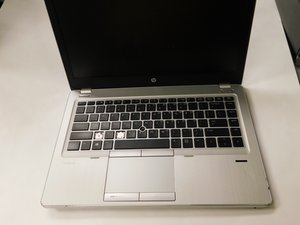
User states that keys Z and C on their keyboard are both missing.
Faulty Keyboard
If the entire keyboard itself fails to respond then try using this guide to assist in replacing it.
Keys Are Missing
Check to ensure that there aren’t any other keys on your keyboard missing. Then for all the keys that are missing, you should run an application that allows for typing and press inside the missing keys input points to ensure that the laptop responds and displays each key. If device still responds and displays missing keys, you will know that the keyboard functions are still working and all that is needed is for each individual key to be replaced. From here you will need to replace the missing keys here is a link for a key replacement kit. Follow this video step by step to ensure you are replacing the missing keys properly.
Computer Won't Boot
User states that laptop does not load the OS and displays not enough memory instead.
Not Enough RAM
If the screen displays a notification stating the issue is that you do not have enough RAM, you will have to check your motherboard’s compatibility chart before upgrading or click on this link to go to HP Elitebook Folio 9480 website to see how much memory the device can store. Also, you should take note of how much RAM is need to run the operating system you are trying to run. Then you will need to follow this step by step instruction on how to upgrade memory on your device.
Hard Drive Error
Even though you have a Hard Drive installed in your device, there is a possibility that an error is on it due to improper disconnection or shutdown of the laptop. To resolve this issue you will have to reseat or replace your hard drive. This requires you to go into BIOS to do a component test on your hard drive and if it fails the quick test then you will need tools to access your hard drive. This process can be explained step by step through this guide.
Audio Issues
User states having trouble listening to sounds on their computer with their 2-year-old canalbud headphones.
Loose Headphone Jack
First ensure that your laptop’s audio works through its speakers, if so then try testing it while using your headphones. If sound doesn’t work through speaker then check to make sure computer audio isn’t muted. If your audio does work through your laptop’s speakers but not through your headphones you should try using/purchasing another pair to determine whether the issue is with the headphone set or the headphone jack. If problem still occurs with new set of headphones then, the audio jack themselves may be faulty. Audio that cuts in and out is often a sign of a loose audio jack, so you will have to ensure the audio jack is properly inserted into your laptop. To help we’ve provided a link to a video showing how to fix the issue step by step.
Faulty Driver
If the audio sound is distorted when listening through the laptop’s speakers, the audio driver may be corrupt. Go to your device’s search engine and type in HP Elitebook Folio 9480m. Click “HP Elitebook Folio,” then click “Drivers & Software.” Click the “Audio” tab and find and select the appropriate driver and download it. Or google search for HP Elitebook Folio 9480m driver and download it from this site. Go to Control Panel -> Device Manager -> Sound Controllers. Click on your sound card and click “Update driver.” Select your updated driver, then restart the computer.
Overheating
User states that their laptop randomly shuts off without notification.
Dust in Vents or Fans
Check to see if there is an excessive amount of dust or other particles stuck in your laptop’s vents. If so, it could be that your device is overheating due to the blockage. To correct the problem, you must use a compressed air duster to blow the dust off precisely. For more details on the issue along with a step by step guide on how to correct the problem please click on this link to HP Elitebook Folio 9480m support center.
Inadequate Amount of Thermal Paste
Your laptop may not have adequate contact between the heat sink and processor. This is usually caused by a lack of thermal paste which can dissolve overtime, or by air in between the two components. To fix this issue, you will have to completely clean off any old thermal paste first, then reapply a bead of new thermal paste directly unto the center of the processor. There a variety of methods you can use to apply the paste try using this guide to help select a preference. Gently push the heat sink back in place and tighten screws to lock down the heat sink.


Equipo

Gateway, Team S1-G3, Saknee Spring 2020 Miembro de Gateway, Team S1-G3, Saknee Spring 2020
GCC-SAKNEE-S20S1G3
3 Miembros
0 Guías creadas

3 comentarios
The speaker is not functioning and the laptop does not start without opening the battery hardware,
how can I fix it?
shaileshpathak139 - Contestar
Laptop HP Folio 9480, System does not start without opening and shutting Off the bettery,
The laptop suddenly goes shut down during working function the laptop then is taken to open the battery then shut off the battery then press ON/OFF Key then the system again switched on.
The sound function is not working.
shaileshpathak139 - Contestar
Just air cooler moves but does not start.
Md. Shopon - Contestar