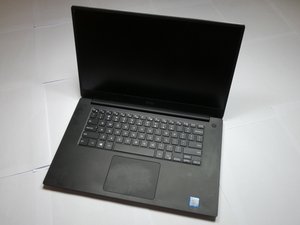
Wiki con Contribuciónes de Estudiantes
Esta wiki ha sido creada por un increíble grupo de estudiantes de nuestro programa educativo.
El dispositivo se sobrecalienta
La laptop se calienta constantemente al tacto.
Los ventiladores están bloqueados
Bloquear los puertos de escape de una laptop puede causar que el dispositivo se sobrecaliente debido a la falta de flujo de aire. Coloca la laptop en una superficie fría y plana, y retira cualquier objeto que obstruya las rejillas de ventilación para que los ventiladores puedan funcionar de manera óptima.
Es necesario sustituir los ventiladores
Si los ventiladores no funcionan correctamente, la laptop se sobrecalentará. Comprueba si los ventiladores están operativos cuando el equipo está encendido. Si los ventiladores no funcionan, deberás sustituirlos. Consulta esta guía sobre cómo sustituir los ventiladores.
Es necesario reiniciar la laptop
Algunos programas consumen muchos recursos y pueden causar que la laptop se caliente al trabajar con mayor intensidad. Reiniciar la laptop puede evitar que el dispositivo se sobrecaliente.
La batería se descarga rápido
La laptop no mantiene la carga y la batería se agota inusualmente rápido.
Controladores obsoletos
Algunos controladores de gestión de batería pueden mejorar el rendimiento cuando están actualizados. Asegúrate de que tus controladores estén actualizados siguiendo estos pasos:
- Busca «Administrador de dispositivos» en la barra de búsqueda de Windows.
- Haz clic en «Administrador de dispositivos».
- Despliega el menú de «Baterías» y encuentra tu adaptador de batería.
- Haz clic derecho sobre este adaptador y selecciona «Actualizar controlador».
- Aparecerá una ventana emergente, haz clic en la opción «Buscar controladores automáticamente». Windows comprobará si tus controladores ya están actualizados y, si no lo están, actualizará el controlador automáticamente.
Cargador defectuoso
Un adaptador de corriente suelto o una conexión defectuosa pueden impedir que la batería se cargue. Conecta el cargador a un enchufe para comprobar si sigue funcionando. Si la luz al final del cable está encendida, el cargador funciona correctamente. Si la luz al final del cable de carga no se enciende, deberías considerar sustituir el cargador.
Puerto del adaptador de corriente defectuoso
Si la energía fluye a través del cargador, el problema podría residir en un puerto del adaptador de corriente defectuoso. A veces, el puerto del adaptador de corriente dentro del equipo puede dañarse y necesitará ser sustituido. Consulta esta guía sobre cómo sustituir el puerto del adaptador de corriente.
Batería
Si la energía fluye a través del cargador, pero no hay indicios de que el equipo se esté cargando, la batería puede estar agotada. Asegúrate de que la batería esté conectada al puerto de carga y esté bien fijada dentro del equipo. Otra forma de comprobar si la batería está agotada es ver si el equipo no se enciende cuando el cargador está desconectado. Consulta esta guía sobre cómo sustituir la batería.
El dispositivo se congela
Nada se mueve en la pantalla, y escribir o mover el cursor no produce ninguna respuesta.
Es necesario reiniciar la laptop
Reiniciar la laptop puede restaurar la funcionalidad de la pantalla.
El inicio rápido está activado
Si la laptop se congela al iniciar, algunos ajustes de inicio podrían ser los culpables. Empieza desactivando la opción «Inicio rápido» siguiendo estos pasos:
- Busca «Inicio/apagado y suspensión» en la barra de búsqueda de Windows.
- Haz clic en el icono de «Configuración de inicio/apagado y suspensión».
- En el lado derecho de la pantalla, haz clic en «Configuración adicional de energía» bajo «Configuración relacionada».
- Aparecerá una ventana emergente. En el lado izquierdo de la pantalla, haz clic en «Elegir el comportamiento de los botones de inicio/apagado» o «Elegir el comportamiento del cierre de la tapa».
- Haz clic en «Cambiar la configuración actualmente no disponible», ve a la parte inferior y desmarca «Activar inicio rápido».
Consumo de recursos por programas
Si parece que un programa de software causa habitualmente que el equipo se congele, comprueba el uso de recursos del equipo mediante el Administrador de tareas. Para ver el Administrador de tareas, sigue estos pasos:
- Busca «Administrador de tareas» en la barra de búsqueda de Windows.
- Haz clic en la aplicación «Administrador de tareas».
El Administrador de tareas detalla el rendimiento y el impacto en el uso de varios programas de software que se ejecutan actualmente en tu equipo. Si notas que un software tiene un alto impacto en tu equipo, comprueba si existen ajustes dentro de ese software que permitan reducir el uso de la potencia de procesamiento. Además, el Administrador de tareas tiene una pestaña llamada «Inicio» que enumera los programas que se ejecutan automáticamente al iniciar y detalla su nivel de impacto en tu sistema. Al hacer clic derecho sobre un software, puedes deshabilitarlo.
Es necesario restaurar el sistema
En el peor de los casos, si la pantalla se congela continuamente o resulta en una «pantalla azul de la muerte», una restauración del sistema podría ser la única solución restante. Esto solo debe realizarse si ninguna otra medida de resolución de problemas ha ayudado, ya que una restauración del sistema puede resultar en la pérdida de datos. Antes de realizar una restauración del sistema, haz una copia de seguridad de todas las carpetas y archivos personales, contraseñas, preferencias y cualquier medio. Para realizar una restauración del sistema, sigue estos pasos:
- Busca «Configuración» en la barra de búsqueda de Windows.
- Haz clic en la aplicación «Configuración».
- Encuentra y haz clic en «Actualización y seguridad».
- Navega hasta la pestaña «Recuperación» a la derecha y haz clic en ella.
- Haz clic en «Comenzar» bajo «Restablecer este equipo».
La pantalla táctil no funciona
No hay respuesta al intentar usar la pantalla táctil.
Pantalla sucia
Limpia la pantalla táctil con una solución limpiadora y un paño de microfibra. El exceso de suciedad o mugre puede limitar la funcionalidad de la pantalla táctil.
Controladores de pantalla táctil obsoletos
Asegúrate de que los controladores de la pantalla táctil estén actualizados y que esta esté activada en el administrador de dispositivos. Asegúrate de que tus controladores estén actualizados siguiendo estos pasos:
- Busca «Administrador de dispositivos» en la barra de búsqueda de Windows.
- Haz clic en «Administrador de dispositivos».
- Despliega el menú de «Dispositivos de interfaz de usuario (HID)» y encuentra «Pantalla táctil compatible con HID».
- Haz clic derecho sobre este adaptador y selecciona «Actualizar controlador».
- Aparecerá una ventana emergente, haz clic en la opción «Buscar controladores automáticamente». Windows comprobará si tus controladores ya están actualizados y, si no lo están, actualizará el controlador automáticamente.
No se puede conectar a la red inalámbrica
El dispositivo no puede conectarse a una red inalámbrica.
Es necesario reiniciar la laptop
Reiniciar la laptop puede restablecer tu conexión a internet.
El router necesita una actualización
Es posible que sea necesario actualizar el firmware del router para restaurar una conectividad a internet adecuada. Muchos routers se actualizan automáticamente, pero puedes contactar con el fabricante de tu router para saber cómo actualizarlo.
El router necesita reiniciarse
Reiniciar el router puede restablecer tu conexión a internet.
Controladores de red inalámbrica obsoletos
Es posible que los controladores utilizados para conectarte a tu red estén obsoletos. Asegúrate de que tus controladores estén actualizados siguiendo estos pasos:
- Busca «Administrador de dispositivos» en la barra de búsqueda de Windows.
- Haz clic en «Administrador de dispositivos».
- Despliega el menú de «Adaptadores de red» y encuentra tu adaptador de red.
- Haz clic derecho sobre este adaptador y selecciona «Actualizar controlador».
- Aparecerá una ventana emergente, haz clic en la opción «Buscar controladores automáticamente». Windows comprobará si tus controladores ya están actualizados y, si no lo están, actualizará el controlador automáticamente.
Ajustes de energía del equipo
Algunos equipos tienen un modo de energía de ahorro que reduce el consumo al deshabilitar ciertos procesos, ayudando así a que la batería dure más. Al cambiar del modo de ahorro de energía a los modos predeterminados o de alto rendimiento, o al deshabilitar las preferencias de ahorro de energía en tu laptop, el acceso de tu tarjeta de red inalámbrica a la red podría reactivarse.
Es necesario sustituir la tarjeta inalámbrica
A veces, la tarjeta inalámbrica puede estar dañada o defectuosa y es necesaria una sustitución. Por favor, consulta esta guía sobre cómo sustituir tu tarjeta inalámbrica.

Equipo

Clemson, Team 4-5, Hunter Fall 2021 Miembro de Clemson, Team 4-5, Hunter Fall 2021
CLEM-HUNTER-F21S4G5
Miembros de 4
96 Guías creadas

0 comentarios