Saltar al contenido principal
Únete a la Comunidad de Reparación - Crear Cuenta
Reemplazo del inversor del MacBook Core 2 Duo

Qué necesitas

  1. Reemplazo del inversor del MacBook Core 2 Duo, Batería: paso 1, imagen 1 de 1
    • Utiliza una moneda o un spudger para girar el tornillo de bloqueo de la batería 90 grados en el sentido de las agujas del reloj.

  2. Reemplazo del inversor del MacBook Core 2 Duo: paso 2, imagen 1 de 1
    • Extrae la batería del ordenador.

  3. Reemplazo del inversor del MacBook Core 2 Duo, Cubierta de la memoria: paso 3, imagen 1 de 1
    • Desatornilla los tres tornillos Phillips espaciados uniformemente a lo largo de la pared posterior del compartimento de la batería.

    • Los tornillos están fijados a la cubierta metálica de la memoria, por lo que no se pueden perder.

    • El uso de la extensión flexible vendida por iFixit te ayudará con este paso.

  4. Reemplazo del inversor del MacBook Core 2 Duo: paso 4, imagen 1 de 1
    • Sujeta el extremo derecho de la tapa de la memoria en forma de L y, a continuación, tira de ella hacia ti para que salga por la abertura del compartimento de las pilas.

    • Levanta la tapa de la memoria y sácala del ordenador.

  5. Reemplazo del inversor del MacBook Core 2 Duo, Carcasa Superior: paso 5, imagen 1 de 1
    • Retira los 3 tornillos siguientes:

    • Un Phillips#00 de 11 mm en el centro de la caja inferior. (Cabeza: 5 mm de diámetro x 0,75 mm de grosor)

    • Dos Phillips #00 de 14,5 mm (cabeza: 5 mm de diámetro x 0,75 mm de grosor)

    • Si los tornillos se clavan en la carcasa, puedes utilizar un destornillador imantado para sacarlos.

    • El más corto de los tres tornillos va en el centro de la carcasa inferior.

  6. Reemplazo del inversor del MacBook Core 2 Duo: paso 6, imagen 1 de 1
    • Ten mucho cuidado con estos tornillos, ya que pueden desprenderse con facilidad.

    • Podrías utilizar una extensión flexible para minimizar el pelado.

    • Retira los siguientes 3 tornillos de la pared posterior del compartimento de la batería:

    • Un Phillips #0 de 3 mm. (Cabeza: 2,75 mm. dia.)

    • Dos Phillips #0 de 4 mm a cada lado. (Cabeza: 2,75 mm dia.)

  7. Reemplazo del inversor del MacBook Core 2 Duo: paso 7, imagen 1 de 1
    • Retira los dos tornillos Phillips de cada lado de la pared derecha del compartimento de la batería (no los más cercanos al conector de la batería).

    • Dos Phillips #000 de 6,25 mm. (Cabeza: 4 mm. diá. x 0,5 mm de grosor)

  8. Reemplazo del inversor del MacBook Core 2 Duo: paso 8, imagen 1 de 1
    • Retira los cuatro tornillos Phillips indicados de la pared frontal del compartimento de la batería. Cuando trabajes desde la izquierda, retira los tornillos 2º, 4º, 7º y 9º.

    • Cuatro Phillips #000 de 3,25 mm. (Cabeza: 4 mm. dia. x 4 mm grosor)

  9. Reemplazo del inversor del MacBook Core 2 Duo: paso 9, imagen 1 de 1
    • Retira los siguientes 4 tornillos de la parte posterior del ordenador:

    • Dos Phillips #00 de 11 mm, con mango (2,2 mm de diámetro x 2 mm de longitud) (Cabeza: 3,2 mm de diámetro x 0,5 mm de grosor)

    • Dos Phillips #00 de 7,25 mm, con mango (2 mm de diámetro x 3,75 mm de longitud) (cabeza: 3,2 mm de diámetro x 0,5 mm de grosor)

    • Durante el montaje, los dos tornillos más largos van en el interior, y los dos tornillos más cortos van en el exterior.

  10. Reemplazo del inversor del MacBook Core 2 Duo: paso 10, imagen 1 de 1
    • Retira los dos tornillos Phillips del lado de la unidad óptica (derecha) del ordenador:

    • Dos Phillips #00 de 5,2 mm, con vástago (2,3 mm de diámetro x 3,25 mm de longitud) (Cabeza: 3,2 mm de diámetro x 0,5 mm de grosor)

    • No es necesario quitar los tornillos similares en los puertos (izquierda) lado de la computadora.

  11. Reemplazo del inversor del MacBook Core 2 Duo: paso 11, imagen 1 de 1
    Herramienta utilizada en este paso:
    Plastic Cards
    $2.99
    • Hay un cable plano del teclado y del trackpad que conecta la carcasa superior a la placa lógica, así que no saques la carcasa superior del todo todavía.

    • Utiliza una herramienta de apertura de plástico, un crédito de plástico caducado o una tarjeta de grosor similar para hacer palanca en la carcasa superior, comenzando en la esquina superior izquierda y trabajando alrededor de la parte frontal del ordenador.

    • Es probable que la carcasa superior se atasque en su conexión por encima del borde frontal de la unidad óptica. Si esto ocurre, libera primero todos los demás lados y, a continuación, tira hacia arriba de la carcasa superior desde cualquier lado de la abertura de la unidad óptica.

    • También en este caso puede ser útil introducir una tarjeta de plástico, una púa de guitarra, etc.

    • Si apoyas la base del MacBook sobre un extremo para ver mejor, es posible que desplaces los cuatro clips de plástico gris que sujetan el lado derecho de la carcasa superior. Que no cunda el pánico. Se deslizan en unas ranuras situadas en el borde superior derecho del marco inferior, encima del borde frontal de la unidad óptica.

    • Durante el montaje, asegúrate de que los clips del lado derecho, encima de la unidad óptica, encajan firmemente en su sitio. Son diferentes de los clips del lado izquierdo, por lo que normalmente requieren una presión un poco más firme para encajar en su sitio.

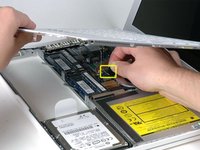
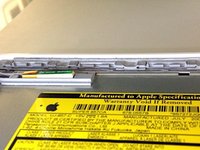
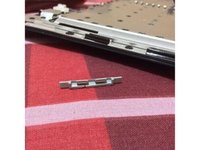
  12. Reemplazo del inversor del MacBook Core 2 Duo: paso 12, imagen 1 de 3 Reemplazo del inversor del MacBook Core 2 Duo: paso 12, imagen 2 de 3 Reemplazo del inversor del MacBook Core 2 Duo: paso 12, imagen 3 de 3
    • Mientras sujetas la carcasa superior, tira hacia arriba de la lengüeta negra del extremo del conector del cable plano plateado para separarlo de la toma del conector en la placa lógica.

    • Si no hay lengüeta negra, también puedes utilizar un spudger para hacer palanca suavemente el conector de su zócalo en la placa lógica. Este conector es alto, así que asegúrate de hacer palanca hacia arriba.

    • Si por casualidad se le rompe el cable de la carcasa superior al desmontarla, tenemos en stock el cable por separado y una guíaque facilita su sustitución.

    • Mientras tienes las mayúsculas quitadas, es un buen momento para quitar el polvo, pelos, etc. Lo mejor es utilizar una lata de aire comprimido, aunque si usas un cepillo, asegúrate de que sus cerdas sean de un material (normalmente pelo de animal) que no genere electricidad estática, que puede destruir los componentes electrónicos.

    • Tras el montaje, hay 4 clips de plástico grises instalados en ranuras a lo largo de la parte superior del marco delante de la unidad óptica (consulta la segunda y tercera imágenes). Estos clips deben estar instalados en sus ranuras para que sus pestañas de acoplamiento en la parte inferior del lado derecho de la carcasa superior encajen en ellos.

  13. Reemplazo del inversor del MacBook Core 2 Duo, Unidad óptica: paso 13, imagen 1 de 1
    • Sujeta la lengüeta de plástico blanca unida al disco duro y tire de ella hacia la izquierda, extrayendo el disco duro del ordenador.

  14. Reemplazo del inversor del MacBook Core 2 Duo: paso 14, imagen 1 de 1
    • Retira los dos tornillos Phillips del lateral de la unidad óptica.

    • Dos Phillips #000 de 3,25 mm (cabeza: 4 mm. de diámetro x 0,3 mm de grosor)

  15. Reemplazo del inversor del MacBook Core 2 Duo: paso 15, imagen 1 de 1
    • Desconecta el conector naranja del cable plano de la unidad óptica de la placa lógica haciendo palanca con el dedo o con un spudger.

  16. Reemplazo del inversor del MacBook Core 2 Duo: paso 16, imagen 1 de 1
    • Desconecta el enchufe del cable de datos de la pantalla recién descubierto de la placa lógica tirando de él hacia arriba con su lengüeta negra.

    • Si no hay una lengüeta en la parte superior del enchufe, puede ser útil utilizar un spudger para desconectar este enchufe.

  17. Reemplazo del inversor del MacBook Core 2 Duo: paso 17, imagen 1 de 1
    • Desconecta el enchufe del cable del disco duro recién descubierto de la placa lógica tirando de él hacia arriba con su lengüeta negra.

    • Cuando vuelvas a conectar el enchufe del cable del disco duro a la placa lógica, asegúrate de que el enchufe está colocado debajo de los cables del altavoz derecho y del micrófono, o de lo contrario el enchufe no quedará al ras de la placa lógica, lo que impedirá que el enchufe encaje completamente con su toma en la placa lógica.

  18. Reemplazo del inversor del MacBook Core 2 Duo: paso 18, imagen 1 de 1
    • Despega la cinta de aluminio situada entre el ventilador y la unidad óptica. Levanta la cinta de aluminio del lado del ventilador, dejándola pegada a la unidad óptica.

    • Durante el montaje, asegúrate de pasar los cables por debajo de la cinta antes de volver a colocarla.

    • Si el adhesivo de esta cinta de aluminio ya no se pega, puedes sujetarla con un trozo de cinta normal, pero no bloquees la entrada del ventilador.

  19. Reemplazo del inversor del MacBook Core 2 Duo: paso 19, imagen 1 de 1
    • Tira hacia arriba del cable de datos de la pantalla desde el borde de la unidad óptica para revelar un tornillo Phillips plateado.

  20. Reemplazo del inversor del MacBook Core 2 Duo: paso 20, imagen 1 de 1
    • Retira el tornillo Phillips #00 de 2 mm que sujeta la esquina posterior de la unidad óptica.

    • Cuando vuelvas a instalar este tornillo, asegúrate de que ninguno de los cables cercanos quede atrapado bajo la cabeza del tornillo.

    • Es posible que el cable Bluetooth con cubierta plateada esté tapando el tornillo. Si es así, empújalo con cuidado hacia un lado. Es posible que tengas que quitar el tornillo que sujeta las orejetas de blindaje de tierra para los dos cables cercanos antes de que pueda mover el cable Bluetooth a un lado lo suficiente.

    • Este tornillo es de 7 mm en los modelos anteriores, y puede ser de 4,2 mm en los modelos Santa Rosa/Penryn y 2009.

  21. Reemplazo del inversor del MacBook Core 2 Duo: paso 21, imagen 1 de 1
    • Levanta la placa de la antena Bluetooth del borde frontal de la unidad óptica.

  22. Reemplazo del inversor del MacBook Core 2 Duo: paso 22, imagen 1 de 1
    • Desenchufa el cable del disco duro de debajo de los clips situados en el lado cercano de la unidad óptica.

    • Durante el montaje, pasa el cable por debajo de estos clips.

  23. Reemplazo del inversor del MacBook Core 2 Duo: paso 23, imagen 1 de 1
    • Levanta el lado de la unidad óptica más cercano a usted y, a continuación, desliza la unidad hacia usted, hacia arriba y fuera del ordenador.

    • Sigue estos pasos para reinstalar la unidad óptica:

    • En primer lugar, desliza su lado más cercano a la parte posterior del Macbook por debajo del borde del marco posterior a la izquierda de la bisagra, mientras desliza también la pestaña de montaje de la unidad óptica en su esquina superior izquierda por debajo de los cables en esta ubicación.

    • Baja la unidad parcialmente hasta el alojamiento inferior. Manten el cable del disco duro alejado de la bahía de la unidad óptica.

    • Antes de colocar la unidad por completo en su sitio, utiliza un destornillador para empujar hacia delante (hacia la parte delantera de la unidad) el orificio del tornillo de la lengüeta de montaje de la unidad.

    • Empuja hacia adelante el deslizador, que se extiende a lo largo del lado más alejado de la unidad, para insertar el extremo de este deslizador en un pequeño canal del marco de la carcasa inferior. Esto ayuda a mantener la unidad en su lugar.

    • Cuando empujes el deslizador hacia adelante, si el orificio del tornillo en la lengüeta de montaje de la unidad no se alinea sobre su inserto de latón roscado en la carcasa inferior, el extremo delantero del deslizador no se ha insertado completamente en su canal en el marco.

    • Si el deslizador no se mueve más a la derecha, retire la unidad para ver si el extremo del deslizador está doblado. Si el extremo delantero de la corredera no está doblado, es posible que sea demasiado largo. Utilice un alicate fino para cortar la parte más estrecha del extremo del deslizador. La unidad óptica seguirá firmemente en su sitio.

  24. Reemplazo del inversor del MacBook Core 2 Duo, Canal C: paso 24, imagen 1 de 1
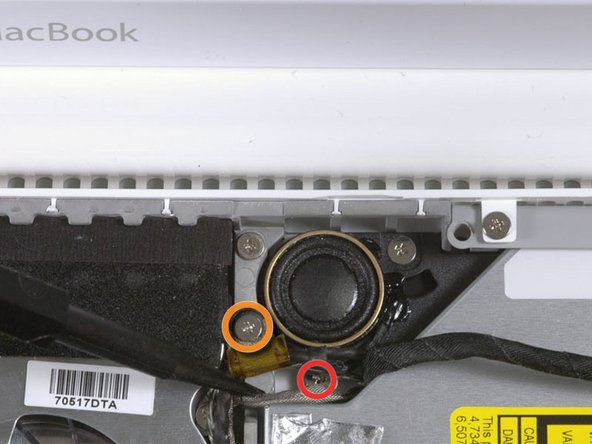
    • Para los modelos originales de Macbook Core Duo y Core 2 Duo, retire estos 3 tornillos:

    • Dos Phillips de 3 mm cerca del altavoz derecho.

    • Un conector Phillips de 6 mm enroscado a través de un orificio en un dedo de plástico encima del subwoofer.

    • Al volver a instalar el tornillo encima del subwoofer, tenga cuidado de no apretarlo demasiado o el plástico del subwoofer podría agrietarse.

    • Para los modelos Santa Rosa/Penryn y 2009, que no tienen canal C:

    • Retire solo el tornillo Phillips de 3 mm del altavoz derecho y omita el paso 26.

  25. Reemplazo del inversor del MacBook Core 2 Duo: paso 25, imagen 1 de 1
    • Levante el altavoz derecho de su alojamiento y déjelo a un lado.

  26. Reemplazo del inversor del MacBook Core 2 Duo: paso 26, imagen 1 de 1
    • Si tiene un modelo Santa Rosa/Penryn o 2009, omita este paso.

    • Con un spudger, levante con cuidado la ranura de plástico blanca y deslice el canal C de metal hacia la derecha y lejos de la pantalla.

  27. Reemplazo del inversor del MacBook Core 2 Duo, Pantalla: paso 27, imagen 1 de 1
    • Usa un spudger para desconectar con cuidado el cable del micrófono de la placa lógica. Trabaja de lado a lado y mueve lentamente el conector hacia atrás y hacia afuera de su zócalo.

    • Tirar de este conector verticalmente romperá su zócalo de la placa lógica. Este conector solo se retira horizontalmente tirando suavemente del cable del micrófono hacia la pantalla mientras se introduce un spudger entre el conector y el zócalo.

  28. Reemplazo del inversor del MacBook Core 2 Duo: paso 28, imagen 1 de 1
    • Levante el cable del altavoz negro derecho con una mano y retire el cable del micrófono del clip metálico plateado que está justo encima de la ranura RAM derecha.

    • Es posible que este clip metálico no esté presente en todos los modelos. Asegúrese de que el cable no esté sujeto en esta zona antes de continuar.

  29. Reemplazo del inversor del MacBook Core 2 Duo: paso 29, imagen 1 de 1
    • Si no quitó el tornillo de retención de la terminal de tierra en el paso 20, retírelo ahora. Es un tornillo Phillips de 7 mm (puede ser de 4 mm o 3 mm en los modelos Santa Rosa/Penryn y de 2009) que fija las terminales de tierra del cable del altavoz derecho y del micrófono al marco metálico.

  30. Reemplazo del inversor del MacBook Core 2 Duo: paso 30, imagen 1 de 2 Reemplazo del inversor del MacBook Core 2 Duo: paso 30, imagen 2 de 2
    • Desconecte el cable del micrófono y el cable de datos de la pantalla negra de las pestañas ubicadas en la parte inferior del subwoofer.

    • Durante el reensamblaje, aunque parezca que hay más de una forma de enrutar los cables, la mejor manera es la que se muestra en la foto 2. Haga clic en la foto para ampliarla.

  31. Reemplazo del inversor del MacBook Core 2 Duo: paso 31, imagen 1 de 1
    • Retire el tornillo Phillips de 3 mm que fija la toma de tierra del cable de datos de la pantalla, ubicado justo encima de la placa Bluetooth. Este tornillo también podría fijar una toma de tierra del cable del altavoz.

  32. Reemplazo del inversor del MacBook Core 2 Duo: paso 32, imagen 1 de 2 Reemplazo del inversor del MacBook Core 2 Duo: paso 32, imagen 2 de 2
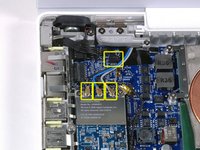
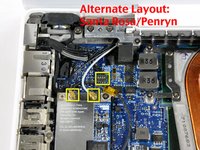
    • Desconecte los cables de antena de la tarjeta Airport:

    • Si tienes un modelo original de MacBook Core Duo o Core 2 Duo, mira la primera imagen, que muestra que hay tres cables de antena.

    • Si tienes una MacBook Core 2 Duo Santa Rosa/Penryn o modelo de 2009, solo hay dos cables de antena y el conector del cable inversor negro está en otra ubicación. Es posible que haya una pieza cuadrada de espuma sobre el conector de la placa del inversor.

    • Desconecte el cable del inversor de su zócalo insertando una herramienta de punta fina entre el extremo derecho o izquierdo del enchufe y el zócalo, y haciendo palanca suavemente verticalmente.

    • NO levante el zócalo; debe tirar solo del enchufe, verticalmente, para extraerlo del zócalo. No tire en la dirección de los cables, ya que podría arrancar el zócalo de la placa lógica.

  33. Reemplazo del inversor del MacBook Core 2 Duo: paso 33, imagen 1 de 2 Reemplazo del inversor del MacBook Core 2 Duo: paso 33, imagen 2 de 2
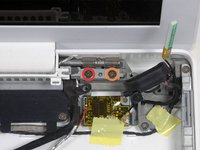
    • Para los modelos originales de Macbook Core Duo y Core 2 Duo, vea la primera imagen y retire los siguientes 2 tornillos del soporte de la bisagra derecha:

    • Un Phillips de 6 mm en el lado izquierdo del soporte de la bisagra.

    • Un Phillips de 10 mm en el lado derecho del soporte de la bisagra.

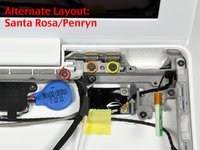
    • Para los modelos Santa Rosa/Penryn y 2009, vea la segunda imagen y retire los siguientes 3 tornillos del soporte de la bisagra derecha:

    • Un Phillips de 3 mm de diámetro más pequeño en el extremo izquierdo.

    • Un destornillador Phillips de cabeza 5,2 mm más grande y 4,2 mm en el medio.

    • Un destornillador Phillips con cabeza de 4,2 mm y diámetro 10 mm más grande desde el extremo derecho.

    • Antes de retirar el soporte de la bisagra derecha, compruebe con cuidado cómo encajan sus piezas, incluida la pequeña pieza de plástico blanca. Conocer cómo encajan las piezas del soporte facilitará el reensamblaje. Levante el soporte de la bisagra derecha con la pequeña pieza de plástico blanca para extraerlo de la computadora.

  34. Reemplazo del inversor del MacBook Core 2 Duo: paso 34, imagen 1 de 1
    • Sujete la pantalla con una mano mientras quita los siguientes 3 tornillos del soporte de la bisagra izquierda:

    • Un destornillador Phillips de 7,2 mm de diámetro más pequeño desde el lado derecho.

    • Un Phillips de 5,2 mm más de diámetro desde el medio.

    • Un destornillador Phillips de 10 mm de diámetro más grande desde el lado izquierdo.

    • Antes de retirar el soporte de la bisagra izquierda, compruebe con cuidado cómo encajan sus piezas, incluida la pequeña pieza blanca de plástico. Conocer cómo encajan las piezas del soporte facilitará el reensamblaje.

    • En los modelos 2009, la forma del soporte de la bisagra izquierda puede ser diferente a la que se muestra en la foto, pero las ubicaciones y los tamaños de sus tornillos son los mismos.

    • Levante el soporte de la bisagra izquierda con la pieza de plástico blanca para sacarlo de la computadora.

    • Compruebe que los cables que salen del extremo derecho de la bisagra izquierda no queden atrapados debajo de otros cables.

  35. Reemplazo del inversor del MacBook Core 2 Duo: paso 35, imagen 1 de 1
    • Sujete el conjunto de pantalla por ambos lados y levántelo para sacarlo de la computadora, teniendo cuidado de que los cables conectados a la pantalla no se enganchen en las piezas de la carcasa inferior.

  36. Reemplazo del inversor del MacBook Core 2 Duo, Bisel de la pantalla frontal: paso 36, imagen 1 de 1
    Herramienta utilizada en este paso:
    Plastic Cards
    $2.99
    • Los siguientes pasos deberían ser idénticos para las MacBooks blancas y negras.

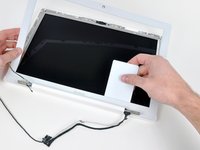
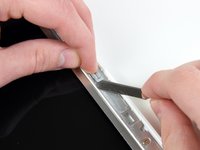
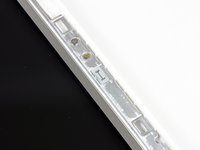
    • Use una tarjeta de plástico delgada para soltar las pestañas y los clips que sujetan el bisel frontal de la pantalla al ensamblaje de la misma. Hay cinco pestañas a lo largo del lado izquierdo del bisel de la pantalla.

    • Es posible que le resulte más fácil quitar algunos biseles de pantalla si trabaja desde sus bordes internos, directamente adyacentes o encima del panel LCD.

    • No use una tarjeta que no pueda reemplazarse si está dañada. Los clips pueden ser difíciles de quitar y la tarjeta puede doblarse y romperse, dejándola inservible.

  37. Reemplazo del inversor del MacBook Core 2 Duo: paso 37, imagen 1 de 1
    • Continúe liberando las pestañas a lo largo del borde superior del conjunto de pantalla.

    • Continúe liberando las pestañas a lo largo del borde superior del conjunto de pantalla.

  38. Reemplazo del inversor del MacBook Core 2 Duo: paso 38, imagen 1 de 1
    • A continuación, libere las cinco pestañas que sujetan el bisel de la pantalla en el lado derecho.

  39. Reemplazo del inversor del MacBook Core 2 Duo: paso 39, imagen 1 de 2 Reemplazo del inversor del MacBook Core 2 Duo: paso 39, imagen 2 de 2
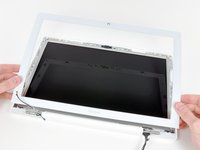
    • Levante el bisel frontal de la pantalla desde arriba y use su tarjeta plástica para liberar las pestañas a lo largo del borde inferior del bisel de la pantalla.

    • Asegúrese de que la tarjeta esté entre el marco de metal alrededor del panel LCD y el bisel de la pantalla y sin tocar el panel LCD.

    • Después de liberar todas las pestañas de sujeción, levante el bisel frontal de la pantalla para separarlo del ensamblaje de la pantalla.

    • Al reinstalar el bisel frontal de la pantalla en la carcasa, puede que le resulte más fácil conectar las pestañas y los clips si presiona los cuatro lados del bisel en este orden: superior, inferior y luego los laterales (izquierdo o derecho). Es posible que tenga que aplicar más presión en la parte inferior del bisel para que encaje firmemente.

  40. Reemplazo del inversor del MacBook Core 2 Duo: paso 40, imagen 1 de 2 Reemplazo del inversor del MacBook Core 2 Duo: paso 40, imagen 2 de 2
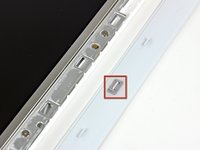
    • A veces, al retirar el bisel frontal de la pantalla, los clips de retención que deberían quedar cautivos en los soportes de la pantalla LCD se salen con el bisel. Siga este paso y el siguiente para volver a colocar los clips en el soporte de la pantalla LCD.

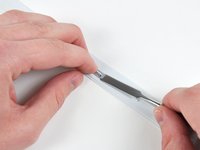
    • Usa una espátula metálica u otra herramienta delgada para separar con cuidado los clips de plástico grises de las pestañas moldeadas en el bisel frontal de la pantalla. Un destornillador plano de 0,8 mm puede ser útil para este paso. Quizás te resulte más fácil retirar algunos de estos clips haciendo palanca por sus lados largos.

    • Tenga cuidado, ya que los clips están hechos de plástico fino y son inherentemente delicados.

  41. Reemplazo del inversor del MacBook Core 2 Duo: paso 41, imagen 1 de 2 Reemplazo del inversor del MacBook Core 2 Duo: paso 41, imagen 2 de 2
    • Inserte un extremo del clip de retención debajo del borde del hueco cortado en el soporte del LCD.

    • Utilice el borde de un spudger para empujar la pestaña de gancho corta en la parte inferior del otro extremo del clip de retención en el hueco cortado en el soporte del LCD.

    • La segunda imagen muestra un clip de retención correctamente instalado.

    • Quizás le resulte más fácil conseguir que las pestañas de gancho cortas en la parte inferior de cada extremo del clip encajen dentro de su recorte en el soporte del LCD doblando primero muy levemente los dos extremos del clip, pero tenga cuidado de no doblar demasiado los clips: solo se necesita una ligera curva y demasiada fuerza los romperá.

  42. Reemplazo del inversor del MacBook Core 2 Duo, Tapa del embrague: paso 42, imagen 1 de 1
    • Retire los tres tornillos Phillips de 4,2 mm que sujetan la tapa del embrague.

  43. Reemplazo del inversor del MacBook Core 2 Duo: paso 43, imagen 1 de 1
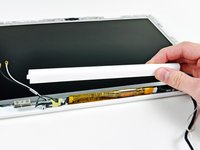
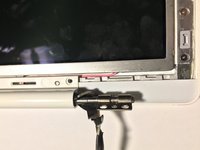
    • Mientras sujeta la pantalla con una mano, con la otra levante el extremo izquierdo de la tapa del embrague para separarlo de su bisagra y pase el cable del inversor y los cables del AirPort por el hueco de la tapa. Si los cables se enganchan en las dos pestañas con forma de gancho del extremo interior de la tapa, suéltelos con cuidado.

    • Puede resultar útil mover la cubierta del embrague mientras la levanta de la pantalla.

    • Durante el reensamblaje, asegúrese de no pellizcar el cable negro del inversor ni los cables del Airport al colocar el extremo izquierdo de la tapa del embrague. Para evitarlo, puede ser útil levantar y sujetar estos cables en la parte superior de la bisagra, en lugar de dejarlos a los lados.

  44. Reemplazo del inversor del MacBook Core 2 Duo: paso 44, imagen 1 de 2 Reemplazo del inversor del MacBook Core 2 Duo: paso 44, imagen 2 de 2
    • Levante el extremo derecho de la tapa del embrague mientras pasa los cables de datos de la pantalla y de la iSight por el hueco y las dos pestañas en forma de gancho del extremo derecho de la tapa. Si los cables se enganchan en las dos pestañas, suéltelos con cuidado.

    • Levante la cubierta del embrague del conjunto de pantalla.

    • Durante el reensamblaje, evite pellizcar los cables de datos de la pantalla y de la iSight.

    • Mientras guía el extremo derecho de la tapa del embrague para colocarla en su lugar, pero antes de encajarla, guíe estos cables entre las dos pestañas con forma de gancho del interior del extremo derecho de la tapa del embrague y hacia arriba, hasta la zona curva de la tapa, por encima de la bisagra.

    • Evite también pellizcar los cables de la retroiluminación (con el conector blanco en el extremo, conectado al extremo derecho del inversor).

    • Deben pasar por debajo del borde superior derecho de la tapa del embrague. En algunos modelos, los dos cables son gris y negro, y en otros, blanco y rosa. Se conectan a la retroiluminación a través de un orificio en el borde inferior derecho de la pantalla LCD.

  45. Reemplazo del inversor del MacBook Core 2 Duo, Inversor: paso 45, imagen 1 de 2 Reemplazo del inversor del MacBook Core 2 Duo, Inversor: paso 45, imagen 2 de 2
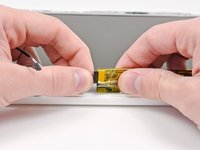
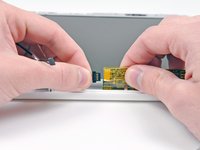
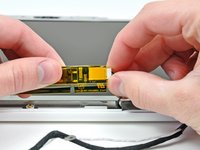
    • Levante ligeramente la placa inversora recién revelada para sacarla de su alojamiento y desconecte el cable inversor negro del extremo izquierdo de la placa.

  46. Reemplazo del inversor del MacBook Core 2 Duo: paso 46, imagen 1 de 2 Reemplazo del inversor del MacBook Core 2 Duo: paso 46, imagen 2 de 2
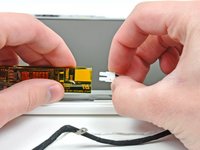
    • Desconecte el cable inversor blanco del extremo derecho de la placa inversora.

  47. Reemplazo del inversor del MacBook Core 2 Duo: paso 47, imagen 1 de 1
    • Retire la placa del inversor de la pantalla.

Conclusión

Para volver a ensamblar el dispositivo, siga estas instrucciones en orden inverso.

152 personas más completaron esta guía.

Un agradecimiento especial a estos traductores:

en es

100%

¡ Angel nos está ayudando a reparar el mundo! ¿Quieres contribuir?
Empezar a traducir ›

8Guía Comentarios

Awesome site and awesome guide. This exteneded the life of my MacBook. I can't thank you enough!!!!

stuartjwaldner - Contestar Compartir
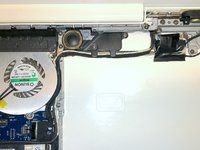
For about 3 years I had been dealing with my screen backlight shuting off. I would then dim the screen up and down until I could get it to stay. Sometimes it would work the first time other times I would be doing it for 10 minutes and other times I would give up for a few hours and come back and the screen would be on again. It would also do this sometimes when I opened the laptop at a certain angle or bumped the computer.

Well after these years very annoying behavior, my screen wont turn back on. I can see my desktop when I shine a light on the screen and hear the fan running so I know the computer works fine.

I've tried unpluging the inverter board to see if it was a loose connection, but that didn't work. I tried wiggling it around until the screen turned on and nothing.... Please help!

Is this a problem with my inverter or the inverter cable? Or the backlight cable?

What parts should I buy?

4321ora - Contestar Compartir

Hi, I've had the same trouble. Today I solved with a spray electronic cleaner :)

19fra71 - Compartir

Hi everybody! Last year bought a new inverter, new cable and other stuff and replaced. Problem not solved, screen still turning black. Thinking to get a new display, but today bought spray electronic cleaner, sprayed over the display data cable (https://d3nevzfk7ii3be.cloudfront.net/ig...). Problem &&^&^$^ solved! :) Time: 15 mins, money: 5$. Good tutorial tho! :P

19fra71 - Contestar Compartir

These are a very comprehensive set of instructions and give a really good grand tour of the innards of a MacBook 8. They are also useful for replacing the hard drive or the optical drive.

Couple of hints:

1. Have on hand some canned compressed air - the inside of a laptop is generally quite full of dust and fluff.

2. Also have on hand some contact cleaner spray (do NOT use degreasers/lubricants/anti rust sprays such as RP 7 or WD 50). Contact cleaner sprays generally only contact isopropyl alchohol. It's good to give exposed contacts a bit of a clean - even grease from fingertips can affect conductivity and hence performance. (If possible, use powder free surgical gloves).

3. Make sure you have the right tools (don't skimp - buy the tools set from iFixit). Not using the right spudger on a plug could be the cause of irreparable damage to the circuit board.

(continued next posting)

brightvt - Contestar Compartir

Agregar Comentario

Ver Estadísticas:

Ultimas 24 horas: 6

Ultimos 7 días: 18

Ultimos 30 días: 102

Todo El Tiempo: 112,576