Introducción
Utilice esta guía para reemplazar un cable inversor roto.
Qué necesitas
-
-
Utiliza una moneda o un spudger para girar el tornillo de bloqueo de la batería 90 grados en el sentido de las agujas del reloj.
-
-
-
Desatornilla los tres tornillos Phillips espaciados uniformemente a lo largo de la pared posterior del compartimento de la batería.
-
-
-
Retira los 3 tornillos siguientes:
-
Un Phillips#00 de 11 mm en el centro de la caja inferior. (Cabeza: 5 mm de diámetro x 0,75 mm de grosor)
-
Dos Phillips #00 de 14,5 mm (cabeza: 5 mm de diámetro x 0,75 mm de grosor)
-
-
-
Retira los siguientes 4 tornillos de la parte posterior del ordenador:
-
Dos Phillips #00 de 11 mm, con mango (2,2 mm de diámetro x 2 mm de longitud) (Cabeza: 3,2 mm de diámetro x 0,5 mm de grosor)
-
Dos Phillips #00 de 7,25 mm, con mango (2 mm de diámetro x 3,75 mm de longitud) (cabeza: 3,2 mm de diámetro x 0,5 mm de grosor)
-
-
Herramienta utilizada en este paso:Plastic Cards$2.99
-
Utiliza una herramienta de apertura de plástico, un crédito de plástico caducado o una tarjeta de grosor similar para hacer palanca en la carcasa superior, comenzando en la esquina superior izquierda y trabajando alrededor de la parte frontal del ordenador.
-
-
-
Sujeta la lengüeta de plástico blanca unida al disco duro y tire de ella hacia la izquierda, extrayendo el disco duro del ordenador.
-
-
-
-
Retira el tornillo Phillips #00 de 2 mm que sujeta la esquina posterior de la unidad óptica.
-
Es posible que el cable Bluetooth con cubierta plateada esté tapando el tornillo. Si es así, empújalo con cuidado hacia un lado. Es posible que tengas que quitar el tornillo que sujeta las orejetas de blindaje de tierra para los dos cables cercanos antes de que pueda mover el cable Bluetooth a un lado lo suficiente.
-
Este tornillo es de 7 mm en los modelos anteriores, y puede ser de 4,2 mm en los modelos Santa Rosa/Penryn y 2009.
-
-
-
Levanta el lado de la unidad óptica más cercano a usted y, a continuación, desliza la unidad hacia usted, hacia arriba y fuera del ordenador.
-
En primer lugar, desliza su lado más cercano a la parte posterior del Macbook por debajo del borde del marco posterior a la izquierda de la bisagra, mientras desliza también la pestaña de montaje de la unidad óptica en su esquina superior izquierda por debajo de los cables en esta ubicación.
-
Baja la unidad parcialmente hasta el alojamiento inferior. Manten el cable del disco duro alejado de la bahía de la unidad óptica.
-
Antes de colocar la unidad por completo en su sitio, utiliza un destornillador para empujar hacia delante (hacia la parte delantera de la unidad) el orificio del tornillo de la lengüeta de montaje de la unidad.
-
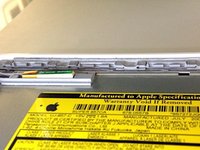
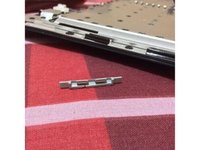
Empuja hacia adelante el deslizador, que se extiende a lo largo del lado más alejado de la unidad, para insertar el extremo de este deslizador en un pequeño canal del marco de la carcasa inferior. Esto ayuda a mantener la unidad en su lugar.
-
-
-
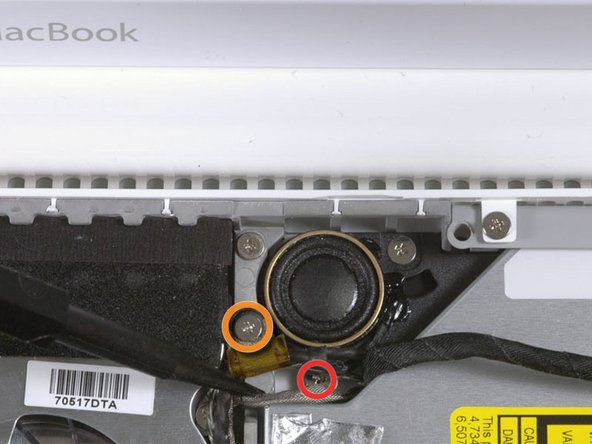
Para los modelos originales de Macbook Core Duo y Core 2 Duo, retire estos 3 tornillos:
-
Dos Phillips de 3 mm cerca del altavoz derecho.
-
Un conector Phillips de 6 mm enroscado a través de un orificio en un dedo de plástico encima del subwoofer.
-
Para los modelos Santa Rosa/Penryn y 2009, que no tienen canal C:
-
Retire solo el tornillo Phillips de 3 mm del altavoz derecho y omita el paso 26.
-
-
-
Usa un spudger para desconectar con cuidado el cable del micrófono de la placa lógica. Trabaja de lado a lado y mueve lentamente el conector hacia atrás y hacia afuera de su zócalo.
-
-
-
Si no quitó el tornillo de retención de la terminal de tierra en el paso 20, retírelo ahora. Es un tornillo Phillips de 7 mm (puede ser de 4 mm o 3 mm en los modelos Santa Rosa/Penryn y de 2009) que fija las terminales de tierra del cable del altavoz derecho y del micrófono al marco metálico.
-
-
-
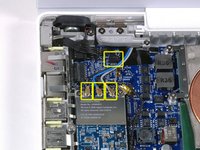
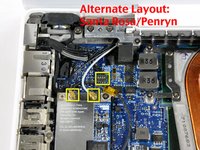
Desconecte los cables de antena de la tarjeta Airport:
-
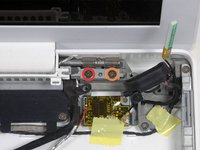
Si tienes un modelo original de MacBook Core Duo o Core 2 Duo, mira la primera imagen, que muestra que hay tres cables de antena.
-
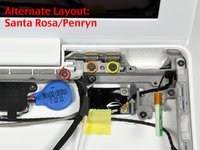
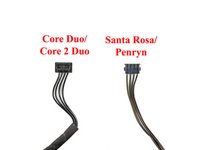
Si tienes una MacBook Core 2 Duo Santa Rosa/Penryn o modelo de 2009, solo hay dos cables de antena y el conector del cable inversor negro está en otra ubicación. Es posible que haya una pieza cuadrada de espuma sobre el conector de la placa del inversor.
-
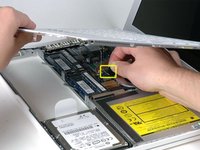
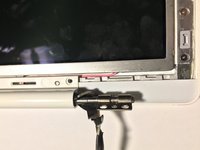
Desconecte el cable del inversor de su zócalo insertando una herramienta de punta fina entre el extremo derecho o izquierdo del enchufe y el zócalo, y haciendo palanca suavemente verticalmente.
-
NO levante el zócalo; debe tirar solo del enchufe, verticalmente, para extraerlo del zócalo. No tire en la dirección de los cables, ya que podría arrancar el zócalo de la placa lógica.
-
-
-
Para los modelos originales de Macbook Core Duo y Core 2 Duo, vea la primera imagen y retire los siguientes 2 tornillos del soporte de la bisagra derecha:
-
Un Phillips de 6 mm en el lado izquierdo del soporte de la bisagra.
-
Un Phillips de 10 mm en el lado derecho del soporte de la bisagra.
-
Para los modelos Santa Rosa/Penryn y 2009, vea la segunda imagen y retire los siguientes 3 tornillos del soporte de la bisagra derecha:
-
Un Phillips de 3 mm de diámetro más pequeño en el extremo izquierdo.
-
Un destornillador Phillips de cabeza 5,2 mm más grande y 4,2 mm en el medio.
-
Un destornillador Phillips con cabeza de 4,2 mm y diámetro 10 mm más grande desde el extremo derecho.
-
Antes de retirar el soporte de la bisagra derecha, compruebe con cuidado cómo encajan sus piezas, incluida la pequeña pieza de plástico blanca. Conocer cómo encajan las piezas del soporte facilitará el reensamblaje. Levante el soporte de la bisagra derecha con la pequeña pieza de plástico blanca para extraerlo de la computadora.
-
-
-
Sujete la pantalla con una mano mientras quita los siguientes 3 tornillos del soporte de la bisagra izquierda:
-
Un destornillador Phillips de 7,2 mm de diámetro más pequeño desde el lado derecho.
-
Un Phillips de 5,2 mm más de diámetro desde el medio.
-
Un destornillador Phillips de 10 mm de diámetro más grande desde el lado izquierdo.
-
Levante el soporte de la bisagra izquierda con la pieza de plástico blanca para sacarlo de la computadora.
-
Compruebe que los cables que salen del extremo derecho de la bisagra izquierda no queden atrapados debajo de otros cables.
-
-
Herramienta utilizada en este paso:Plastic Cards$2.99
-
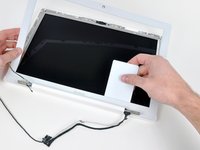
Use una tarjeta de plástico delgada para soltar las pestañas y los clips que sujetan el bisel frontal de la pantalla al ensamblaje de la misma. Hay cinco pestañas a lo largo del lado izquierdo del bisel de la pantalla.
-
-
-
Levante el bisel frontal de la pantalla desde arriba y use su tarjeta plástica para liberar las pestañas a lo largo del borde inferior del bisel de la pantalla.
-
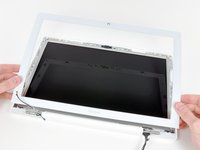
Después de liberar todas las pestañas de sujeción, levante el bisel frontal de la pantalla para separarlo del ensamblaje de la pantalla.
-
-
-
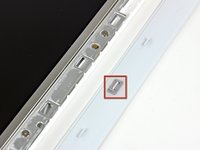
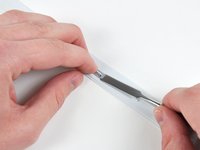
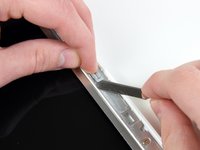
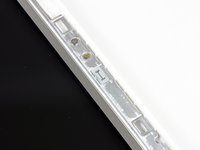
Usa una espátula metálica u otra herramienta delgada para separar con cuidado los clips de plástico grises de las pestañas moldeadas en el bisel frontal de la pantalla. Un destornillador plano de 0,8 mm puede ser útil para este paso. Quizás te resulte más fácil retirar algunos de estos clips haciendo palanca por sus lados largos.
-
-
-
Retire los tres tornillos Phillips de 4,2 mm que sujetan la tapa del embrague.
-
-
-
Mientras sujeta la pantalla con una mano, con la otra levante el extremo izquierdo de la tapa del embrague para separarlo de su bisagra y pase el cable del inversor y los cables del AirPort por el hueco de la tapa. Si los cables se enganchan en las dos pestañas con forma de gancho del extremo interior de la tapa, suéltelos con cuidado.
-
-
-
Levante el extremo derecho de la tapa del embrague mientras pasa los cables de datos de la pantalla y de la iSight por el hueco y las dos pestañas en forma de gancho del extremo derecho de la tapa. Si los cables se enganchan en las dos pestañas, suéltelos con cuidado.
-
Levante la cubierta del embrague del conjunto de pantalla.
-
-
-
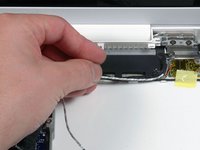
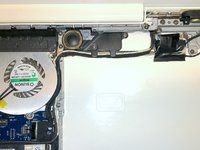
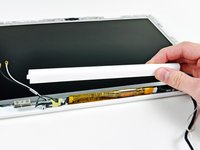
Levante ligeramente el inversor para sacarlo de la pantalla.
-
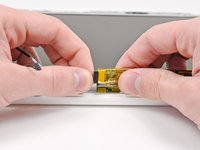
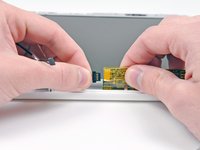
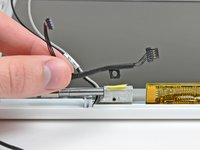
Desconecte el cable del inversor del lado izquierdo de la placa del inversor.
-
Coloque la placa del inversor nuevamente en el hueco moldeado en el marco de la pantalla trasera.
-






















Para volver a ensamblar el dispositivo, siga estas instrucciones en orden inverso.
Cancelar: No complete esta guía.
251 personas más completaron esta guía.
Un agradecimiento especial a estos traductores:
100%

¡ Angel nos está ayudando a reparar el mundo! ¿Quieres contribuir?
Empezar a traducir ›

33Guía Comentarios
i did it! Was quite scary opening and putting those parts together. But screen good as new now! :D :D :D
This fix took me 5 hours to do from start to finish. Most difficult part was removing the keyboard assm on the front left corner. It gets caught under the metal support brace inside the case where the two outside screws are. Very tedious job but worth it because it fixed the backlight problem on my Penyrn Macbook.
