Saltar al contenido principal
Únete a la Comunidad de Reparación - Crear Cuenta

Reemplazo de unidad óptica de Mac mini modelo A1283

Qué necesitas

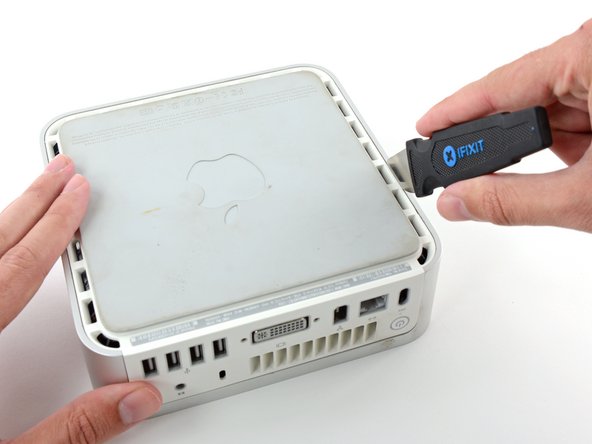
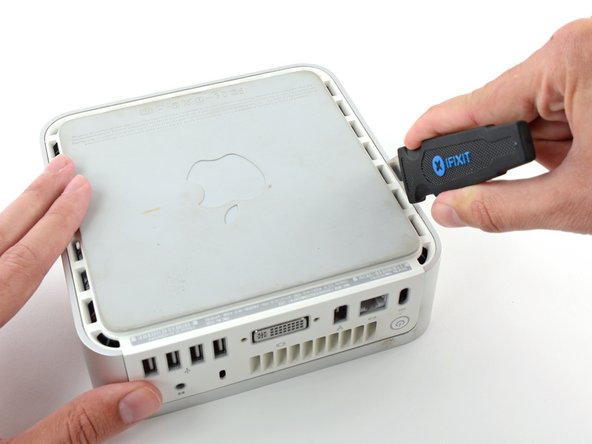
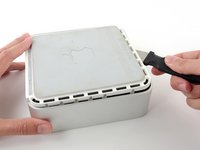
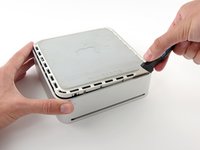
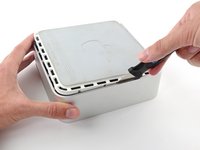
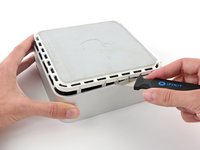
  1. Reemplazo de unidad óptica de Mac mini modelo A1283, Carcasa superior: paso 1, imagen 1 de 2 Reemplazo de unidad óptica de Mac mini modelo A1283, Carcasa superior: paso 1, imagen 2 de 2
    • Apaga el Mac mini, desconecta todos los cables y dale la vuelta.

    • Inserta el Jimmy en la grieta entre la carcasa superior de aluminio y la carcasa inferior de plástico.

    • Insertar traducción aquí

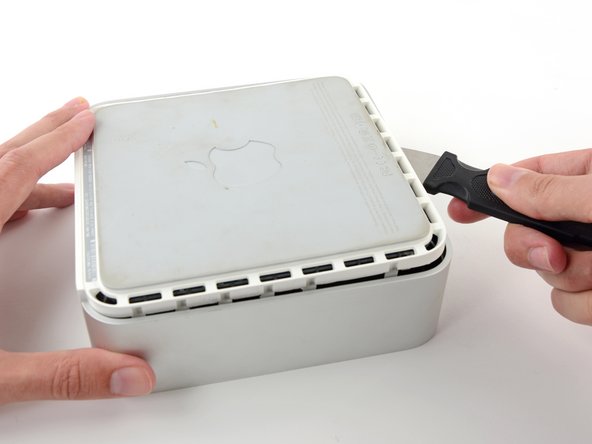
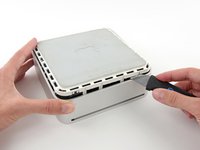
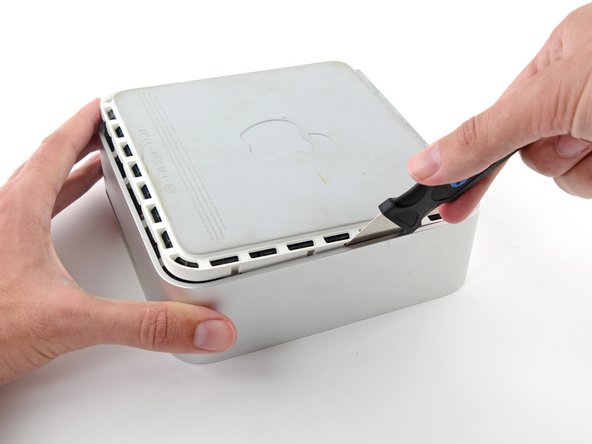
  2. Reemplazo de unidad óptica de Mac mini modelo A1283: paso 2, imagen 1 de 3 Reemplazo de unidad óptica de Mac mini modelo A1283: paso 2, imagen 2 de 3 Reemplazo de unidad óptica de Mac mini modelo A1283: paso 2, imagen 3 de 3
    • Doble suavemente el Jimmy hacia fuera para abrir un poco más la grieta y levante un poco la carcasa inferior.

    • Hay varios clips de plástico en la carcasa inferior que encajan en un canal en la carcasa superior de aluminio. Tu objetivo es utilizar el Jimmy para empujar estos clips hacia adentro lo suficiente como para liberarlos del canal, mientras tiras suavemente hacia arriba de la carcasa inferior.

  3. Reemplazo de unidad óptica de Mac mini modelo A1283: paso 3, imagen 1 de 2 Reemplazo de unidad óptica de Mac mini modelo A1283: paso 3, imagen 2 de 2
    • Cuando hayas liberado el primer lado, gira el Mac mini y empieza a hacer palanca en el borde frontal.

    • Utiliza el mismo movimiento de palanca para doblar los clips hacia dentro y levantar la carcasa inferior de la carcasa superior.

  4. Reemplazo de unidad óptica de Mac mini modelo A1283: paso 4, imagen 1 de 2 Reemplazo de unidad óptica de Mac mini modelo A1283: paso 4, imagen 2 de 2
    • Es posible que tengas que mover el Jimmy a lo largo del borde para levantar todos los clips. Ten paciencia y hazlo poco a poco.

  5. Reemplazo de unidad óptica de Mac mini modelo A1283: paso 5, imagen 1 de 2 Reemplazo de unidad óptica de Mac mini modelo A1283: paso 5, imagen 2 de 2
    • Sigue trabajando alrededor del perímetro, liberando los clips a lo largo del borde final.

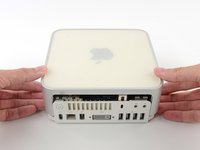
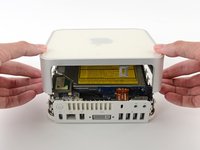
  6. Reemplazo de unidad óptica de Mac mini modelo A1283: paso 6, imagen 1 de 2 Reemplazo de unidad óptica de Mac mini modelo A1283: paso 6, imagen 2 de 2
    • Da la vuelta al Mac mini y levanta la carcasa superior de la inferior.

  7. Reemplazo de unidad óptica de Mac mini modelo A1283, Marco interno: paso 7, imagen 1 de 1
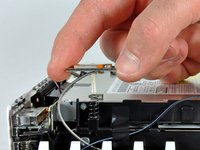
    • En los próximos pasos tendrá que retirar las antenas AirPort y Bluetooth (mostradas en rojo) del marco interno. Ten mucho cuidado, ya que si se rompen los soportes tendrás que cambiar el marco interno.

    • Primero retiraremos la antena AirPort, situada en la esquina inferior izquierda de esta imagen.

  8. Reemplazo de unidad óptica de Mac mini modelo A1283: paso 8, imagen 1 de 2 Reemplazo de unidad óptica de Mac mini modelo A1283: paso 8, imagen 2 de 2
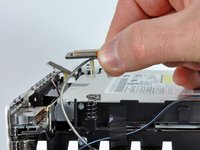
    • Aprieta ligeramente los dos brazos de sujeción entre sí y levanta la antena AirPort de su poste.

    • Si aprietas excesivamente los dos postes, seguramente los romperá del armazón interno. Trabaja con cuidado.

    • Durante la reinstalación, tendrás que apretar ligeramente los dos postes para que encajen en las aberturas de la placa de la antena AirPort.

  9. Reemplazo de unidad óptica de Mac mini modelo A1283: paso 9, imagen 1 de 2 Reemplazo de unidad óptica de Mac mini modelo A1283: paso 9, imagen 2 de 2
    • Las dos placas de antena Bluetooth simplemente se levantan del marco interno.

    • Sujeta la antena Bluetooth más cercana al lado del puerto del ordenador por los bordes de la placa y tira de ella hacia arriba hasta sacarla del marco interno.

    • Tira con cuidado, ya que puede ofrecer mucha resistencia y soltarse bruscamente.

  10. Reemplazo de unidad óptica de Mac mini modelo A1283: paso 10, imagen 1 de 1
    • Retira la placa de la antena situada cerca de la parte delantera del mini tirando de ella hacia arriba hasta sacarla del marco interno.

    • Si es necesario, retire el trozo de cinta adhesiva que sujeta los cables de la antena al marco interno.

    • Asegúrate de no perder de vista los muelles situados debajo de cada uno de las tres placas de antena.

  11. Reemplazo de unidad óptica de Mac mini modelo A1283: paso 11, imagen 1 de 1
    • Utiliza el extremo plano de una pinza para levantar el conector del cable plano de audio de la placa de audio.

  12. Reemplazo de unidad óptica de Mac mini modelo A1283: paso 12, imagen 1 de 1
    • Retira los siguientes cuatro tornillos que fijan el marco interno a la carcasa inferior:

    • Tres tornillos Phillips #00 de 6,7 mm

    • Un tornillo Phillips #00 de 9,5 mm

    • El tornillo de la esquina inferior derecha de esta imagen está empotrado profundamente en el marco interno y es más largo que los otros tres tornillos. Una linterna y un destornillador fino ayudan a extraerlo.

  13. Reemplazo de unidad óptica de Mac mini modelo A1283: paso 13, imagen 1 de 1
    • Levanta el marco interno de la carcasa inferior, empezando por el borde posterior, hasta que sienta que el conector del borde oculto de la placa base se desconecta. A continuación, levanta directamente, teniendo cuidado con el bluetooth y 802.11 cables de antena.

    • Al volver a montarlo, el cable de la antena wifi pasa por el interior de la rejilla de ventilación y luego por encima de la parte superior de la rejilla.

  14. Reemplazo de unidad óptica de Mac mini modelo A1283, Unidad óptica: paso 14, imagen 1 de 2 Reemplazo de unidad óptica de Mac mini modelo A1283, Unidad óptica: paso 14, imagen 2 de 2
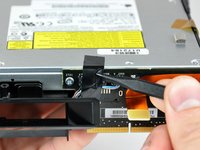
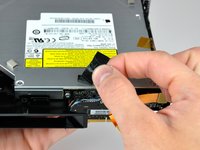
    • Utilice la punta de un spudger para quitar la cinta aisladora negra que cubre la placa de interconexión y la unidad óptica.

  15. Reemplazo de unidad óptica de Mac mini modelo A1283: paso 15, imagen 1 de 1
    • Utilice el extremo plano de un spudger para desconectar el cable plano de audio de la placa de interconexión.

  16. Reemplazo de unidad óptica de Mac mini modelo A1283: paso 16, imagen 1 de 1
    • Si es necesario, retire la cinta kapton amarilla que cubre el marco interno y la unidad óptica.

  17. Reemplazo de unidad óptica de Mac mini modelo A1283: paso 17, imagen 1 de 1
    • Retire los dos tornillos Phillips que sujetan la unidad óptica al marco interno.

  18. Reemplazo de unidad óptica de Mac mini modelo A1283: paso 18, imagen 1 de 1
    • Gire el mini 180 grados y retire los dos tornillos Phillips que sujetan la unidad óptica al marco interno en el otro lado.

  19. Reemplazo de unidad óptica de Mac mini modelo A1283: paso 19, imagen 1 de 1
    • Retire los dos tornillos Phillips que sujetan la placa de interconexión a la unidad óptica.

  20. Reemplazo de unidad óptica de Mac mini modelo A1283: paso 20, imagen 1 de 1
    • Inserte el extremo plano de un spudger en la grieta entre la unidad óptica y la placa de interconexión.

    • Aumente con cuidado la grieta para desconectar la unidad óptica de la placa de interconexión.

  21. Reemplazo de unidad óptica de Mac mini modelo A1283: paso 21, imagen 1 de 1
    • Levante con cuidado la unidad óptica para sacarla del marco interno.

  22. Reemplazo de unidad óptica de Mac mini modelo A1283, Unidad óptica: paso 22, imagen 1 de 1
    • Transfiera los cuatro parachoques de espuma a la unidad óptica de reemplazo.

Conclusión

Para volver a ensamblar el dispositivo, siga estas instrucciones en orden inverso.

65 personas más completaron esta guía.

Un agradecimiento especial a estos traductores:

en es

100%

¡ Angel nos está ayudando a reparar el mundo! ¿Quieres contribuir?
Empezar a traducir ›

6Guía Comentarios

I found that it's entirely possible to remove the optical drive without removing the whole subframe. You can remove the four screws on the sides of the drive quite easily, remove the other end of the audio cable then unscrew the two screws on the back of the drive holding the interconnect board to the drive (the only fiddly bit as it's hard to get a a good angle onto those two screws), then gently lift the front of the drive and pull it forward.

Marcus Bointon - Contestar Compartir

Can anyone tell me now that I have replaced the optical drive, why if only accepts dvd's being put into it when I have first turn on the computer?? If I do it when the computer is already on, no matter how far I try and push in the DVD it doesn't grab it and pull it in properly. No trouble playing them once in.

Hannah - Contestar Compartir

Please help! Can anyone tell me now that I have replaced the optical drive, why if only accepts dvd's being put into it when I have first turn on the computer?? If I do it when the computer is already on, no matter how far I try and push in the DVD it doesn't grab it and pull it in properly. No trouble playing them once in.

Hannah - Contestar Compartir

Hi!

Is is correct about the optibay i need to replace a DVD up to SSD:

- the inside connector of this optibay is SATA 3 witch is compatible for a modern SSD, like this one - https://ru.aliexpress.com/item/Newest-Go...

- the outside that goes to a motherboard - what is it - i can't really understand - is it eSATA or it it mSATA or smth else?

Thanks for your reply in advance!

dv1977 - Contestar Compartir

I also had n0o need to remove the frame. To use a screwdriver that is magnetized made some undesirable problems. Overall, the optical drive was replaced -that is , put in as the former drive was removed by someone else.

john.raser.142 - Contestar Compartir

Agregar Comentario

Ver Estadísticas:

Ultimas 24 horas: 5

Ultimos 7 días: 18

Ultimos 30 días: 134

Todo El Tiempo: 78,234