Esta traducción la ha hecho un programa y todavía no la ha revisado nadie. ¿Hablas este idioma? Échale un vistazo.

why! N240BU Sustitución del disco duro (almacenamiento masivo)

Última actualización: 20 de ago. de 2026
Vistas: 681
Ver estadísticas:
- Últimas 24 horas:
- 2
- Últimos 7 días:
- 21
- Últimos 30 días:
- 82
- Todo El Tiempo:
- 681
Comentarios: 0
Nadie ha escrito comentarios en esta guía. ¿Quieres escribir el primero?
Ir a los comentarios de la guíaCompletado: 1 2
1 persona ha marcado esta guía como "completada". ¿Serás tú la próxima persona en hacerlo?
2 persona acaba de marcar esta guía como "completada". ¡Incluyéndote, excelente trabajo!
Favoritos: 0 1
Nadie ha marcado como "Favorita" ni se ha suscrito a esta guía. ¿Quieres hacerlo tú?
1 persona marcó (y se suscribió) a esta guía como favorita, ¡y ese eres tú!
Guía aportada por comunidad
Un miembro increíble de nuestra comunidad escribió esta guía. No ha sido creada por el personal de iFixit.
Introducción
Ir al paso 1 ↓Este tutorial te muestra cómo sustituir el disco duro de almacenamiento masivo en un ordenador portátil why! N240BU, por ejemplo para aumentar la capacidad de almacenamiento o sustituir un disco defectuoso.
Qué necesitas
Partes
Herramientas

-
-
-
Comienza desbloqueando la pestaña de bloqueo de la derecha.
-
Luego, mientras desbloqueas simultáneamente la pestaña de la izquierda, levanta la batería para extraerla de su alojamiento.
 Pregunta a FixBot
-
-
-
-
-
Empieza por localizar la tarjeta de memoria ficticia.
-
Después, extráela y colócala en tu área de trabajo.
-
-
-
-
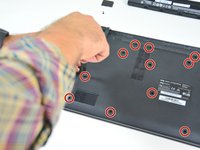
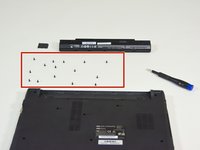
Localiza los 15 tornillos que sujetan la carcasa inferior del equipo.
-
Desatorníllalos y colócalos en tu zona de trabajo.
-
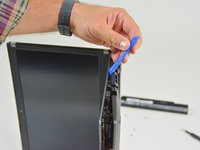
A continuación, suelta los clips de la carcasa inferior comenzando por el lado indicado en la imagen 3
-
-
-
-
-
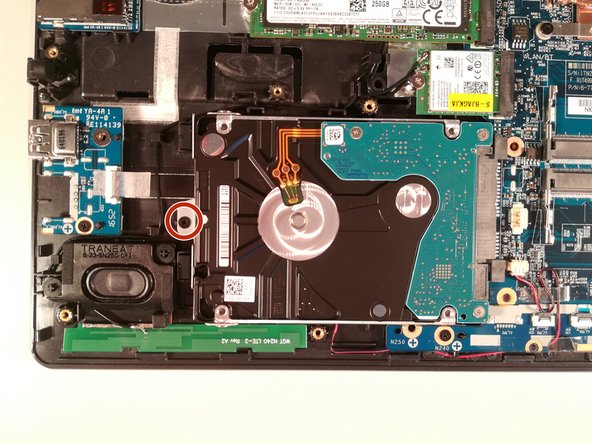
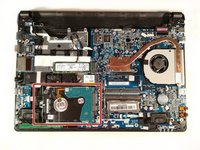
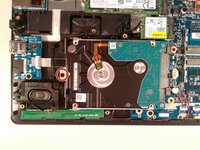
Desatornilla el tornillo rodeado en rojo.
-
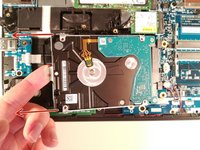
Levanta el disco duro.
-
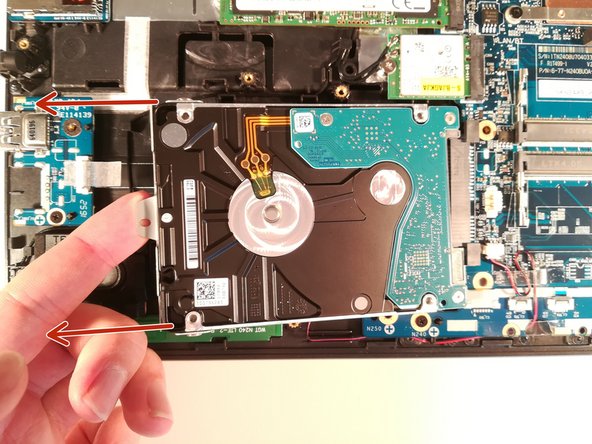
Extrae el disco duro en la dirección de las flechas rojas.
-
-



Para volver a montar el dispositivo, sigue las instrucciones en orden inverso.
Cancelar: No complete esta guía.
Una persona más ha completado esta guía.

