Saltar al contenido principal
Únete a la Comunidad de Reparación - Crear Cuenta

Esta traducción la ha hecho un programa y todavía no la ha revisado nadie. ¿Hablas este idioma? Échale un vistazo.

Sustitución de la pantalla de la TI-92 de Texas Instruments

Qué necesitas

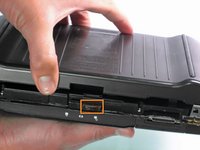
    1. Sustitución de la pantalla de la TI-92 de Texas Instruments, tapa trasera: paso 1, imagen 1 de 3 Sustitución de la pantalla de la TI-92 de Texas Instruments, tapa trasera: paso 1, imagen 2 de 3 Sustitución de la pantalla de la TI-92 de Texas Instruments, tapa trasera: paso 1, imagen 3 de 3
      • El primer paso de cualquier operación de reparación es retirar la cubierta frontal.

      • Sujeta la parte trasera de la calculadora con una mano y la cubierta con la otra.

      • Tira de la cubierta desde uno de los lados para retirarla fácilmente.

      Pregunta a FixBot

      Agregar Comentario

    2. Sustitución de la pantalla de la TI-92 de Texas Instruments: paso 2, imagen 1 de 2 Sustitución de la pantalla de la TI-92 de Texas Instruments: paso 2, imagen 2 de 2
      • Orientar la calculadora con la parte superior mirando hacia ti.

      • Desliza la pestaña de bloqueo, situada en la parte superior de la calculadora, a la posición de desbloqueo.

      Pregunta a FixBot

      Agregar Comentario

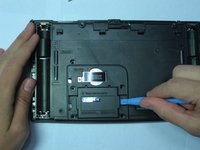
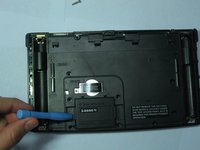
    3. Sustitución de la pantalla de la TI-92 de Texas Instruments: paso 3, imagen 1 de 2 Sustitución de la pantalla de la TI-92 de Texas Instruments: paso 3, imagen 2 de 2
      • "Pestaña de bloqueo"

      • Para retirar la tapa trasera, desliza la tapa alejándola de la pestaña de bloqueo hacia la parte inferior de la calculadora hasta que deje de deslizarse.

      • A continuación, con la parte frontal de la calculadora mirando hacia abajo, tira hacia arriba de la tapa trasera.

      • La calculadora debería estar ahora orientada con la parte frontal hacia abajo, como se muestra en la imagen 2.

      Pregunta a FixBot

      Agregar Comentario

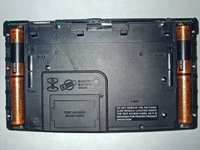
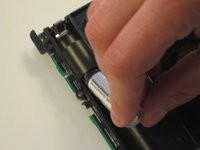
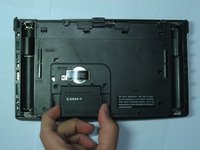
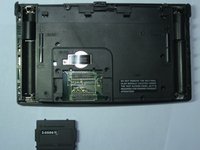
    1. Sustitución de la pantalla de la TI-92 de Texas Instruments, Baterías: paso 4, imagen 1 de 3 Sustitución de la pantalla de la TI-92 de Texas Instruments, Baterías: paso 4, imagen 2 de 3 Sustitución de la pantalla de la TI-92 de Texas Instruments, Baterías: paso 4, imagen 3 de 3
      • Las baterías están ahora expuestas y la calculadora está boca abajo con la parte posterior hacia ti.

      • Retira las baterías inferiores premoviendo la batería hacia ti mientras la extraes por el extremo lejano.

      • Si no puedes realizar el paso anterior con el dedo, intenta usar una herramienta de punta plana, como una herramienta de apertura para iPod.

      • Una vez retirada la batería inferior, empuja o desliza la otra batería (la "superior") hacia ti hasta que quede completamente expuesta en el compartimento de la batería.

      • Ahora, simplemente retira la batería.

      Pregunta a FixBot

      Agregar Comentario

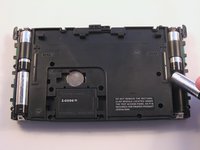
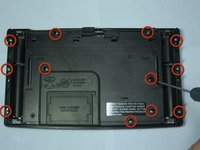
    1. Sustitución de la pantalla de la TI-92 de Texas Instruments, Desatornillar la carcasa: paso 5, imagen 1 de 3 Sustitución de la pantalla de la TI-92 de Texas Instruments, Desatornillar la carcasa: paso 5, imagen 2 de 3 Sustitución de la pantalla de la TI-92 de Texas Instruments, Desatornillar la carcasa: paso 5, imagen 3 de 3
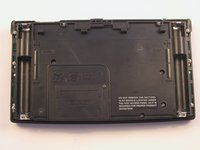
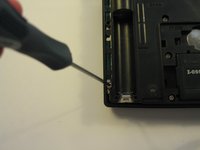
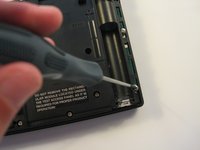
      • Utiliza un destornillador Phillips #00 para desatornillar los doce tornillos de 11.8 mm que se muestran en la imagen y que se encuentran en la parte trasera de la calculadora.

      Pregunta a FixBot

      Agregar Comentario

    2. Sustitución de la pantalla de la TI-92 de Texas Instruments: paso 6, imagen 1 de 1
      • Desatornilla el tornillo de 19 mm situado cerca del centro de la parte trasera de la calculadora.

      • Retira el panel que sujeta el tornillo.

      Pregunta a FixBot

      Agregar Comentario

    3. Sustitución de la pantalla de la TI-92 de Texas Instruments: paso 7, imagen 1 de 1
      • Con el mismo destornillador Phillips, desatornilla los tres tornillos Phillips restantes de 11.8 mm.

      Pregunta a FixBot

      Agregar Comentario

    4. Sustitución de la pantalla de la TI-92 de Texas Instruments: paso 8, imagen 1 de 2 Sustitución de la pantalla de la TI-92 de Texas Instruments: paso 8, imagen 2 de 2
      • Usando la herramienta de apertura de iPod, tira hacia arriba de ambos lados del módulo rectangular mientras mantienes el resto de la calculadora plana sobre una superficie boca abajo

      • Es posible que encuentres mucha resistencia por parte del módulo. No apliques demasiada fuerza ya que corres el riesgo de dañarlo. Usa pequeñas cantidades de fuerza para extraer el módulo poco a poco

      Pregunta a FixBot

      Agregar Comentario

    5. Sustitución de la pantalla de la TI-92 de Texas Instruments: paso 9, imagen 1 de 2 Sustitución de la pantalla de la TI-92 de Texas Instruments: paso 9, imagen 2 de 2
      • Extrae el módulo rectangular cuando finalmente esté lo suficientemente suelto.

      Pregunta a FixBot

      Agregar Comentario

    6. Sustitución de la pantalla de la TI-92 de Texas Instruments: paso 10, imagen 1 de 2 Sustitución de la pantalla de la TI-92 de Texas Instruments: paso 10, imagen 2 de 2
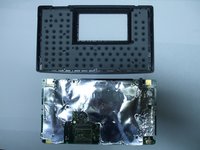
      • Ahora tira hacia arriba de la tapa trasera de la calculadora mientras mantienes el resto plana sobre una superficie.

      • Ten cuidado de no inclinar la parte frontal de la calculadora en este punto. Los botones del teclado ya no tienen soporte y se caerán de su lugar.

      Pregunta a FixBot

      Agregar Comentario

    1. Sustitución de la pantalla de la TI-92 de Texas Instruments, Placa madre: paso 11, imagen 1 de 3 Sustitución de la pantalla de la TI-92 de Texas Instruments, Placa madre: paso 11, imagen 2 de 3 Sustitución de la pantalla de la TI-92 de Texas Instruments, Placa madre: paso 11, imagen 3 de 3
      • Tira de la placa madre hacia arriba mientras sujetas firmemente el resto de la calculadora en su sitio

      • La placa madre ya está separada del resto de la calculadora

      Pregunta a FixBot

      Agregar Comentario

    1. Sustitución de la pantalla de la TI-92 de Texas Instruments, Pantalla: paso 12, imagen 1 de 1
      • Coloca la placa madre plana sobre una superficie con la pantalla LCD mirando hacia abajo.

      • Con un destornillador Phillips #00, quita el tornillo situado en el lado izquierdo de un objeto tipo muelle ubicado cerca del centro de la placa madre.

      Pregunta a FixBot

      Agregar Comentario

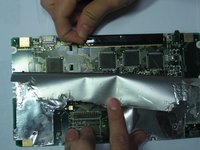
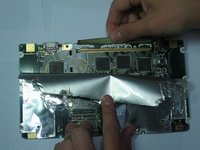
    2. Sustitución de la pantalla de la TI-92 de Texas Instruments: paso 13, imagen 1 de 2 Sustitución de la pantalla de la TI-92 de Texas Instruments: paso 13, imagen 2 de 2
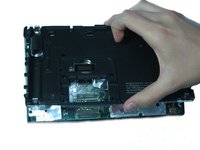
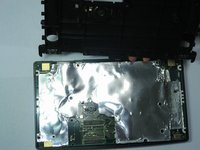
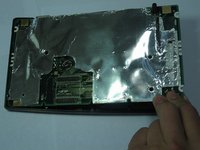
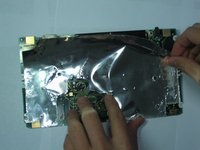
      • Levanta el material que cubre la placa madre empezando por la esquina superior derecha. Despega el papel de aluminio solo hasta la mitad aproximadamente.

      • Asegúrate de levantar lentamente el plástico del material de cobertura y no el papel de aluminio, o este se rasgará.

      Pregunta a FixBot

      Agregar Comentario

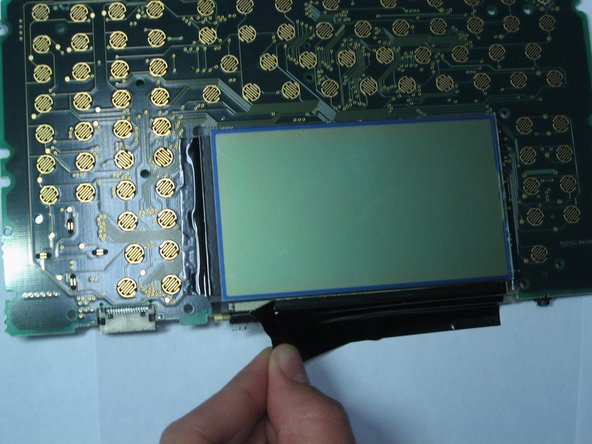
    3. Sustitución de la pantalla de la TI-92 de Texas Instruments: paso 14, imagen 1 de 2 Sustitución de la pantalla de la TI-92 de Texas Instruments: paso 14, imagen 2 de 2
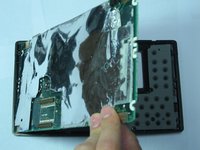
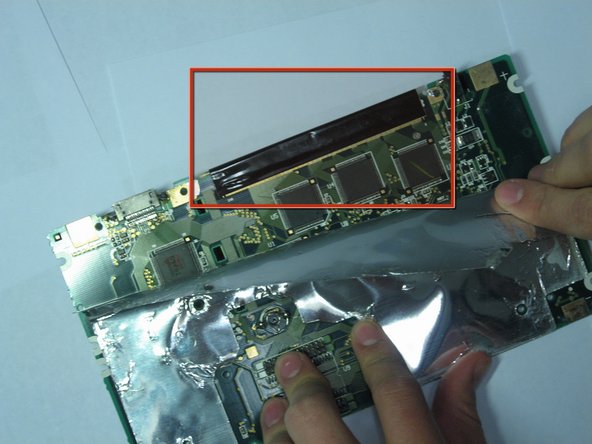
      • Ahora levanta lentamente la cinta negra situada en la parte superior de la calculadora.

      • Necesitarás sustituir la cinta si la retiras, así que si no dispones de este repuesto, no intentes quitarla

      Pregunta a FixBot

      Agregar Comentario

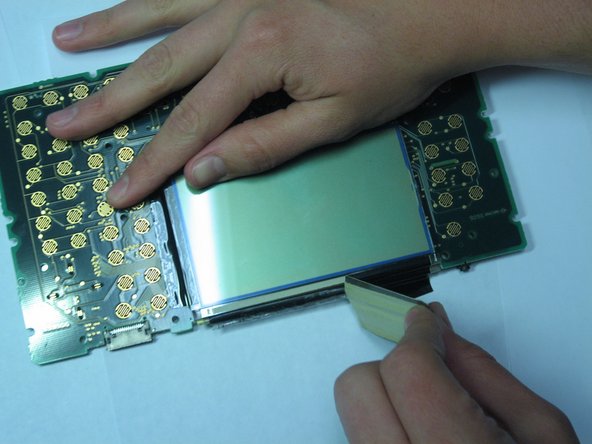
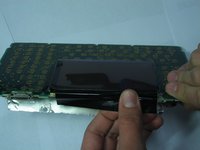
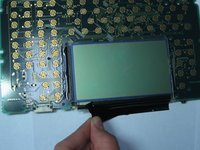
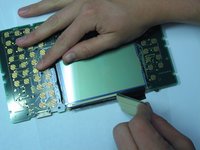
    4. Sustitución de la pantalla de la TI-92 de Texas Instruments: paso 15, imagen 1 de 3 Sustitución de la pantalla de la TI-92 de Texas Instruments: paso 15, imagen 2 de 3 Sustitución de la pantalla de la TI-92 de Texas Instruments: paso 15, imagen 3 de 3
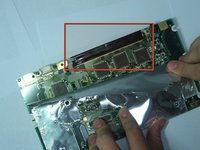
      • Inclina la calculadora hacia arriba desde la parte frontal para que puedas ver la pantalla LCD

      • Termina de retirar la cinta negra en este lado de la placa madre

      Pregunta a FixBot

      Agregar Comentario

    5. Sustitución de la pantalla de la TI-92 de Texas Instruments: paso 16, imagen 1 de 1
      • No conozco el siguiente paso

      Pregunta a FixBot

      Agregar Comentario

Conclusión

Para volver a montar tu dispositivo, sigue estas instrucciones en orden inverso.

Cancelar: No complete esta guía.

2 personas más completaron esta guía.

Equipo

Cal Poly, Team 15-51, Garner Spring 2010 Miembro de Cal Poly, Team 15-51, Garner Spring 2010

CPSU-GARNER-S10S15G51

Miembros de 5

108 Guías creadas

0Guía Comentarios

Agregar Comentario

Ver Estadísticas:

Ultimas 24 horas: 5

Ultimos 7 días: 28

Ultimos 30 días: 131

Todo El Tiempo: 10,016