Saltar al contenido principal

Envío gratis en pedidos nacionales de $75+

Esta traducción la ha hecho un programa y todavía no la ha revisado nadie. ¿Hablas este idioma? Échale un vistazo.

Sustitución del teclado del Samsung Blast

Vistas: 750

Ver estadísticas:

Últimas 24 horas:
0
Últimos 7 días:
5
Últimos 30 días:
32
Todo El Tiempo:
750
Comentarios: 0

Nadie ha escrito comentarios en esta guía. ¿Quieres escribir el primero?

Ir a los comentarios de la guía
Completado: 0

Nadie ha marcado esta guía como "completada". ¿Quieres marcarla tú?

Favoritos: 0

Nadie ha marcado como "Favorita" ni se ha suscrito a esta guía. ¿Quieres hacerlo tú?

Tiempo Requerido: 15 - 30 minutos
Dificultad: Fácil
Necesita mejores imágenes

Mejores fotos mejorarán esta guía. Ayuda tomando, editando o subiendo nuevas imágenes!

Necesita más imágenes

Unas imágenes más harían que los procedimientos de esta guía sean claros.

Faltan requisitos previos

Esta guía le hace falta información sobre cómo iniciar el proceso. Haz una guía de prerrequisitos!

Rebanar y Trocear

Los pasos de esta guía deben ser divididos y convertidos en una serie de guías de prerrequisitos.

Sustitución del teclado del Samsung Blast

Qué necesitas

Partes

Herramientas

    1. Sustitución del teclado del Samsung Blast, Vista rápida: paso 1, imagen 1 de 2 Sustitución del teclado del Samsung Blast, Vista rápida: paso 1, imagen 2 de 2
      • Tu teléfono debería verse así antes del desmontaje.

      Pregunta a FixBot
      Agregar Comentario

    2. Sustitución del teclado del Samsung Blast, Retirada de la tapa de la batería: paso 2, imagen 1 de 2 Sustitución del teclado del Samsung Blast, Retirada de la tapa de la batería: paso 2, imagen 2 de 2
      • Retira la tapa de la batería deslizando la tapa trasera hacia arriba. Esto dejará la batería al descubierto.

      Pregunta a FixBot
      Agregar Comentario

    3. Sustitución del teclado del Samsung Blast, Retirar la batería y la tarjeta SIM: paso 3, imagen 1 de 1
      • Levanta la parte superior de la batería y extráela.

      • A continuación, desliza la tarjeta SIM fuera de su zócalo y déjala a un lado.

      Pregunta a FixBot
      Agregar Comentario

    4. Sustitución del teclado del Samsung Blast, Extracción de la carcasa trasera: paso 4, imagen 1 de 2 Sustitución del teclado del Samsung Blast, Extracción de la carcasa trasera: paso 4, imagen 2 de 2
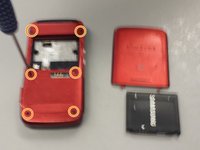
      • Usa un destornillador Phillips #00 para desatornillar los seis tornillos pequeños que fijan la parte trasera de la carcasa.

      • Los dos tornillos superiores están conectados a la tapa trasera. No se saldrán una vez desatornillados.

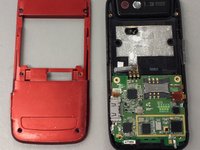
      • Extrae la carcasa haciendo palanca alrededor de los bordes.

      • Ten en cuenta la posición de las almohadillas de los botones para el reensamblaje.

      Pregunta a FixBot

      Agregar Comentario

    5. Sustitución del teclado del Samsung Blast, Almohadillas de los botones: paso 5, imagen 1 de 2 Sustitución del teclado del Samsung Blast, Almohadillas de los botones: paso 5, imagen 2 de 2
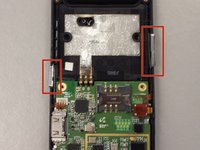
      • Quita los botones de la cámara y el botón de volumen.

      Pregunta a FixBot

      Agregar Comentario

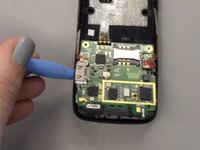
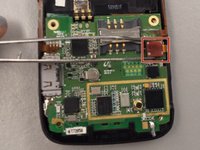
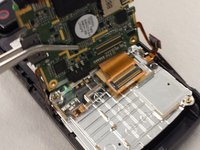
    6. Sustitución del teclado del Samsung Blast, Extracción de la placa madre: paso 6, imagen 1 de 3 Sustitución del teclado del Samsung Blast, Extracción de la placa madre: paso 6, imagen 2 de 3 Sustitución del teclado del Samsung Blast, Extracción de la placa madre: paso 6, imagen 3 de 3
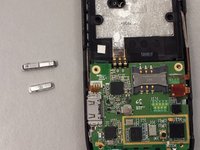
      • Usa una herramienta de palanca para separar la placa madre del cuerpo principal.

      • Desconecta con cuidado la placa madre de los dos conectores.

      • También puedes usar una herramienta de palanca para el segundo paso.

      • Ten cuidado con la placa madre para no rayar ni dañar sus componentes.

      Pregunta a FixBot
      Agregar Comentario

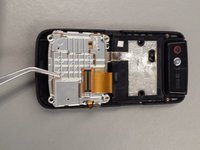
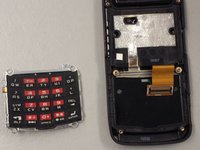
    7. Sustitución del teclado del Samsung Blast, Sustitución de la almohadilla del teclado: paso 7, imagen 1 de 2 Sustitución del teclado del Samsung Blast, Sustitución de la almohadilla del teclado: paso 7, imagen 2 de 2
      • Desliza el teclado directamente hacia arriba para liberarlo de sus pasadores de alineación.

      • Cambia el teclado dañado por uno de sustitución y sigue los pasos de reparación en orden inverso para el reensamblaje.

      Pregunta a FixBot
      Agregar Comentario

Conclusión

Para volver a montar tu dispositivo, sigue estas instrucciones en orden inverso.

Cancelar: No complete esta guía.

Autor

con

Jordan Taylor

Miembro Desde 02/11/14

10 Reputación

1 Guía escrita

Equipo

Ohio State, Team 1-5, Buehl Spring 2014 Miembro de Ohio State, Team 1-5, Buehl Spring 2014

OSU-BUEHL-S14S1G5

Miembros de 4

24 Guías creadas

0Guía Comentarios

Agregar Comentario

Ver Estadísticas:

Ultimas 24 horas: 0

Ultimos 7 días: 5

Ultimos 30 días: 32

Todo El Tiempo: 750