Esta traducción la ha hecho un programa y todavía no la ha revisado nadie. ¿Hablas este idioma? Échale un vistazo.

Sustitución del teclado del Lenovo ThinkPad P50

Última actualización: 1 de ago. de 2026
Vistas: 1.4 k
Ver estadísticas:
- Últimas 24 horas:
- 5
- Últimos 7 días:
- 33
- Últimos 30 días:
- 158
- Todo El Tiempo:
- 1,390
Comentarios: 4
3 comentarios sobre los pasos, 1 comentario sobre la guía.
Ir a los comentarios de la guíaCompletado: 0 1
Nadie ha marcado esta guía como "completada". ¿Quieres marcarla tú?
1 persona acaba de marcar esta guía como "completada". ¡Has sido tú, excelente trabajo!
Favoritos: 0 1
Nadie ha marcado como "Favorita" ni se ha suscrito a esta guía. ¿Quieres hacerlo tú?
1 persona marcó (y se suscribió) a esta guía como favorita, ¡y ese eres tú!
¡Viñetas!
Una mejor coordinación con marcas de revisión y color/tipo de viñetas ayudará a hacer esta guía más clara!
Guía aportada por comunidad
Un miembro increíble de nuestra comunidad escribió esta guía. No ha sido creada por el personal de iFixit.
Introducción
Ir al paso 1 ↓Si tu dispositivo ya no escribe como antes, puede que necesites sustituir el teclado. Afortunadamente, sustituir un teclado dañado suele ser más sencillo de lo que parece. Esta guía te explicará los pasos esenciales para retirar y sustituir el teclado de tu portátil de forma segura con pasos sencillos y directos.
Qué necesitas
Partes

Herramientas


-
-
-
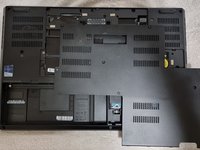
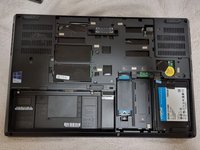
Desliza el pestillo de la batería hacia la izquierda para desbloquearla y retira la batería.
 Pregunta a FixBot
-
-
-
Afloja los seis tornillos cautivos de 12.6 mm que sujetan la carcasa inferior con el destornillador Phillips #00.
-
Tira de la muesca hacia arriba con la uña o con un spudger.
-
-
-
Levanta la carcasa inferior para separarla del chasis.
-
-
-
-
-
-
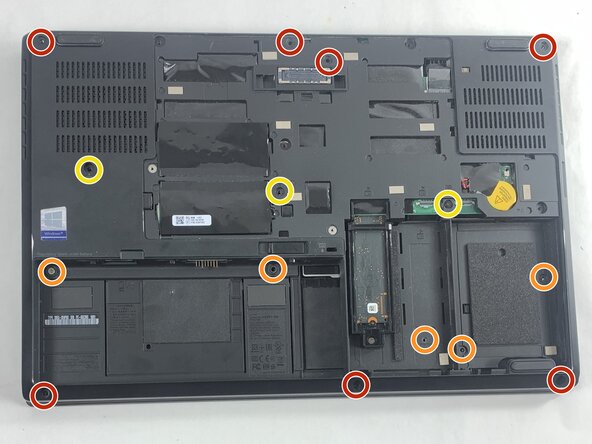
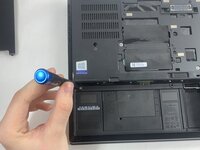
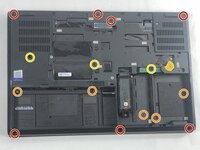
Quita los siguientes tornillos con un destornillador Phillips #00:
-
Siete tornillos de 5.7 mm
-
Cinco tornillos de 4.3 mm
-
Tres tornillos de 12.6 mm
-
-
-
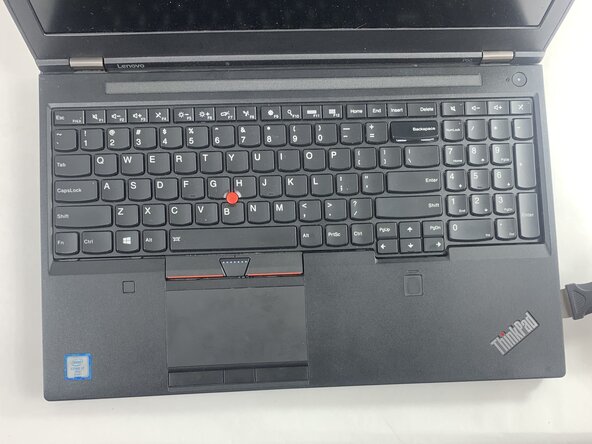
Dale la vuelta al ordenador y abre la tapa.
-
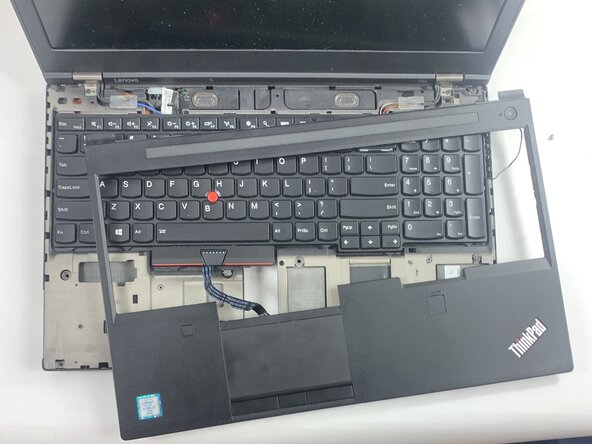
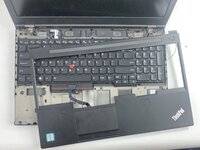
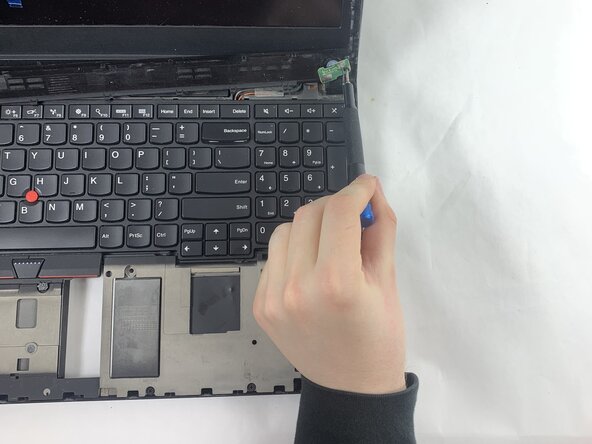
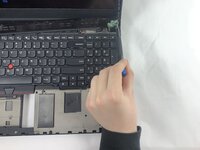
Inserta una púa de apertura en la unión entre el bisel del teclado y el chasis.
-
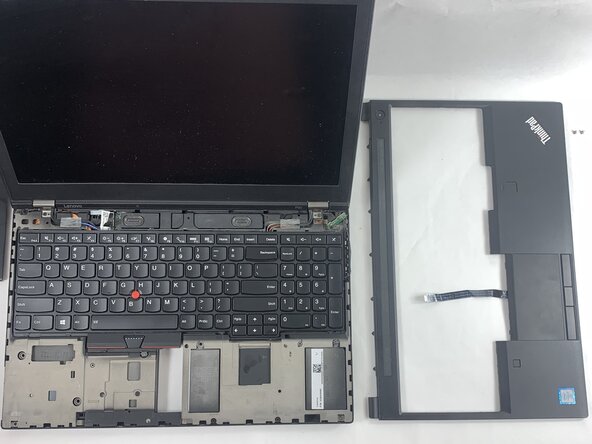
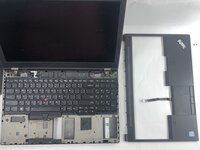
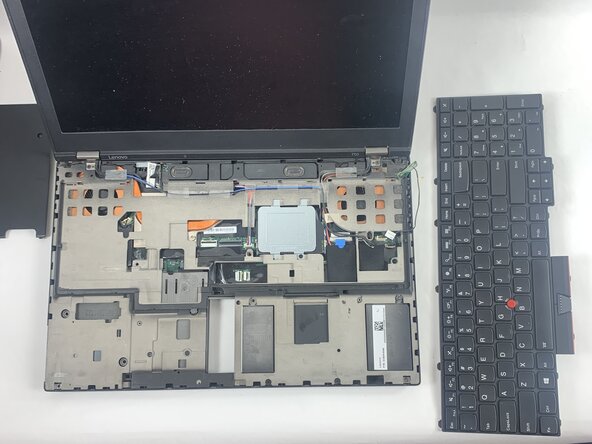
Haz palanca por todo el perímetro hasta liberar por completo el ensamblaje del teclado.
-
-
-
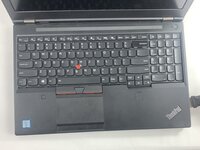
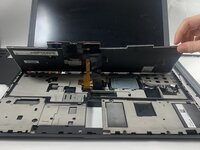
Gira el teclado hacia arriba hasta que puedas ver los conectores en la parte inferior del teclado.
-
Desconecta los conectores que van al trackpad.
-
La mayoría de las veces, estos conectores tendrán un borde o una lengüeta en la parte superior que se puede utilizar para empujar el conector fuera de su zócalo.
-
Para desconectar, usa el extremo ancho de un spudger para empujar la lengüeta del conector y deslizarlo fuera de su zócalo.
-
-
-
-
-
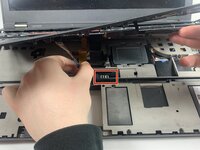
Levanta el teclado ligeramente hasta que veas el cable que conecta el teclado al resto del ordenador.
-
La mayoría de las veces, estos conectores tienen un borde o una lengüeta en la parte superior que se puede utilizar para empujar el conector fuera de su zócalo.
-
Para desconectarlo, utiliza el extremo ancho de un spudger para empujar la lengüeta del conector y deslizarlo fuera de su zócalo.
-
-





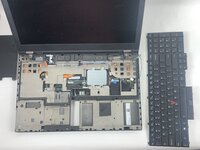
Para volver a montar tu dispositivo, sigue los pasos anteriores en orden inverso.
Lleva tus desechos electrónicos a un centro de reciclaje certificado por R2 o e-Stewards.
¿La reparación no ha ido como estaba previsto? Prueba con alguna solución de problemas básicos o pide ayuda a nuestra comunidad de respuestas.

Equipo

UMass Dartmouth, Team 3-1, Botvin Spring 2025 Miembro de UMass Dartmouth, Team 3-1, Botvin Spring 2025
UMASSD-BOTVIN-S25S3G1
Miembros de 3
60 Guías creadas
1Guía Comentario
This guide is woefully incorrect. You do not need to remove the palm rest in order to replace the keyboard. This is a great way to end up with a cracked palm rest if you're not careful. Please refer to the manufacturer's support guide here: Page 68 has the relevant material.
