Saltar al contenido principal

Envío gratis en pedidos nacionales de $75 o más

Esta traducción la ha hecho un programa y todavía no la ha revisado nadie. ¿Hablas este idioma? Échale un vistazo.

Sustitución del teclado del HP Pavilion g6-1b79dx

Vistas: 8.4 k

Ver estadísticas:

Últimas 24 horas:
4
Últimos 7 días:
40
Últimos 30 días:
126
Todo El Tiempo:
8,438
Comentarios: 0

Nadie ha escrito comentarios en esta guía. ¿Quieres escribir el primero?

Ir a los comentarios de la guía
Completado: 9

9 personas han marcado esta guía como "completada". ¿Serás tú la próxima persona en hacerlo?

Favoritos: 2

2 personas han marcado como "Favorita" y se han suscrito a esta guía. ¿Serás tú la próxima persona en hacerlo?

Tiempo Requerido: 7 - 10 minutos
Dificultad: Moderado
Sustitución del teclado del HP Pavilion g6-1b79dx

Introducción

Ir al paso 1 ↓

Debes retirar los componentes de la parte inferior del portátil antes de poder extraer el teclado. Esta es una guía para quitar el teclado de tu portátil.

Qué necesitas

Herramientas

  • Phillips #00 Screwdriver
    4.9
  • Spudger
    4.9
    1. Sustitución del teclado del HP Pavilion g6-1b79dx, Batería: paso 1, imagen 1 de 1
      • Gira el ordenador para que la parte inferior quede hacia arriba con la batería de la parte plegable en el lado opuesto a ti.

      • Apaga el ordenador y desconecta el cargador.

      Pregunta a FixBot

      Agregar Comentario

    2. Sustitución del teclado del HP Pavilion g6-1b79dx: paso 2, imagen 1 de 2 Sustitución del teclado del HP Pavilion g6-1b79dx: paso 2, imagen 2 de 2
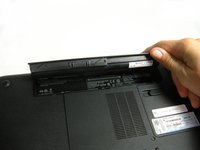
      • Desliza el interruptor de la batería hacia la izquierda hasta que la batería de la base se suelte de la base del portátil.

      Pregunta a FixBot

      Agregar Comentario

    3. Sustitución del teclado del HP Pavilion g6-1b79dx: paso 3, imagen 1 de 2 Sustitución del teclado del HP Pavilion g6-1b79dx: paso 3, imagen 2 de 2
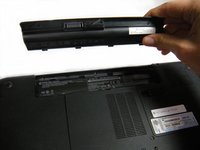
      • Levanta la batería de su compartimento separándola del portátil.

      Pregunta a FixBot

      Agregar Comentario

    1. Sustitución del teclado del HP Pavilion g6-1b79dx, Panel inferior: paso 4, imagen 1 de 1
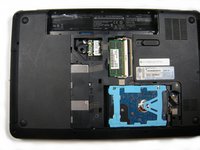
      • Afloja los dos tornillos de 5.7 mm del panel inferior con un destornillador PH00.

      • Los tornillos no salen del panel debido a unas arandelas pequeñas. No intentes quitar los tornillos por completo.

      Pregunta a FixBot

      Agregar Comentario

    2. Sustitución del teclado del HP Pavilion g6-1b79dx: paso 5, imagen 1 de 1
      • Usa el spudger metálico alrededor de todo el panel para sacarlo de la base.

      • Cuando trabajes con componentes electrónicos, es importante elegir una herramienta antiestática para evitar daños accidentales en el dispositivo. Siempre que sea posible, debes usar el spudger de nailon negro estándar o una herramienta de apertura de plástico.

      • Usar los dedos es aceptable, pero no es del todo recomendable. Sé cuidadoso si decides usar las manos.

      Pregunta a FixBot

      Agregar Comentario

    3. Sustitución del teclado del HP Pavilion g6-1b79dx: paso 6, imagen 1 de 3 Sustitución del teclado del HP Pavilion g6-1b79dx: paso 6, imagen 2 de 3 Sustitución del teclado del HP Pavilion g6-1b79dx: paso 6, imagen 3 de 3
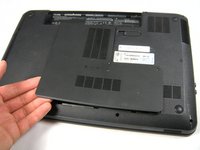
      • Con las manos, levanta el panel completamente hasta separarlo de la base del portátil.

      Pregunta a FixBot

      Agregar Comentario

    1. Sustitución del teclado del HP Pavilion g6-1b79dx, Teclado: paso 7, imagen 1 de 1
      • Con un destornillador PH 00, quita el tornillo situado junto a la tarjeta inalámbrica.

      • Puedes quitar la tarjeta inalámbrica para este proceso, pero no es necesario.

      • Este tornillo tiene un pequeño icono de teclado al lado.

      Pregunta a FixBot

      Agregar Comentario

    2. Sustitución del teclado del HP Pavilion g6-1b79dx, Dale la vuelta al portátil y ábrelo: paso 8, imagen 1 de 1
      • Dale la vuelta al portátil y ábrelo.

      • Los componentes debajo de tu equipo pueden estar sueltos y caerse al darle la vuelta. Ten cuidado al girarlo.

      Pregunta a FixBot

      Agregar Comentario

    3. Sustitución del teclado del HP Pavilion g6-1b79dx: paso 9, imagen 1 de 3 Sustitución del teclado del HP Pavilion g6-1b79dx: paso 9, imagen 2 de 3 Sustitución del teclado del HP Pavilion g6-1b79dx: paso 9, imagen 3 de 3
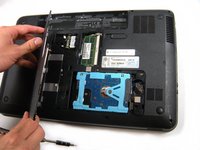
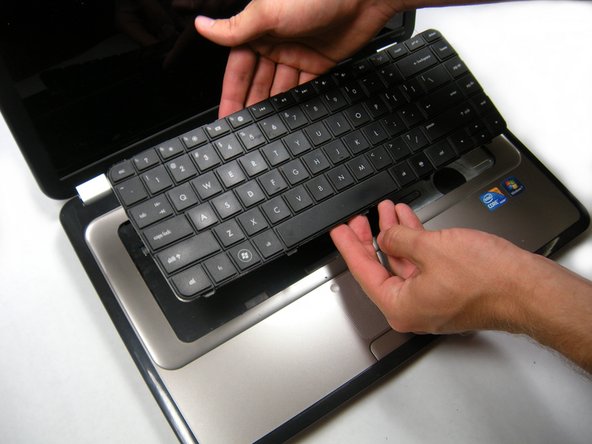
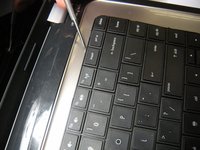
      • Inserta un spudger de plástico o una herramienta de palanca similar debajo del teclado, cerca de la tecla «insert», y levanta el teclado del portátil.

      • Al trabajar con componentes electrónicos, es importante elegir una herramienta antiestática para evitar daños accidentales al dispositivo. Siempre que sea posible, utiliza el spudger de nailon negro estándar o una herramienta de apertura de plástico.

      • Empezando por la abertura que acabas de crear, recorre con los dedos todo el borde del teclado para separarlo del resto del equipo.

      • Levanta el teclado solo unos centímetros, ya que está conectado al portátil por un cable plano.

      Pregunta a FixBot

      Agregar Comentario

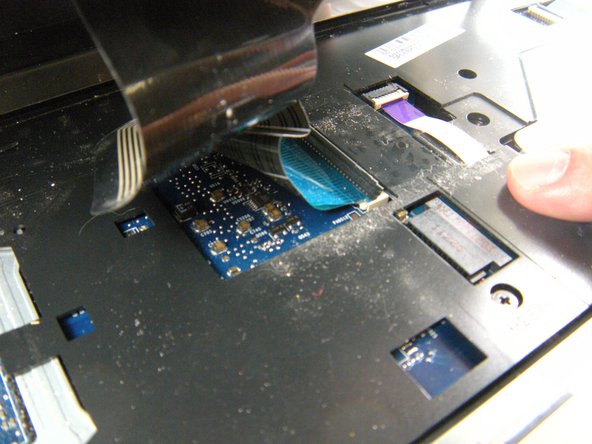
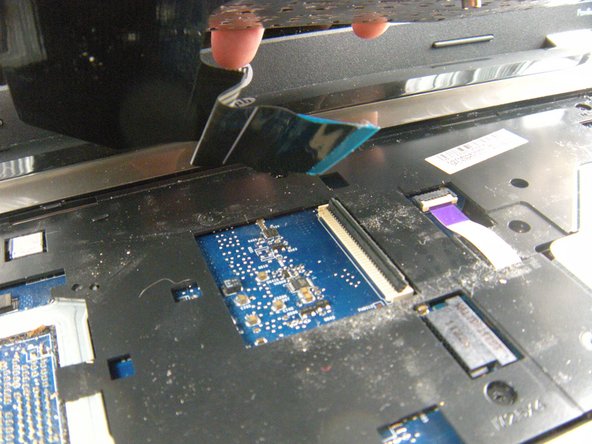
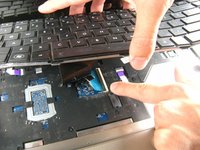
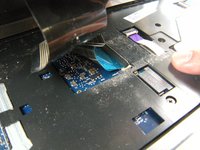
    4. Sustitución del teclado del HP Pavilion g6-1b79dx: paso 10, imagen 1 de 3 Sustitución del teclado del HP Pavilion g6-1b79dx: paso 10, imagen 2 de 3 Sustitución del teclado del HP Pavilion g6-1b79dx: paso 10, imagen 3 de 3
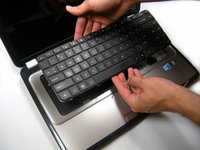
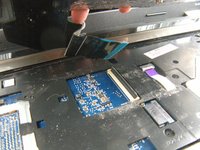
      • Inclina ligeramente el teclado hacia atrás para que el conector plano que hay debajo quede visible.

      • Desconecta el cable plano usando tus dedos para tirar de él hacia arriba y alejarlo del conector.

      Pregunta a FixBot

      Agregar Comentario

    5. Sustitución del teclado del HP Pavilion g6-1b79dx: paso 11, imagen 1 de 1
      • Con el cable plano desconectado, ya puedes retirar la batería por completo.

      Pregunta a FixBot

      Agregar Comentario

Conclusión

Para volver a montar tu dispositivo, sigue estas instrucciones en orden inverso.

Cancelar: No complete esta guía.

9 personas más completaron esta guía.

Autor

con

patrickhall

Miembro Desde 09/23/15

730 Reputación

3 Guías creadas

Equipo

Baylor, Team 10-12, Williams Fall 2015 Miembro de Baylor, Team 10-12, Williams Fall 2015

BU-WILLIAMS-F15S10G12

Miembros de 3

96 Guías creadas

0Guía Comentarios

Agregar Comentario

Ver Estadísticas:

Ultimas 24 horas: 4

Ultimos 7 días: 40

Ultimos 30 días: 126

Todo El Tiempo: 8,438