Esta traducción la ha hecho un programa y todavía no la ha revisado nadie. ¿Hablas este idioma? Échale un vistazo.

Sustitución del teclado del Asus Chromebook C300MA-DB01

Última actualización: 1 de ago. de 2026
Vistas: 816
Ver estadísticas:
- Últimas 24 horas:
- 3
- Últimos 7 días:
- 16
- Últimos 30 días:
- 87
- Todo El Tiempo:
- 816
Comentarios: 0
Nadie ha escrito comentarios en esta guía. ¿Quieres escribir el primero?
Ir a los comentarios de la guíaCompletado: 0 1
Nadie ha marcado esta guía como "completada". ¿Quieres marcarla tú?
1 persona acaba de marcar esta guía como "completada". ¡Has sido tú, excelente trabajo!
Favoritos: 0 1
Nadie ha marcado como "Favorita" ni se ha suscrito a esta guía. ¿Quieres hacerlo tú?
1 persona marcó (y se suscribió) a esta guía como favorita, ¡y ese eres tú!
Introducción
Ir al paso 1 ↓Si tu teclado no funciona, esta guía te será muy útil. No hay mucho que pueda salir mal en este proceso, pero, como siempre, ten cuidado al desenchufar el cableado para evitar roturas.
Qué necesitas
Partes
Herramientas


-
-
-
Coloca el dispositivo con la parte inferior hacia arriba.
 Pregunta a FixBot
-
-
-
Quita los tres tornillos Phillips de 6.0 mm del centro de la carcasa con la punta de destornillador n.º 2.
-
Quita los ocho tornillos Phillips de 9.0 mm a lo largo del perímetro de la carcasa con la punta de destornillador n.º 2.
-
-
-
Con una herramienta de apertura de plástico, separa la carcasa inferior por la junta.
-
-
-
-
Levanta el panel del teclado separándolo de los componentes por sus bisagras, las cuales se encuentran en la parte trasera del portátil.
-
-
-
-
-
Usa la herramienta de apertura para abrir la pestaña que sujeta el cableado del teclado a la placa base.
-
-
-
Usa una herramienta de apertura de plástico para abrir el clip que sujeta los cables del panel táctil a la placa de circuito.
-
Usa una herramienta de apertura de plástico para abrir el clip que sujeta el cable plano negro del teclado
-
Usa una herramienta de apertura de plástico para abrir el clip que sujeta el cable blanco más fino del teclado
-
-
-
Levanta y extrae el teclado del dispositivo.
-
-


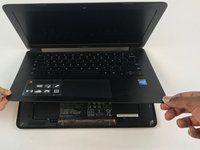
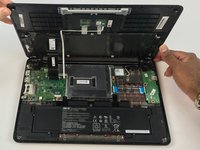


Para volver a montar tu dispositivo, sigue estas instrucciones en orden inverso.

Equipo

USF Tampa, Team S4-G3, Eyestone Fall 2017 Miembro de USF Tampa, Team S4-G3, Eyestone Fall 2017
USFT-EYESTONE-F17S4G3
Miembros de 3
72 Guías creadas
