Esta traducción la ha hecho un programa y todavía no la ha revisado nadie. ¿Hablas este idioma? Échale un vistazo.

Sustitución del teclado de la why! N240BU

Última actualización: 20 de ago. de 2026
Vistas: 1.1 k
Ver estadísticas:
- Últimas 24 horas:
- 2
- Últimos 7 días:
- 16
- Últimos 30 días:
- 84
- Todo El Tiempo:
- 1,086
Comentarios: 5
3 comentarios sobre los pasos, 2 comentarios sobre la guía.
Ir a los comentarios de la guíaCompletado: 4 5
4 personas han marcado esta guía como "completada". ¿Serás tú la próxima persona en hacerlo?
5 persona acaba de marcar esta guía como "completada". ¡Incluyéndote, excelente trabajo!
Favoritos: 0 1
Nadie ha marcado como "Favorita" ni se ha suscrito a esta guía. ¿Quieres hacerlo tú?
1 persona marcó (y se suscribió) a esta guía como favorita, ¡y ese eres tú!
Guía aportada por comunidad
Un miembro increíble de nuestra comunidad escribió esta guía. No ha sido creada por el personal de iFixit.
Introducción
Ir al paso 1 ↓Este tutorial te muestra cómo sustituir el teclado de un portátil why! N240BU, por ejemplo en caso de teclas defectuosas o que falten.
Qué necesitas
Partes
Herramientas

-
-
-
Comienza desbloqueando la pestaña de bloqueo de la derecha.
-
Luego, mientras desbloqueas simultáneamente la pestaña de la izquierda, levanta la batería para extraerla de su alojamiento.
 Pregunta a FixBot
-
-
-
-
-
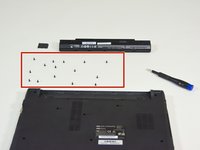
Empieza por localizar la tarjeta de memoria ficticia.
-
Después, extráela y colócala en tu área de trabajo.
-
-
-
-
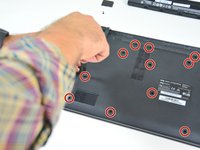
Localiza los 15 tornillos que sujetan la carcasa inferior del equipo.
-
Desatorníllalos y colócalos en tu zona de trabajo.
-
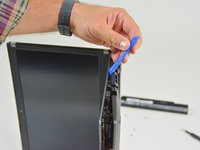
A continuación, suelta los clips de la carcasa inferior comenzando por el lado indicado en la imagen 3
-
-
-
-
-
Desatornilla los tornillos rodeados en verde y rojo
-
Coloca el ordenador en la posición de la segunda imagen mientras introduces un clip en el orificio del tornillo rodeado en verde hasta escuchar un clic
-
Levanta el teclado
-
-
-
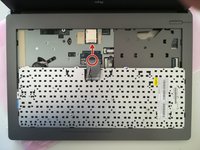
Desconecta el conector marcado en rojo siguiendo la dirección de la flecha
-
-




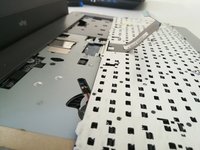
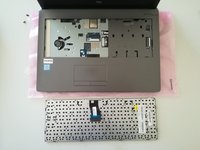
Para volver a montar el dispositivo, sigue las instrucciones en orden inverso.
Cancelar: No complete esta guía.
4 personas más completaron esta guía.

2Guía Comentarios
Dear Sir,
thank you for your request. We are swiss keyboards, which you can order here:
''https://whyopencomputing.ch/fr/laptop-wh...
and we have a French AZERTY here:
''https://whyopencomputing.com/fr/laptop-w...
For other keyboards, please try by your local Clevo supplier.
Best regards.
