Saltar al contenido principal

Envío gratis en pedidos nacionales de $75 o más

Esta traducción la ha hecho un programa y todavía no la ha revisado nadie. ¿Hablas este idioma? Échale un vistazo.

Sustitución del puerto AV de la Canon PowerShot S500

Vistas: 3.8 k

Ver estadísticas:

Últimas 24 horas:
3
Últimos 7 días:
22
Últimos 30 días:
85
Todo El Tiempo:
3,769
Comentarios: 0

Nadie ha escrito comentarios en esta guía. ¿Quieres escribir el primero?

Ir a los comentarios de la guía
Completado: 0

Nadie ha marcado esta guía como "completada". ¿Quieres marcarla tú?

Favoritos: 0

Nadie ha marcado como "Favorita" ni se ha suscrito a esta guía. ¿Quieres hacerlo tú?

Tiempo Requerido: 45 Minuto
Dificultad: Difícil
Sustitución del puerto AV de la Canon PowerShot S500

Introducción

Ir al paso 1 ↓

Esta guía describe cómo limpiar o retirar un puerto AV o USB dañado.

Qué necesitas

Herramientas

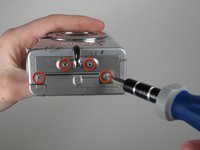
    1. Sustitución del puerto AV de la Canon PowerShot S500, Carcasa delantera y trasera: paso 1, imagen 1 de 2 Sustitución del puerto AV de la Canon PowerShot S500, Carcasa delantera y trasera: paso 1, imagen 2 de 2
      • Desatornilla cinco tornillos Phillips usando un destornillador Phillips #0.

      • Un tornillo está en la esquina superior derecha del panel trasero.

      • Los otros cuatro tornillos están en la parte inferior de la cámara.

      Pregunta a FixBot

      Agregar Comentario

    2. Sustitución del puerto AV de la Canon PowerShot S500: paso 2, imagen 1 de 1
      • Abre la cubierta de la tarjeta de memoria deslizando el interruptor hacia el extremo superior de la cámara.

      • Retira la tarjeta de memoria de la ranura.

      Pregunta a FixBot

      Agregar Comentario

    3. Sustitución del puerto AV de la Canon PowerShot S500: paso 3, imagen 1 de 1
      • Retira la tapa trasera del resto de la cámara.

      • Esto puede requerir un balanceo suave de la carcasa para soltarla.

      Pregunta a FixBot

      Agregar Comentario

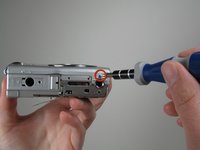
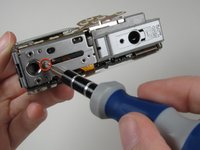
    4. Sustitución del puerto AV de la Canon PowerShot S500: paso 4, imagen 1 de 2 Sustitución del puerto AV de la Canon PowerShot S500: paso 4, imagen 2 de 2
      • Desatornilla los cuatro tornillos Phillips del lateral de la carcasa y un tornillo de la parte inferior utilizando un destornillador Phillips #0.

      Pregunta a FixBot

      Agregar Comentario

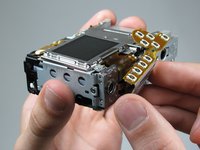
    5. Sustitución del puerto AV de la Canon PowerShot S500: paso 5, imagen 1 de 1
      • Libera la cubierta frontal del resto de la cámara.

      • Es posible que debas balancear suavemente la cubierta para retirarla.

      Pregunta a FixBot

      Agregar Comentario

    1. Sustitución del puerto AV de la Canon PowerShot S500, Pantalla LCD: paso 6, imagen 1 de 1
      • Desatornilla los dos tornillos Phillips que hay sobre la pantalla LCD usando un destornillador Phillips #0.

      Pregunta a FixBot

      Agregar Comentario

    2. Sustitución del puerto AV de la Canon PowerShot S500: paso 7, imagen 1 de 1
      • Separa suavemente la parte superior de la pantalla LCD del resto de la cámara usando el pulgar.

      • Ten cuidado de no tirar demasiado de la pantalla LCD debido a la conexión del cable plano.

      • Coloca el spudger en el orificio del cable plano eléctrico.

      • Tira suavemente del cable hacia abajo usando el spudger hasta que quede libre de la cámara, pero siga conectado a la pantalla LCD.

      • La pantalla LCD seguirá conectada al resto de la cámara

      Pregunta a FixBot

      Agregar Comentario

    3. Sustitución del puerto AV de la Canon PowerShot S500: paso 8, imagen 1 de 2 Sustitución del puerto AV de la Canon PowerShot S500: paso 8, imagen 2 de 2
      • Desatornilla el único tornillo Phillips con un destornillador Phillips #0.

      • Libera el panel inferior y el cable flexible conectado del resto de la cámara.

      • Ten cuidado de no dañar el cable flexible.

      Pregunta a FixBot

      Agregar Comentario

    4. Sustitución del puerto AV de la Canon PowerShot S500: paso 9, imagen 1 de 1
      • Dale la vuelta a la cámara.

      • Levanta el plástico transparente de la parte frontal de la cámara, despegando el adhesivo justo debajo del objetivo del zoom.

      • El plástico seguirá conectado por el lado izquierdo.

      Pregunta a FixBot

      Agregar Comentario

    5. Sustitución del puerto AV de la Canon PowerShot S500: paso 10, imagen 1 de 1
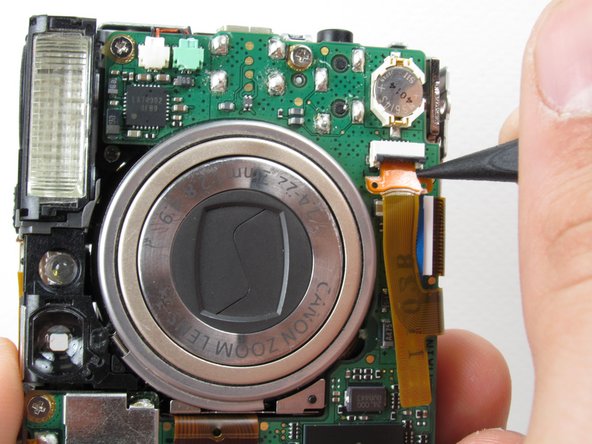
      • Coloca el spudger entre el cable flex naranja y la pestaña negra del conector.

      • Levanta la pestaña del conector usando el spudger.

      Pregunta a FixBot

      Agregar Comentario

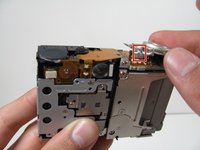
    6. Sustitución del puerto AV de la Canon PowerShot S500: paso 11, imagen 1 de 1
      • Coloca el spudger en la esquina de la cinta sobre el orificio.

      • Retira la cinta de su ranura tirando del spudger en dirección contraria a la ranura.

      Pregunta a FixBot

      Agregar Comentario

    7. Sustitución del puerto AV de la Canon PowerShot S500: paso 12, imagen 1 de 1
      • Libera este cable flexible y el panel inferior del resto de la cámara.

      • Ten cuidado de no dañar el cable flexible.

      Pregunta a FixBot

      Agregar Comentario

    8. Sustitución del puerto AV de la Canon PowerShot S500: paso 13, imagen 1 de 1
      • Gira la cámara para que puedas ver la pantalla LCD.

      • Quita el único tornillo Phillips debajo de la pantalla LCD usando un destornillador Phillips #0.

      Pregunta a FixBot

      Agregar Comentario

    9. Sustitución del puerto AV de la Canon PowerShot S500: paso 14, imagen 1 de 1
      • Levanta la compuerta del cable flexible azul usando el spudger.

      Pregunta a FixBot

      Agregar Comentario

    10. Sustitución del puerto AV de la Canon PowerShot S500: paso 15, imagen 1 de 1
      • Inserta el spudger en el orificio de la cinta.

      • Aleja el spudger de la compuerta para extraer la cinta por completo.

      • Ten cuidado de no dañar la cinta.

      Pregunta a FixBot

      Agregar Comentario

    11. Sustitución del puerto AV de la Canon PowerShot S500: paso 16, imagen 1 de 1
      • Levanta la pantalla LCD separándola del resto de la cámara.

      Pregunta a FixBot

      Agregar Comentario

    1. Sustitución del puerto AV de la Canon PowerShot S500, Placa lógica: paso 17, imagen 1 de 2 Sustitución del puerto AV de la Canon PowerShot S500, Placa lógica: paso 17, imagen 2 de 2
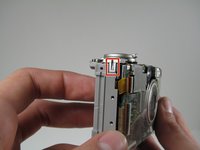
      • Retira el botón de captura moviéndolo de un lado a otro mientras tiras hacia arriba.

      • Ten cuidado de no dañar los dos clips.

      Pregunta a FixBot

      Agregar Comentario

    2. Sustitución del puerto AV de la Canon PowerShot S500: paso 18, imagen 1 de 2 Sustitución del puerto AV de la Canon PowerShot S500: paso 18, imagen 2 de 2
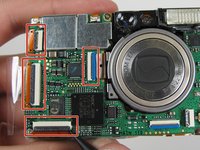
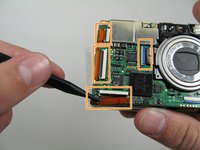
      • Abre las cuatro pestañas de los cables planos usando el spudger.

      • Tira suavemente de los cables planos para sacarlos de las pestañas usando el spudger.

      Pregunta a FixBot

      Agregar Comentario

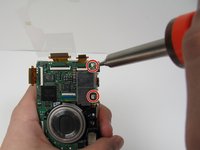
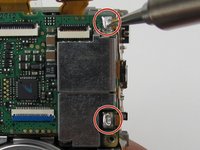
    3. Sustitución del puerto AV de la Canon PowerShot S500: paso 19, imagen 1 de 1
      • Desatornilla los cuatro tornillos Phillips usando un destornillador Phillips #0.

      Pregunta a FixBot

      Agregar Comentario

    4. Sustitución del puerto AV de la Canon PowerShot S500: paso 20, imagen 1 de 2 Sustitución del puerto AV de la Canon PowerShot S500: paso 20, imagen 2 de 2
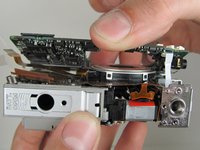
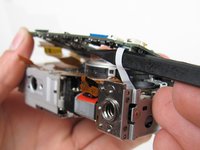
      • Levanta suavemente la placa lógica.

      • Ten cuidado de no tirar demasiado fuerte y dañar el cable plano blanco.

      • Coloca el spudger de modo que quede entre la placa lógica, el cable plano blanco y el resto de la cámara.

      • Retira el cable plano blanco tirando del spudger hacia afuera de la cámara, manteniéndolo paralelo a la placa lógica.

      Pregunta a FixBot

      Agregar Comentario

    5. Sustitución del puerto AV de la Canon PowerShot S500: paso 21, imagen 1 de 1
      Herramienta utilizada en este paso:
      Tweezers
      $4.99
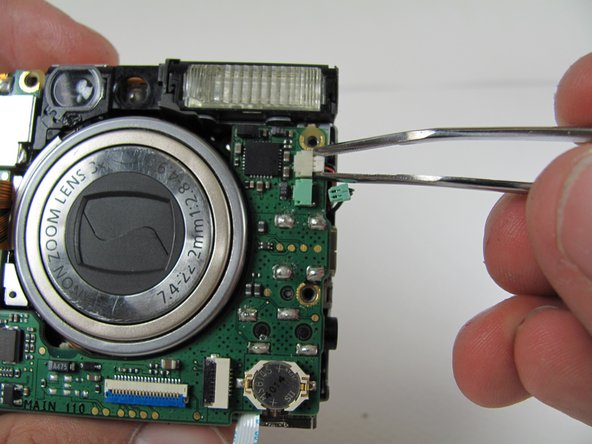
      • Vuelve a colocar la placa lógica de modo que descanse sobre el cuerpo de la cámara.

      • Tira de los dos conectores (blanco y verde) hacia la derecha para extraerlos de la placa lógica usando las pinzas.

      Pregunta a FixBot

      Agregar Comentario

    6. Sustitución del puerto AV de la Canon PowerShot S500: paso 22, imagen 1 de 2 Sustitución del puerto AV de la Canon PowerShot S500: paso 22, imagen 2 de 2
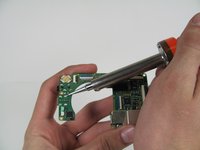
      • Ya estamos listos para empezar el proceso de desoldadura. Necesitarás un soldador, estaño y una mecha desoldadora. Deberías poder encontrar estos artículos en una tienda de electrónica si no los tienes ya.

      • Por favor, no realices este paso si no te sientes cómodo o no tienes experiencia previa con la soldadura. Hacerlo podría causar daños graves a tu cámara.

      • Desuelda los dos cables planos soldados que están unidos a la placa lógica.

      Pregunta a FixBot

      Agregar Comentario

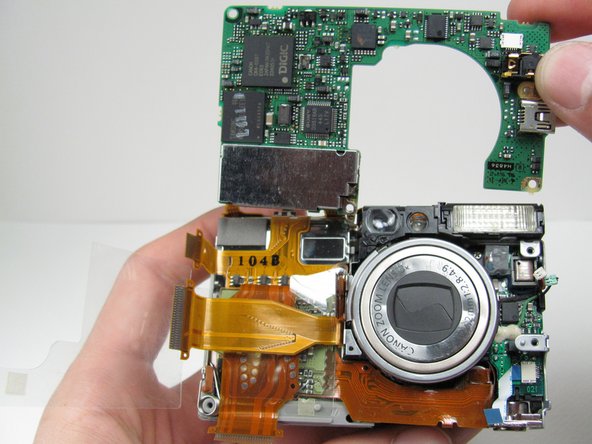
    7. Sustitución del puerto AV de la Canon PowerShot S500: paso 23, imagen 1 de 1
      • Libera la placa lógica del resto de la cámara.

      Pregunta a FixBot

      Agregar Comentario

    1. Sustitución del puerto AV de la Canon PowerShot S500, Puerto AV: paso 24, imagen 1 de 1
      • Levanta la placa lógica

      Pregunta a FixBot

      Agregar Comentario

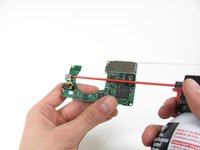
    2. Sustitución del puerto AV de la Canon PowerShot S500: paso 25, imagen 1 de 2 Sustitución del puerto AV de la Canon PowerShot S500: paso 25, imagen 2 de 2
      • Elimina las partículas del puerto AV o del puerto USB usando aire comprimido.

      • Si los pines están dañados o faltan, voltea la placa lógica y desuelda el componente de la placa lógica.

      Pregunta a FixBot

      Agregar Comentario

Conclusión

Para volver a montar tu dispositivo, sigue estas instrucciones en orden inverso.

Cancelar: No complete esta guía.

Autor

con

Nathan Balcom

Miembro Desde 01/21/10

102 Reputación

8 Guías creadas

Equipo

Cal Poly, Team 16-28, Maness Winter 2010 Miembro de Cal Poly, Team 16-28, Maness Winter 2010

CPSU-MANESS-W10S16G28

Miembros de 4

96 Guías creadas

0Guía Comentarios

Agregar Comentario

Ver Estadísticas:

Ultimas 24 horas: 3

Ultimos 7 días: 22

Ultimos 30 días: 85

Todo El Tiempo: 3,769