Esta traducción la ha hecho un programa y todavía no la ha revisado nadie. ¿Hablas este idioma? Échale un vistazo.

Sustitución del panel de tacto del Lenovo Ideapad 320-15IAP

Última actualización: 1 de ago. de 2026
Vistas: 3.6 k
Ver estadísticas:
- Últimas 24 horas:
- 1
- Últimos 7 días:
- 12
- Últimos 30 días:
- 60
- Todo El Tiempo:
- 3,621
Comentarios: 1
1 comentario sobre los pasos.
Completado: 1 2
1 persona ha marcado esta guía como "completada". ¿Serás tú la próxima persona en hacerlo?
2 persona acaba de marcar esta guía como "completada". ¡Incluyéndote, excelente trabajo!
Favoritos: 0 1
Nadie ha marcado como "Favorita" ni se ha suscrito a esta guía. ¿Quieres hacerlo tú?
1 persona marcó (y se suscribió) a esta guía como favorita, ¡y ese eres tú!
Introducción
Ir al paso 1 ↓El panel de tacto del portátil es un ratón integrado. Si hay suciedad o residuos en las ranuras, es posible que el panel de tacto no responda. El panel de tacto podría haberse bloqueado accidentalmente. Intenta limpiarlo y revisar la configuración antes de retirar el panel de tacto. Si el panel de tacto sigue sin responder, esta guía te ayudará a sustituirlo en tu Lenovo IdeaPad 320-15IAP.
Qué necesitas
Herramientas


-
-
-
Desatornilla los trece tornillos de 6.5 mm del panel trasero con el destornillador Phillips #0.
-
Extrae la bandeja de CD con la herramienta de apertura una vez que hayas quitado todos los tornillos.
-
Usa la herramienta de apertura para retirar la carcasa del portátil levantando el panel trasero a lo largo de los bordes del ordenador.
 Pregunta a FixBot
-
-
-
Desatornilla cuatro tornillos de 4.5 mm de los soportes de la pantalla usando un destornillador Phillips #0.
-
Tira suavemente del protector del cableado desde la parte trasera del ordenador. Es posible que escuches crujidos, pero es normal, ya que los bloqueos se están soltando a medida que tiras.
-
-
-
Desconecta el cable de pantalla levantando la lengüeta negra del conector ZIF con la herramienta de apertura y tirando suavemente del cable.
-
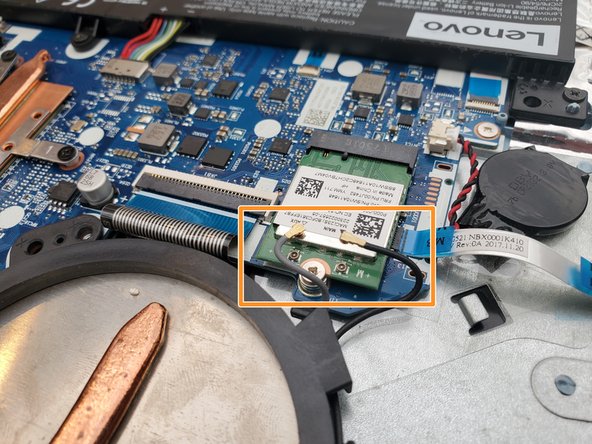
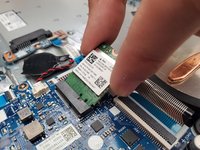
Desconecta los dos cables coaxiales de la tarjeta WiFi tirando suavemente hacia arriba de los cables.
-
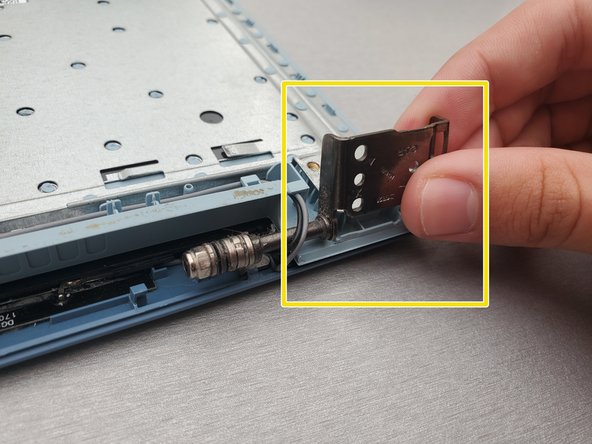
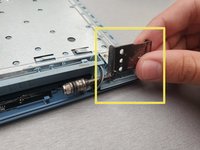
Levanta los soportes de la pantalla haciendo palanca hacia arriba con una herramienta de apertura.
-
-
-
-
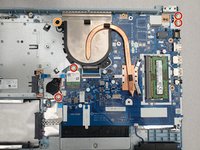
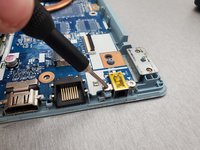
Desatornilla cuatro tornillos plateados de 3 mm de la placa madre usando el destornillador Phillips #0.
-
Desatornilla el único tornillo negro de 6 mm con un destornillador Phillips #0.
-
-
-
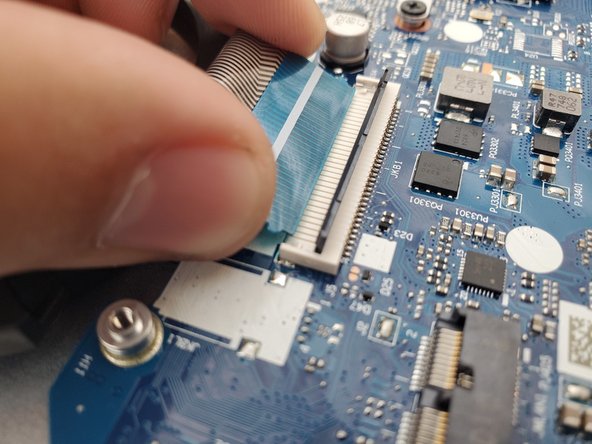
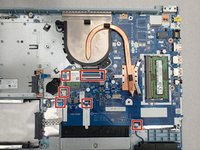
Retira los seis cables planos levantando las pestañas de bloqueo negras de sus conectores ZIF con un spudger y luego tira suavemente de los cables para extraerlos.
-
-
-
Retira con cuidado la placa madre, asegurándote de que no se tire ni se enganche ningún cable durante el proceso.
-
-
-
-
-
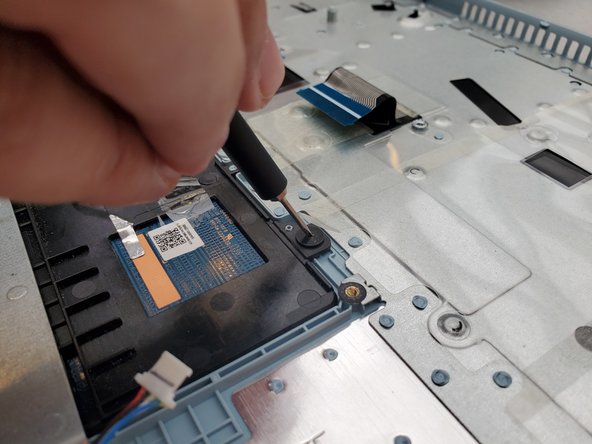
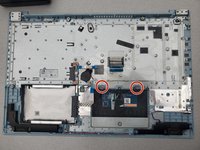
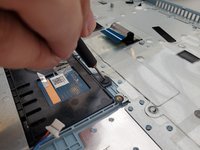
Quita los dos tornillos Phillips #0 de 2.5 mm del borde superior del trackpad.
-
-
-
Levanta el trackpad de su bahía desde el borde superior para extraerlo del portátil.
-
-









Para volver a montar tu dispositivo, sigue estas instrucciones en orden inverso.
Cancelar: No complete esta guía.
Una persona más ha completado esta guía.

