Esta traducción la ha hecho un programa y todavía no la ha revisado nadie. ¿Hablas este idioma? Échale un vistazo.

Sustitución del panel de tacto del Dell Inspiron 13-5368

Última actualización: 1 de ago. de 2026
Vistas: 4.6 k
Ver estadísticas:
- Últimas 24 horas:
- 2
- Últimos 7 días:
- 23
- Últimos 30 días:
- 94
- Todo El Tiempo:
- 4,606
Comentarios: 2
2 comentarios sobre los pasos.
Completado: 0 1
Nadie ha marcado esta guía como "completada". ¿Quieres marcarla tú?
1 persona acaba de marcar esta guía como "completada". ¡Has sido tú, excelente trabajo!
Favoritos: 0 1
Nadie ha marcado como "Favorita" ni se ha suscrito a esta guía. ¿Quieres hacerlo tú?
1 persona marcó (y se suscribió) a esta guía como favorita, ¡y ese eres tú!
Necesita mejores imágenes
Mejores fotos mejorarán esta guía. Ayuda tomando, editando o subiendo nuevas imágenes!
Introducción
Ir al paso 1 ↓Esta es una guía sencilla paso a paso sobre cómo quitar y sustituir el panel de tacto de un Dell Inspiron 13-5368. Necesitarás un destornillador Phillips J-0 y una herramienta de palanca para realizar esta tarea. Es muy fácil de hacer y te llevará unos 7 minutos.
Qué necesitas
Herramientas


-
-
-
Retira los nueve tornillos Phillips #0 de 6 mm que fijan la tapa trasera de la computadora portátil.
 Pregunta a FixBot
-
-
-
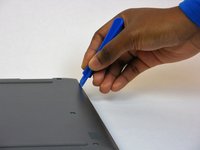
Usa un spudger / herramienta de palanca para levantar y retirar la tapa trasera.
-
-
-
Retira los cuatro tornillos Phillips #0 de 3 mm situados en las esquinas de la batería que la fijan a la computadora portátil.
-
-
-
-
Tira de la lengüeta negra del cable de la batería hacia la batería para desconectarlo de la placa base.
-
-
-
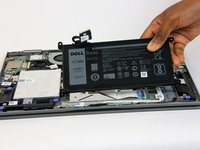
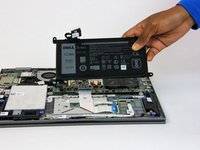
Levanta la batería directamente hacia arriba para sacarla de la carcasa.
-
-
-
-
-
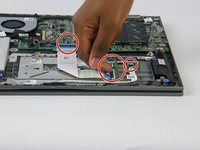
Desbloquea los cierres que sujetan los cables planos en su sitio. Luego, retira los cables planos.
-
-
-
Quita los tornillos Phillips #0 de 1.5 mm que sujetan el panel de tacto a la carcasa del portátil.
-
-
-
Empuja hacia arriba el panel de tacto para liberarlo de la carcasa. Después, puedes retirar el panel de tacto.
-
-






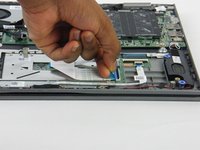


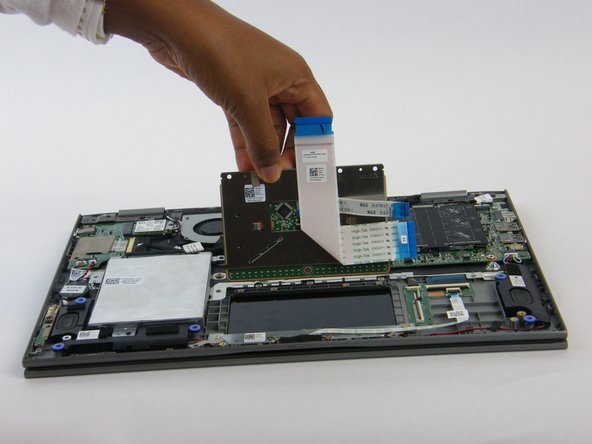
Para volver a montar tu dispositivo, sigue estas instrucciones en orden inverso.

Equipo

USF Tampa, Team S14-G6, Boczar Fall 2017 Miembro de USF Tampa, Team S14-G6, Boczar Fall 2017
USFT-BOCZAR-F17S14G6
Miembros de 4
72 Guías creadas
