Esta traducción la ha hecho un programa y todavía no la ha revisado nadie. ¿Hablas este idioma? Échale un vistazo.

Sustitución del panel de tacto del ASUS E210MA-TB.CL464BK

Última actualización: 1 de ago. de 2026
Vistas: 832
Ver estadísticas:
- Últimas 24 horas:
- 1
- Últimos 7 días:
- 12
- Últimos 30 días:
- 58
- Todo El Tiempo:
- 832
Comentarios: 0
Nadie ha escrito comentarios en esta guía. ¿Quieres escribir el primero?
Ir a los comentarios de la guíaCompletado: 0 1
Nadie ha marcado esta guía como "completada". ¿Quieres marcarla tú?
1 persona acaba de marcar esta guía como "completada". ¡Has sido tú, excelente trabajo!
Favoritos: 0 1
Nadie ha marcado como "Favorita" ni se ha suscrito a esta guía. ¿Quieres hacerlo tú?
1 persona marcó (y se suscribió) a esta guía como favorita, ¡y ese eres tú!
Necesita mejores imágenes
Mejores fotos mejorarán esta guía. Ayuda tomando, editando o subiendo nuevas imágenes!
Introducción
Ir al paso 1 ↓Esta es una guía de sustitución del panel de tacto del ASUS E210MA-TB.CL464BK, al que a veces se hace referencia simplemente como E210MA. Esta pieza permite al usuario mover el cursor y funciona como teclado numérico. La complejidad añadida del panel de tacto hace que sea especialmente susceptible a perder sensibilidad, por lo que es posible que necesites sustituirlo.
Qué necesitas
Herramientas


-
-
-
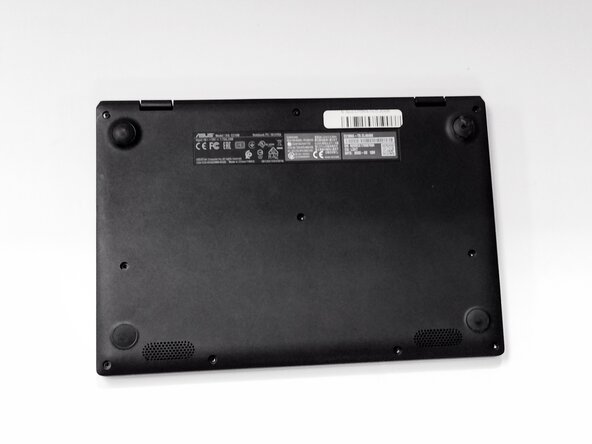
Coloca el portátil boca abajo con el panel de tacto apuntando hacia ti.
-
Utiliza un destornillador JIS #00 para quitar los diez tornillos de 7.0 mm de la parte inferior del portátil.
 Pregunta a FixBot
-
-
-
Confirma que has quitado todos los tornillos.
-
Inserta una herramienta de apertura de plástico o una herramienta plana similar en la ranura entre las mitades de la carcasa.
-
Abre la carcasa haciendo palanca y separa la cubierta superior de la inferior.
-
-
-
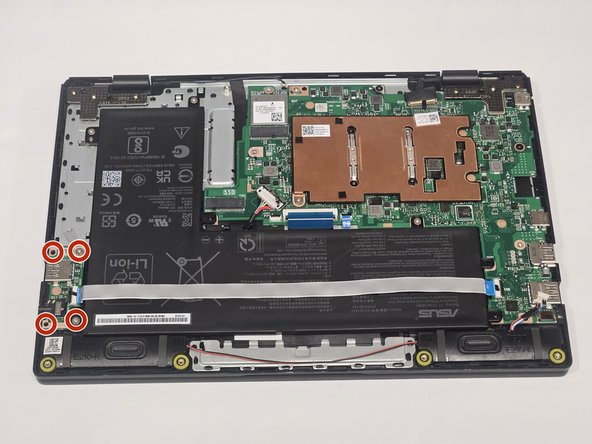
Quita los cuatro tornillos de 5 mm con un destornillador J00.
-
Desconecta el conector blanco del altavoz tirando de él en línea recta hacia afuera de su zócalo.
-
-
-
-
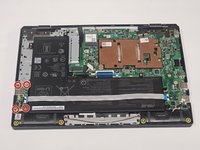
Quita los cuatro tornillos de 5 mm con un destornillador J00.
-
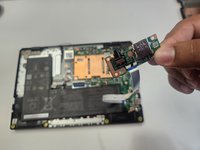
Retira el puerto USB de los laterales.
-
-
-
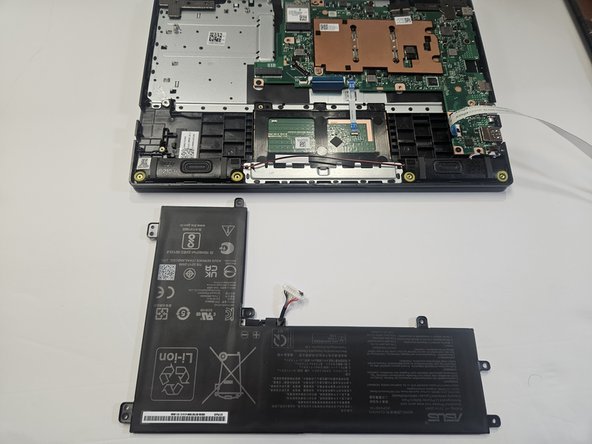
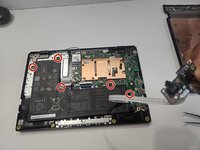
Quita los cinco tornillos de 5 mm que sujetan la batería con un destornillador J00.
-
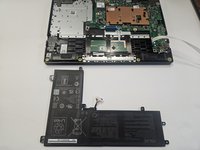
Desconecta el cable de la batería y cualquier cinta adhesiva que lo sujete.
-
-
-
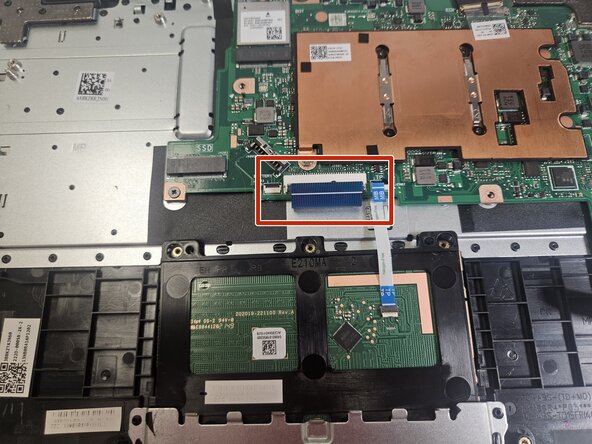
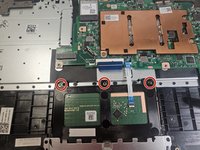
Localiza el panel de tacto en la parte frontal del dispositivo.
-
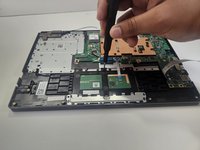
Desconecta el cable plano y despega cualquier adhesivo que lo sujete.
-
-
-
Pellizca el borde superior del panel de tacto y deslízalo hacia adelante y hacia arriba para retirarlo de debajo del soporte de metal.
-
-










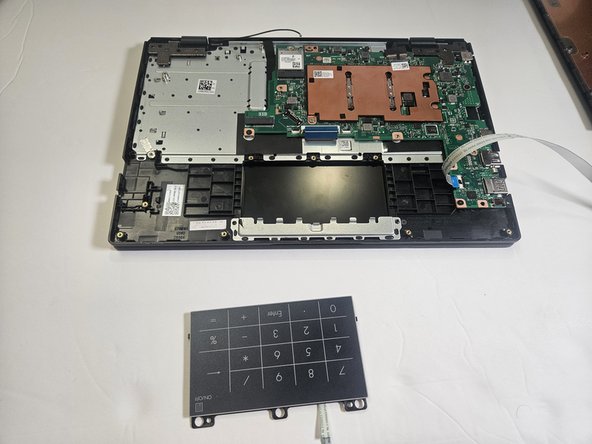

Para volver a montar tu dispositivo, sigue estas instrucciones en orden inverso. Lleva tus desechos electrónicos a un centro de reciclaje certificado R2 o e-Stewards.
Equipo

Gateway, Team 73-6, Gonzalez Spring 2023 Miembro de Gateway, Team 73-6, Gonzalez Spring 2023
GCC-GONZALEZ-S23S73G6
Miembros de 5
60 Guías creadas
