Esta traducción la ha hecho un programa y todavía no la ha revisado nadie. ¿Hablas este idioma? Échale un vistazo.

Sustitución del ensamblaje de pantalla del MacBook Air 11" Late 2010

Última actualización: 14 de ago. de 2026
Vistas: 75 k
Ver estadísticas:
- Últimas 24 horas:
- 3
- Últimos 7 días:
- 27
- Últimos 30 días:
- 140
- Todo El Tiempo:
- 74,567
Comentarios: 18
15 comentarios sobre los pasos, 3 comentarios sobre la guía.
Ir a los comentarios de la guíaCompletado: 47 48
47 personas han marcado esta guía como "completada". ¿Serás tú la próxima persona en hacerlo?
48 persona acaba de marcar esta guía como "completada". ¡Incluyéndote, excelente trabajo!
Favoritos: 30 31
30 personas han marcado como "Favorita" y se han suscrito a esta guía. ¿Serás tú la próxima persona en hacerlo?
31 personas marcaron como favorita (y se suscribieron) esta guía, ¡incluyéndote a ti!
Guía Destacada
Esta guía ha sido valorada como excepcionalmente genial por el personal de iFixit.
Introducción
Ir al paso 1 ↓Utiliza esta guía para sustituir el ensamblaje de pantalla de tu MacBook Air.
Qué necesitas


-
-
Herramienta utilizada en este paso:P5 Pentalobe Screwdriver Retina MacBook Pro and Air$5.99
-
Retire los siguientes diez tornillos:
-
Dos tornillos de Pentalobe de 8 puntos y 5 puntos
-
Ocho tornillos Pentalobe de 2.5 mm y 5 puntos
 Pregunta a FixBot
-
-
-
Coloque los dedos entre la pantalla y la carcasa inferior y tire hacia arriba para sacar la carcasa inferior del aire.
-
Retire la minúscula y déjela a un lado.
-
-
-
-
-
Utiliza el extremo plano de un spudger para hacer palanca hacia arriba en ambos lados cortos del conector de la batería y desconectarlo de su zócalo en la placa lógica.
-
Dobla el cable de la batería ligeramente alejándolo de la placa lógica para que el conector no entre en contacto accidentalmente con su zócalo.
-
-
-
-
-
Quita el único tornillo Torx T5 de 2.9 mm que fija el SSD a la placa lógica.
-
-
-
Usa un spudger para ayudar a levantar el extremo libre del SSD lo suficiente como para agarrarlo con la otra mano.
-
Tira de la unidad hacia fuera en línea recta desde su zócalo y retírala de la placa lógica.
-
-
-
-
-
Usa el extremo plano de un spudger para hacer palanca en el conector del cable de la placa E/S hacia arriba y sacarlo de su zócalo en la placa E/S.
-
-
-
Mientras tiras suavemente del cable de la placa E/S hacia arriba cerca de su conexión con la placa lógica, usa la punta de un spudger para hacer palanca hacia arriba en los lados alternos del conector y así ayudar a "caminar" para extraerlo de su zócalo.
-
Retira el cable de la placa E/S.
-
-
-
-
-
Usa la punta de un spudger para levantar con cuidado la tapa de retención en el zócalo ZIF del cable del ventilador.
-
-
-
Quita los siguientes tres tornillos que fijan el ventilador a la carcasa superior:
-
Dos tornillos Torx T5 de 5.2 mm
-
Un tornillo Torx T5 de 3.6 mm
-
-
-
Extrae el ventilador de la carcasa superior y, con cuidado, desconecta el cable plano del ventilador de su zócalo mientras lo retiras del Air.
-
-
-
-
-
-
Quita los cinco tornillos siguientes que sujetan la batería a la carcasa superior:
-
Dos tornillos Torx T5 de 5.2 mm
-
Un tornillo Torx T5 de 6 mm
-
Dos tornillos Torx T5 de 2.6 mm
-
-
-
Levanta la batería por el borde más cercano a la placa lógica y retírala de la carcasa superior.
-
-
-
-
-
Desconecta la placa E/S tirando del cable de alimentación para sacarlo de su zócalo en la placa lógica.
-
-
-
Usa la punta de un spudger o tu uña para levantar la tapa de retención en el zócalo ZIF del cable plano del trackpad.
-
Tira del cable plano del trackpad hacia afuera de su zócalo directamente hacia el borde delantero del Air.
-
-
-
Utiliza la punta de un spudger para sacar el cable del altavoz derecho de la ranura cortada en la placa lógica.
-
-
-
Usa el extremo plano de un spudger para levantar el conector del cable del altavoz derecho y sacarlo de su zócalo en la placa lógica.
-
-
-
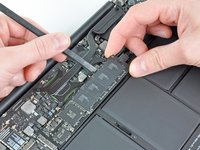
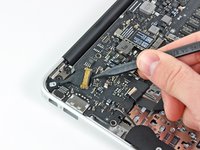
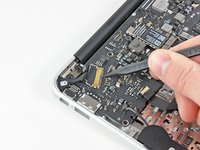
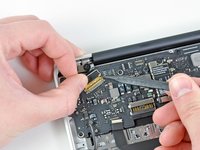
Empuja suavemente la punta de un spudger por debajo de la pestaña de bloqueo de plástico negro adherida al cable de pantalla para hacer que la pestaña se levante y se separe del zócalo.
-
Mientras mantienes la pestaña alejada del zócalo, utiliza la punta de un spudger y tus dedos para extraer suavemente el cable de pantalla de su zócalo.
-
-
-
Retira la pequeña junta de goma de la esquina de la carcasa superior, cerca del cable de pantalla.
-
-
-
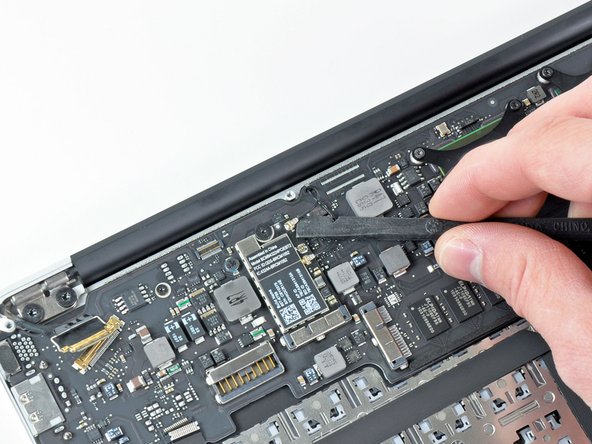
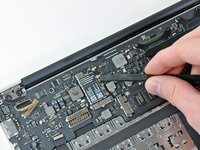
Usa el extremo plano de un spudger para levantar ambos conectores de cable de antena hacia afuera y separarlos de sus zócalos en la tarjeta AirPort/Bluetooth.
-
-
-
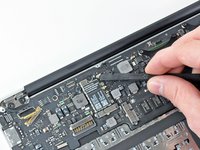
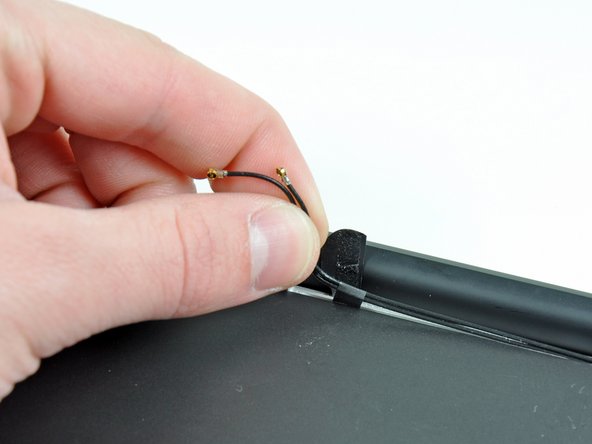
Retira con cuidado los cables de la antena de la ranura cortada en la placa lógica.
-
-
-
Quita los tres tornillos Torx T5 de 3.6 mm que sujetan la placa lógica a la carcasa superior.
-
-
-
Levanta suavemente el ensamblaje de la placa lógica fuera de la carcasa superior, teniendo cuidado con el frágil disipador de calor y cualquier cable que pueda engancharse.
-
-
-
-
-
Tira del cable de la cámara en paralelo a la cara de la placa E/S hacia el borde trasero del Air para desconectarlo de su zócalo.
-
-
-
Retira la junta de goma pequeña de la esquina de la carcasa superior más cercana a la placa E/S.
-
-
-
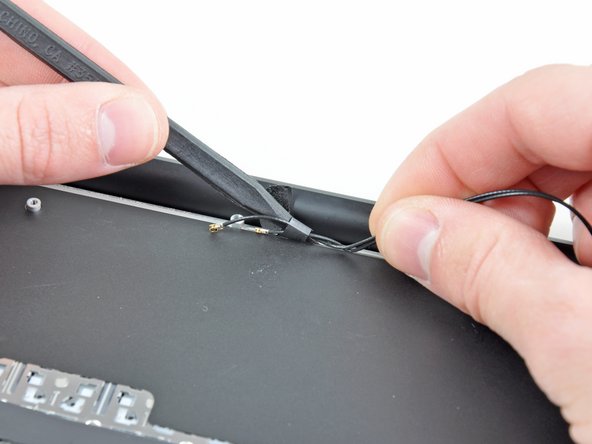
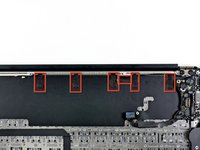
Despega los seis bucles de cable que sujetan los cables de la antena a la carcasa superior.
-
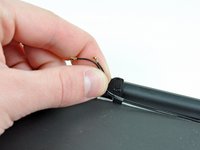
Tira suavemente de los bucles de cable para sacarlos un poco del canal recortado en la carcasa superior, uno a la vez.
-
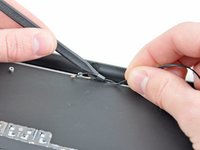
Usa tu spudger para abrir los bucles de plástico mientras liberas los cables de la antena a través de ellos.
-
Repite esto para los cinco bucles de retención.
-
-
-
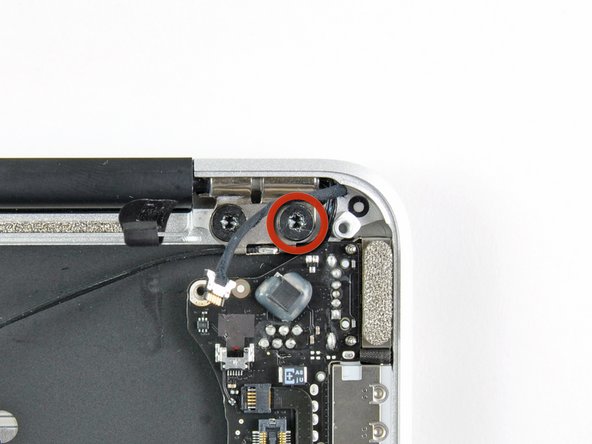
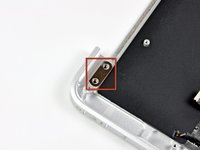
Quita el tornillo Torx T8 exterior de 4.9 mm que asegura cada bisagra de la pantalla a la carcasa superior (dos tornillos en total).
-
-
-
Abre la pantalla hasta que quede perpendicular a la carcasa superior y colócala sobre una mesa tal como se muestra.
-
Mientras sujetas el Air firmemente, retira el tornillo Torx de 4.9 mm restante del soporte inferior de la pantalla.
-
-
-
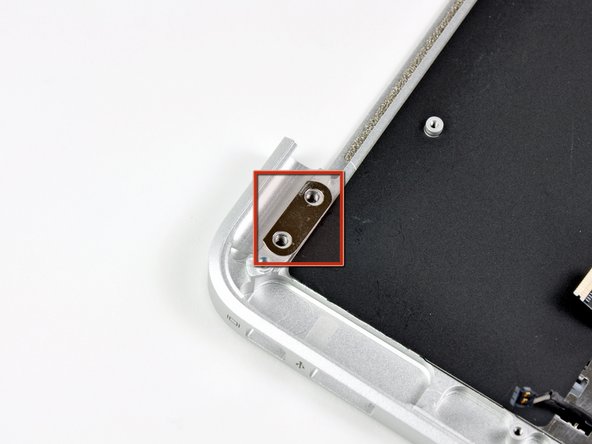
Quita el último tornillo Torx de 4.9 mm que fija la pantalla a la carcasa superior.
-
-
-
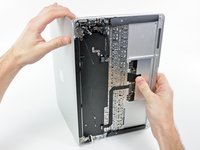
Empuja la carcasa superior ligeramente hacia el ensamblaje de pantalla y, a continuación, gírala para separarla de la parte frontal del ensamblaje de pantalla.
-
Una vez que las dos bisagras de la pantalla hayan quedado libres de la carcasa superior, retira la pantalla y déjala a un lado.
-
-











Para volver a montar tu dispositivo, sigue estas instrucciones en orden inverso.
Cancelar: No complete esta guía.
47 personas más completaron esta guía.

3Guía Comentarios
Can I change the flex cable... the display cable in a macbook air? Or I have to change all the display? thank
You can change it, but you have to buy the cable with the hinge and change both because it goes together.
One of the antenna cables got stuck in one of the loops, so I pulled it and the antenna connector got off. Now I can’t connect to the Internet. And there is no easy or cheap fix for this problem. So, people, be careful. Better to cut open some of the loops around antenna cables than make my mistake.
