Esta traducción la ha hecho un programa y todavía no la ha revisado nadie. ¿Hablas este idioma? Échale un vistazo.

Sustitución del disipador de calor del Dell Inspiron 13-5368

Última actualización: 1 de ago. de 2026
Vistas: 1.3 k
Ver estadísticas:
- Últimas 24 horas:
- 2
- Últimos 7 días:
- 20
- Últimos 30 días:
- 73
- Todo El Tiempo:
- 1,295
Comentarios: 3
2 comentarios sobre los pasos, 1 comentario sobre la guía.
Ir a los comentarios de la guíaCompletado: 1 2
1 persona ha marcado esta guía como "completada". ¿Serás tú la próxima persona en hacerlo?
2 persona acaba de marcar esta guía como "completada". ¡Incluyéndote, excelente trabajo!
Favoritos: 0 1
Nadie ha marcado como "Favorita" ni se ha suscrito a esta guía. ¿Quieres hacerlo tú?
1 persona marcó (y se suscribió) a esta guía como favorita, ¡y ese eres tú!
Necesita mejores imágenes
Mejores fotos mejorarán esta guía. Ayuda tomando, editando o subiendo nuevas imágenes!
Introducción
Ir al paso 1 ↓Esta es una guía paso a paso sencilla para retirar y sustituir la pantalla de un Dell Inspiron 13-5368. Necesitarás un destornillador Phillips J-0 y una herramienta de palanca para realizar esta tarea. Es una tarea relativamente fácil que te llevará unos 8 minutos.
Qué necesitas
Herramientas


-
-
-
Retira los nueve tornillos Phillips #0 de 6 mm que fijan la tapa trasera de la computadora portátil.
 Pregunta a FixBot
-
-
-
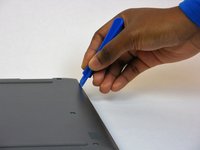
Usa un spudger / herramienta de palanca para levantar y retirar la tapa trasera.
-
-
-
-
Retira los cuatro tornillos Phillips #0 de 3 mm situados en las esquinas de la batería que la fijan a la computadora portátil.
-
-
-
Tira de la lengüeta negra del cable de la batería hacia la batería para desconectarlo de la placa base.
-
-
-
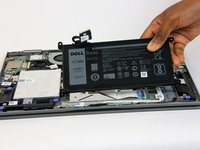
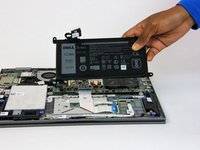
Levanta la batería directamente hacia arriba para sacarla de la carcasa.
-
-
-
-
-
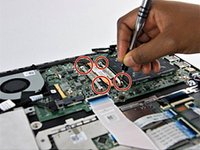
Desatornilla los cuatro tornillos que sujetan el disipador de calor y retíralo.
-
Recuerda volver a aplicar una pequeña cantidad de pasta térmica, luego atornilla el disipador de calor a la placa madre siguiendo el orden numérico (es decir, 1, 2, 3, 4).
-
-






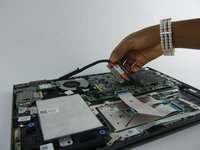
Recuerda limpiar cualquier resto de pasta térmica vieja y, a continuación, aplica una pequeña cantidad de pasta térmica nueva (del tamaño de una moneda de diez centavos será suficiente). Atornilla el disipador de calor en orden numérico para que la pasta térmica se distribuya uniformemente sobre el procesador. Para volver a montar tu dispositivo, sigue estas instrucciones en orden inverso.
Cancelar: No complete esta guía.
Una persona más ha completado esta guía.

Equipo

USF Tampa, Team S14-G6, Boczar Fall 2017 Miembro de USF Tampa, Team S14-G6, Boczar Fall 2017
USFT-BOCZAR-F17S14G6
Miembros de 4
72 Guías creadas
