Esta traducción la ha hecho un programa y todavía no la ha revisado nadie. ¿Hablas este idioma? Échale un vistazo.

Sustitución del disco duro del HP 255 G8

Columbus Souratha y otro contribuidor
Última actualización: 1 de ago. de 2026
Vistas: 1.9 k
Ver estadísticas:
- Últimas 24 horas:
- 3
- Últimos 7 días:
- 19
- Últimos 30 días:
- 111
- Todo El Tiempo:
- 1,866
Comentarios: 0
Nadie ha escrito comentarios en esta guía. ¿Quieres escribir el primero?
Ir a los comentarios de la guíaCompletado: 1 2
1 persona ha marcado esta guía como "completada". ¿Serás tú la próxima persona en hacerlo?
2 persona acaba de marcar esta guía como "completada". ¡Incluyéndote, excelente trabajo!
Favoritos: 0 1
Nadie ha marcado como "Favorita" ni se ha suscrito a esta guía. ¿Quieres hacerlo tú?
1 persona marcó (y se suscribió) a esta guía como favorita, ¡y ese eres tú!
Fotos de acción
Sé un héroe de acción! Esta guía necesita imágenes que demuestren mejor cómo llevar a cabo acciones específicas.
Necesita más imágenes
Unas imágenes más harían que los procedimientos de esta guía sean claros.
Pasos faltantes
¡Vaya! Parece que a esta guía le faltan uno o más pasos importantes.
Introducción
Ir al paso 1 ↓Esta guía te mostrará cómo retirar un disco duro antiguo o defectuoso de tu HP 255 G8. Este modelo es el portátil HP #7N4W2AA.
Esta guía es necesaria porque el disco duro es un componente vital de los ordenadores y, cuando falla, el ordenador no funciona como debería. Además, los discos duros pueden retirarse temporalmente para realizar tareas de mantenimiento, o pueden sustituirse por versiones mejoradas o para la migración de datos.
Antes de empezar, limpia tu escritorio o zona de trabajo para colocar el portátil HP para la reparación. Asegúrate también de apagar el portátil y desenchufar el dispositivo del cargador. Como medida de seguridad adicional y para evitar posibles daños en el portátil, desconecta la batería de la placa madre antes de empezar.
Qué necesitas
Herramientas
-
Spudger4.9


-
-
-
Dale la vuelta al portátil para que la carcasa inferior quede mirando hacia arriba.
-
Utiliza un spudger para retirar las dos tiras de goma que cubren los tornillos.
 Pregunta a FixBot
-
-
-
Usa un destornillador Phillips #00 para quitar los 10 tornillos que aseguran la carcasa inferior.
-
-
-
-
Levanta con cuidado la carcasa trasera del portátil.
-
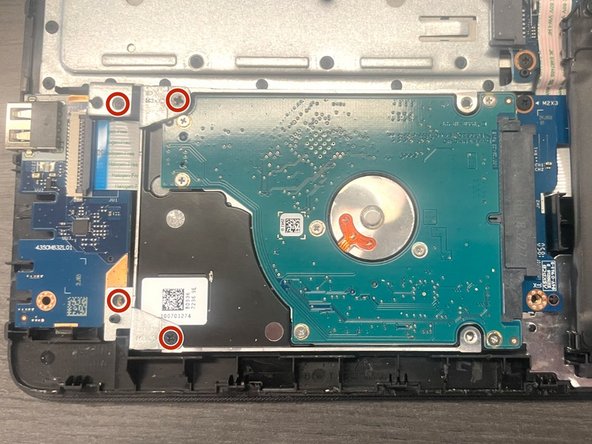
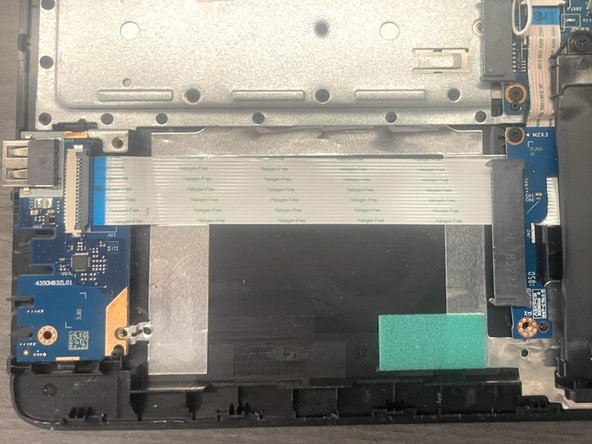
Utiliza un destornillador Phillips #00 para retirar los cuatro tornillos que sujetan el disco duro.
-
-
-
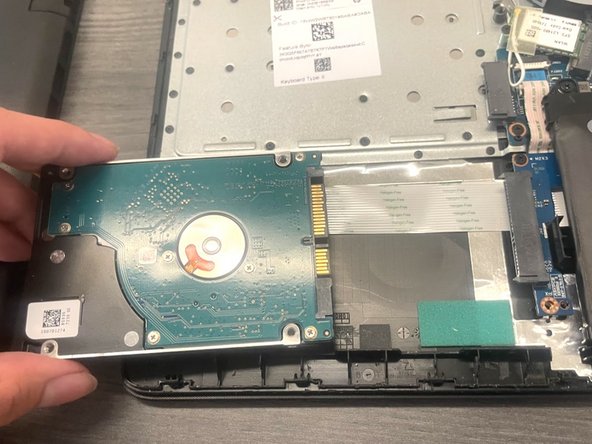
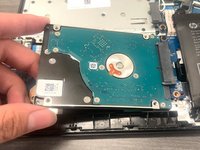
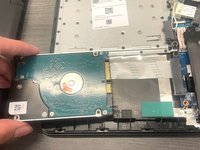
Levanta el disco duro y sostenlo en un ángulo de 30 grados.
-
Desconecta el disco duro del conector deslizándolo hacia la izquierda.
-
-




Para volver a montar tu dispositivo, sigue estas instrucciones en orden inverso.
Cancelar: No complete esta guía.
Una persona más ha completado esta guía.

Equipo

CSU Los Angeles, Team 7-12, Grodsky Spring 2024 Miembro de CSU Los Angeles, Team 7-12, Grodsky Spring 2024
CSULA-GRODSKY-S24S7G12
1 Miembro
12 Guías creadas
