Esta traducción la ha hecho un programa y todavía no la ha revisado nadie. ¿Hablas este idioma? Échale un vistazo.

Sustitución del disco duro del Dell Vostro 3560

Última actualización: 1 de ago. de 2026
Vistas: 2.4 k
Ver estadísticas:
- Últimas 24 horas:
- 0
- Últimos 7 días:
- 20
- Últimos 30 días:
- 69
- Todo El Tiempo:
- 2,418
Comentarios: 1
1 comentario sobre los pasos.
Completado: 2 3
2 personas han marcado esta guía como "completada". ¿Serás tú la próxima persona en hacerlo?
3 persona acaba de marcar esta guía como "completada". ¡Incluyéndote, excelente trabajo!
Favoritos: 0 1
Nadie ha marcado como "Favorita" ni se ha suscrito a esta guía. ¿Quieres hacerlo tú?
1 persona marcó (y se suscribió) a esta guía como favorita, ¡y ese eres tú!
Guía aportada por comunidad
Un miembro increíble de nuestra comunidad escribió esta guía. No ha sido creada por el personal de iFixit.
Introducción
Ir al paso 1 ↓En esta guía, sustituirás el disco duro de tu portátil Vostro 3560. Parte de esta guía se elaboró con información de este vídeo.
Qué necesitas
Kits de reparación
Este kit contiene todas las piezas y herramientas necesarias para completar esta guía.

Partes


Herramientas


-
-
-
Asegúrate de que tienes el portátil correcto comprobando la etiqueta.
 Pregunta a FixBot
-
-
-
Comienza con tu PC apagado y boca abajo.
-
Tira de las lengüetas.
-
Tira hacia arriba del riel para quitar la batería.
-
-
-
-
-
Quita los dos tornillos:
-
Un tornillo Phillips M2 (fijo)
-
Un tornillo Phillips M2 de 5 mm
-
-
-
-
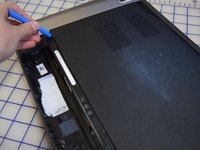
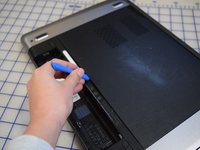
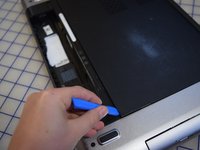
Usa una herramienta de apertura iFixit para quitar la carcasa trasera.
-
-
-
Desde aquí puedes acceder a:
-
El disco duro
-
La memoria RAM
-
La unidad óptica
-
-
-
-
-
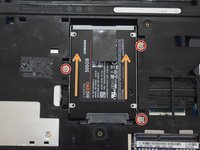
Quita los tres tornillos Phillips de 2.8 mm.
-
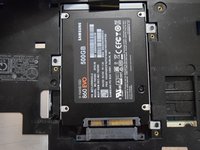
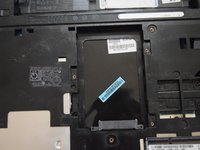
Una vez que hayas quitado los tornillos, tira suavemente de la lengüeta para desconectar el disco duro.
-
Extrae el ensamblaje del disco duro del cuadro tirando de él directamente hacia arriba.
-
-
-
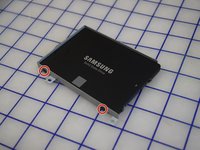
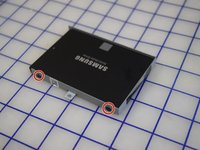
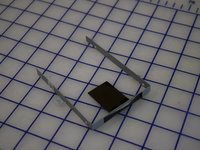
Después de retirar el ensamblaje del disco duro del cuadro, quita los cuatro tornillos Phillips M3 de 3 mm.
-
Una vez retirados los tornillos, extrae el disco duro del cuadro del disco duro.
-






Para volver a montar tu dispositivo, sigue estas instrucciones en orden inverso.
Cancelar: No complete esta guía.
2 personas más completaron esta guía.

