Esta traducción la ha hecho un programa y todavía no la ha revisado nadie. ¿Hablas este idioma? Échale un vistazo.

Sustitución del disco duro del ASUS Eee PC 900HD

Última actualización: 1 de ago. de 2026
Vistas: 1.4 k
Ver estadísticas:
- Últimas 24 horas:
- 4
- Últimos 7 días:
- 24
- Últimos 30 días:
- 96
- Todo El Tiempo:
- 1,445
Comentarios: 0
Nadie ha escrito comentarios en esta guía. ¿Quieres escribir el primero?
Ir a los comentarios de la guíaCompletado: 1 2
1 persona ha marcado esta guía como "completada". ¿Serás tú la próxima persona en hacerlo?
2 persona acaba de marcar esta guía como "completada". ¡Incluyéndote, excelente trabajo!
Favoritos: 0 1
Nadie ha marcado como "Favorita" ni se ha suscrito a esta guía. ¿Quieres hacerlo tú?
1 persona marcó (y se suscribió) a esta guía como favorita, ¡y ese eres tú!
Introducción
Ir al paso 1 ↓Esta reparación puede ser necesaria para cualquier tipo de disco duro defectuoso que no funcione correctamente. Para sustituir el disco duro, prepárate para utilizar algunas herramientas y ten cuidado con las piezas pequeñas y frágiles al desmontar el dispositivo.
Qué necesitas
Herramientas

-
-
-
Quita los cuatro tornillos Phillips de 4.76 mm de la parte trasera del portátil con el destornillador Phillips J0.
 Pregunta a FixBot
-
-
-
-
Usa una herramienta de apertura de plástico para quitar la tapa trasera.
-
-
-
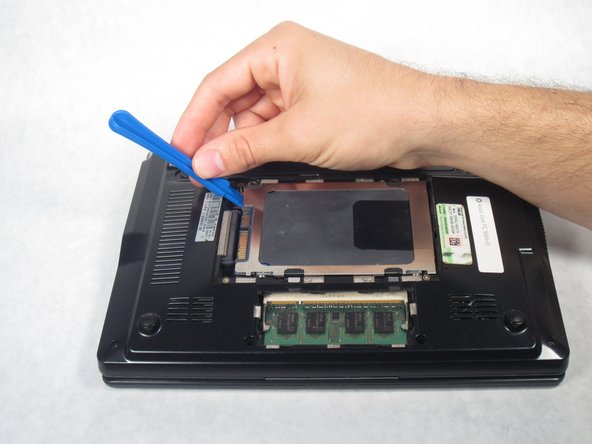
Comenzando desde la izquierda, utiliza una herramienta de apertura de plástico para deslizar el disco duro hacia la derecha hasta el final.
-
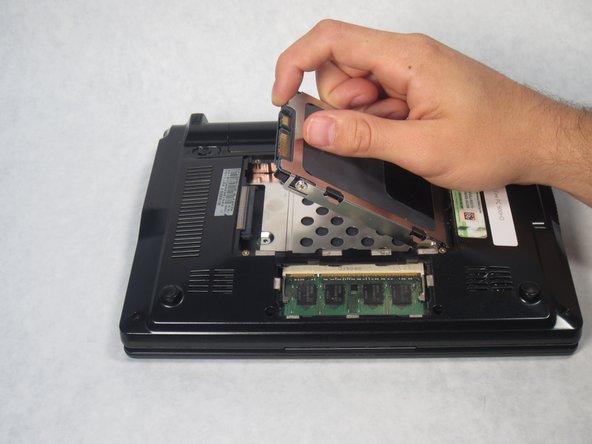
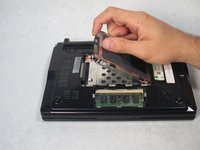
Una vez que el disco duro esté completamente a la derecha, tira de él hacia arriba para extraerlo.
-
-


Para volver a montar tu dispositivo, sigue estas instrucciones en orden inverso.
Cancelar: No complete esta guía.
Una persona más ha completado esta guía.

Equipo

Sam Houston State, Team 1-6, Blackburne Fall 2015 Miembro de Sam Houston State, Team 1-6, Blackburne Fall 2015
SHSU-BLACKBURNE-F15S1G6
Miembros de 4
60 Guías creadas
