Esta traducción la ha hecho un programa y todavía no la ha revisado nadie. ¿Hablas este idioma? Échale un vistazo.

Sustitución del disco duro de estado sólido mSATA (SSD mSATA) del Acer Aspire M5-583P-6423

Última actualización: 1 de ago. de 2026
Vistas: 2 k
Ver estadísticas:
- Últimas 24 horas:
- 1
- Últimos 7 días:
- 9
- Últimos 30 días:
- 52
- Todo El Tiempo:
- 2,036
Comentarios: 0
Nadie ha escrito comentarios en esta guía. ¿Quieres escribir el primero?
Ir a los comentarios de la guíaCompletado: 1 2
1 persona ha marcado esta guía como "completada". ¿Serás tú la próxima persona en hacerlo?
2 persona acaba de marcar esta guía como "completada". ¡Incluyéndote, excelente trabajo!
Favoritos: 0 1
Nadie ha marcado como "Favorita" ni se ha suscrito a esta guía. ¿Quieres hacerlo tú?
1 persona marcó (y se suscribió) a esta guía como favorita, ¡y ese eres tú!
Introducción
Ir al paso 1 ↓Si necesitas sustituir el disco duro de estado sólido mSATA del Acer Aspire M5-583P-6423, utiliza esta guía.
Un disco duro de estado sólido (SSD) es un dispositivo que almacena datos de forma persistente. El objetivo de sustituir el disco duro de estado sólido es que el sistema operativo del dispositivo pueda arrancar más rápido, los programas se carguen con mayor celeridad y los archivos se guarden con mayor rapidez. La sustitución de este disco también contribuirá a la longevidad del dispositivo, dependiendo de cuánto escribas y guardes en él.
Antes de empezar a utilizar esta guía, apaga y desenchufa tu dispositivo.
Qué necesitas
Herramientas


-
-
-
Apaga la computadora y ciérrala. Desconecta el cable de carga del portátil y coloca el portátil boca abajo.
-
Quita los diecisiete tornillos M2.5x8mm de la tapa trasera del portátil con el destornillador Phillips #00.
 Pregunta a FixBot
-
-
-
Empuja la tapa trasera hacia arriba desde cada lado usando la herramienta de apertura iFixit.
-
Una vez que la tapa trasera esté separada, verás todos los componentes internos del portátil.
-
-
-
-
Tira del cable arcoíris para extraerlo usando la herramienta de apertura iFixit a cada lado de su ranura de conexión.
-
-
-
Quita el tornillo M2.5 x 3 mm que sujeta la batería con el destornillador Phillips #00.
-
-
-
Levanta la batería por sus bordes y tira ligeramente hacia atrás, en dirección a las bisagras, para extraerla.
-
-
-
-
-
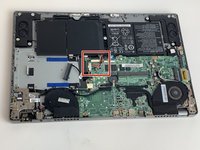
El área recuadrada muestra dónde se conecta tu unidad de estado sólido mSATA (SSD mSATA) a la placa madre de tu portátil.
-
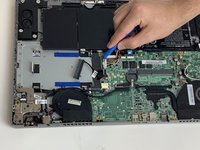
Quita el tornillo M2x3mm utilizando el destornillador Phillips #00.
-
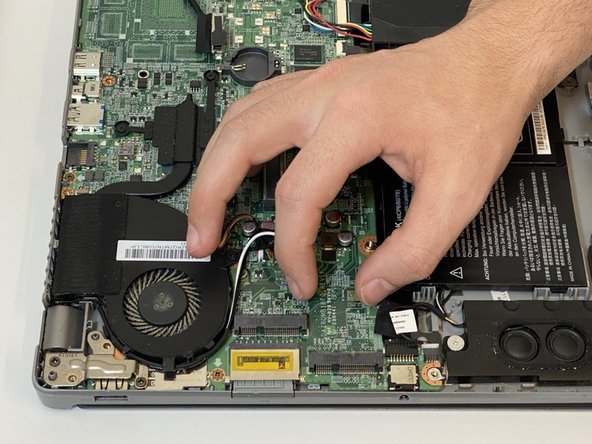
Si tu portátil ya tiene un SSD mSATA conectado, retíralo levantándolo hasta un ángulo de 45° y extrayéndolo.
-
-






Para volver a montar tu dispositivo, sigue estas instrucciones en orden inverso.
Cancelar: No complete esta guía.
Una persona más ha completado esta guía.

Equipo

Embry-Riddle Aeronautical University, Team S16-G6, Branham Spring 2020 Miembro de Embry-Riddle Aeronautical University, Team S16-G6, Branham Spring 2020
ERAU-BRANHAM-S20S16G6
Miembros de 5
60 Guías creadas
