Saltar al contenido principal

Envío gratis en pedidos nacionales de $75 o más

Esta traducción la ha hecho un programa y todavía no la ha revisado nadie. ¿Hablas este idioma? Échale un vistazo.

Sustitución del conector para auriculares del Google Pixel 4a 5G

Vistas: 1.9 k

Ver estadísticas:

Últimas 24 horas:
3
Últimos 7 días:
19
Últimos 30 días:
65
Todo El Tiempo:
1,881
Comentarios: 25

25 comentarios sobre los pasos.

Completado: 0

Nadie ha marcado esta guía como "completada". ¿Quieres marcarla tú?

Favoritos: 0

Nadie ha marcado como "Favorita" ni se ha suscrito a esta guía. ¿Quieres hacerlo tú?

Tiempo Requerido: 45 Minuto - 2 Hora
Dificultad: Moderado
Sustitución del conector para auriculares del Google Pixel 4a 5G

Introducción

Ir al paso 1 ↓

Esta guía de reparación fue redactada por el equipo de iFixit y no ha sido avalada por Google. Obtén más información sobre nuestras guías de reparación aquí.

Sigue esta guía para sustituir el conector para auriculares de un Google Pixel 4a 5G.

El panel de visualización no reforzado del Google Pixel 4a 5G es frágil. Presta especial atención a las advertencias en el procedimiento de apertura si vas a reutilizar la pantalla.

Qué necesitas

Partes

Herramientas

    1. Sustitución del conector para auriculares del Google Pixel 4a 5G, Expulsar la bandeja de la tarjeta SIM: paso 1, imagen 1 de 3 Sustitución del conector para auriculares del Google Pixel 4a 5G, Expulsar la bandeja de la tarjeta SIM: paso 1, imagen 2 de 3 Sustitución del conector para auriculares del Google Pixel 4a 5G, Expulsar la bandeja de la tarjeta SIM: paso 1, imagen 3 de 3
      • Inserta una herramienta de expulsión de la tarjeta SIM, una broca o un clip enderezado en el orificio de la bandeja SIM.

      • Presiona directamente en el orificio para expulsar la bandeja de la tarjeta SIM.

      • Retira la bandeja de la tarjeta SIM.

      Pregunta a FixBot

      Agregar Comentario

    1. Sustitución del conector para auriculares del Google Pixel 4a 5G, Precauciones: paso 2, imagen 1 de 3 Sustitución del conector para auriculares del Google Pixel 4a 5G, Precauciones: paso 2, imagen 2 de 3 Sustitución del conector para auriculares del Google Pixel 4a 5G, Precauciones: paso 2, imagen 3 de 3
      • Tendrás que hacer palanca para levantar la pantalla y extraerla del teléfono. Lee atentamente las siguientes notas antes de proceder.

      • Fíjate en las dos juntas que hay en el borde del teléfono:

      • Junta de la pantalla: Esta junta separa la pantalla del resto del teléfono. Aquí es donde tienes que hacer palanca.

      • Junta del marco: Aquí es donde el marco de plástico se une a la cubierta trasera. Se sujeta con tornillos. No hagas palanca en esta junta.

      • Antes de empezar, fíjate en las siguientes zonas de la pantalla:

      • Cable flexible de la pantalla: No introduzcas la púa de apertura a más profundidad de la indicada o corres el riesgo de dañar este cable.

      • Perímetro adhesivo: Si haces palanca más allá de este estrecho perímetro sin inclinar la púa, dañarás el panel OLED.

      Pregunta a FixBot

      Agregar Comentario

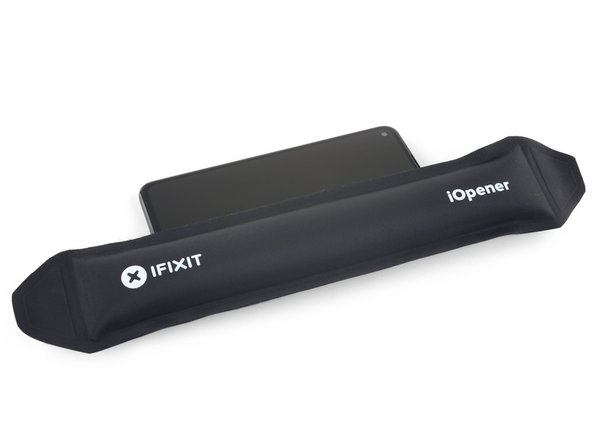
    2. Sustitución del conector para auriculares del Google Pixel 4a 5G, Calienta el borde derecho de la pantalla: paso 3, imagen 1 de 1
      • Aplica un iOpener calienteen el borde derecho de la pantalla durante un minuto para ablandar el adhesivo.

      • También puedes utilizar un secador de pelo, una pistola de calor o una plancha caliente, pero ten cuidado de no sobrecalentar el teléfono, ya que tanto la pantalla como la batería interna pueden dañarse con el calor.

      Pregunta a FixBot

      Agregar Comentario

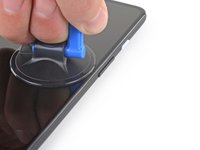
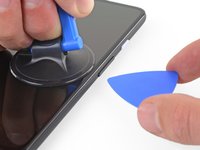
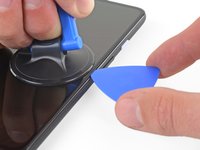
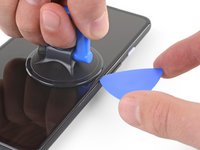
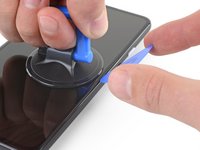
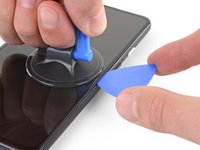
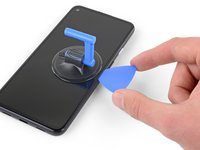
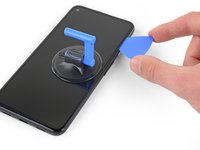
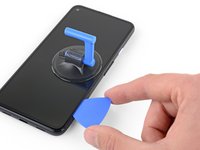
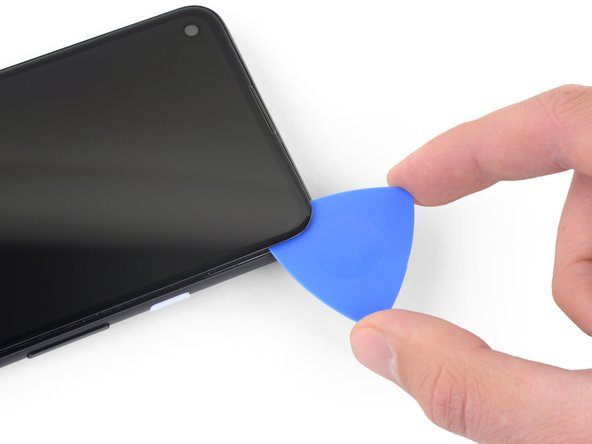
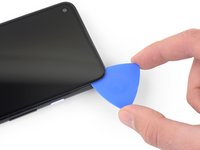
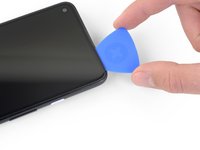
    3. Sustitución del conector para auriculares del Google Pixel 4a 5G, Introduce una púa de apertura: paso 4, imagen 1 de 3 Sustitución del conector para auriculares del Google Pixel 4a 5G, Introduce una púa de apertura: paso 4, imagen 2 de 3 Sustitución del conector para auriculares del Google Pixel 4a 5G, Introduce una púa de apertura: paso 4, imagen 3 de 3
      • Si tu pantalla está muy agrietada, cubrirla con una capa de cinta de embalar transparente puede permitir que la ventosa se adhiera. Otra posibilidad es utilizar cinta adhesiva muy resistente en lugar de la ventosa. Si todo lo demás falla, puedes pegar la ventosa con superglue a la pantalla rota.

      • Coloca una ventosa lo más cerca posible del borde derecho de la pantalla.

      • Levanta la ventosa con una fuerza fuerte y constante.

      • Introduce la punta de una púa de apertura en la costura de la pantalla no más de 1 mm.

      Pregunta a FixBot

      Agregar Comentario

    4. Sustitución del conector para auriculares del Google Pixel 4a 5G, Guía la púa de apertura por debajo del panel OLED: paso 5, imagen 1 de 3 Sustitución del conector para auriculares del Google Pixel 4a 5G, Guía la púa de apertura por debajo del panel OLED: paso 5, imagen 2 de 3 Sustitución del conector para auriculares del Google Pixel 4a 5G, Guía la púa de apertura por debajo del panel OLED: paso 5, imagen 3 de 3
      • Este paso muestra cómo insertar la púa sin dañar el panel OLED. Hazlo antes de cortar el adhesivo.

      • Con la púa 1 mm dentro del hueco, gira la púa hacia arriba hasta formar un ángulo pronunciado.

      • En un ángulo pronunciado, empuja con cuidado la púa en el hueco alrededor de 1/4 de pulgada (6 mm). La púa debe deslizarse por debajo del panel OLED.

      • Detente si notas que la punta de la púa choca contra un borde. La púa puede estar presionando contra el borde del panel OLED. Incline la púa e inténtelo de nuevo.

      Pregunta a FixBot

      Agregar Comentario

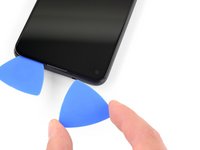
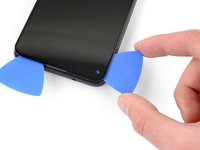
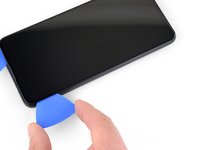
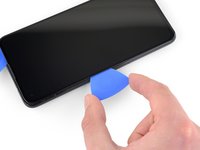
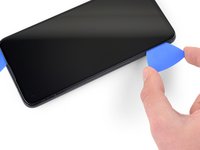
    5. Sustitución del conector para auriculares del Google Pixel 4a 5G, Cortar el adhesivo de la pantalla: paso 6, imagen 1 de 3 Sustitución del conector para auriculares del Google Pixel 4a 5G, Cortar el adhesivo de la pantalla: paso 6, imagen 2 de 3 Sustitución del conector para auriculares del Google Pixel 4a 5G, Cortar el adhesivo de la pantalla: paso 6, imagen 3 de 3
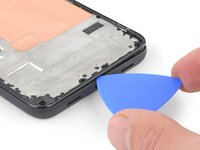
      • Desliza la púa por el borde derecho de la pantalla para cortar el adhesivo.

      • No introduzcas la púa más de 6 mm o podrías dañar el cable flexible de la pantalla.

      • Deja la púa en la esquina inferior derecha para evitar que el adhesivo se vuelva a sellar.

      Pregunta a FixBot

      Agregar Comentario

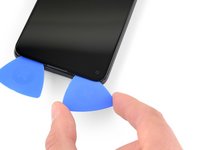
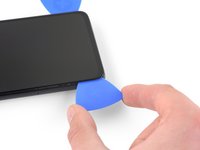
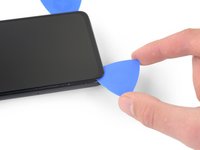
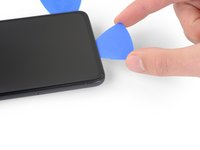
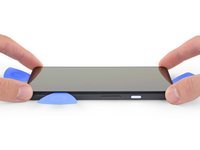
    6. Sustitución del conector para auriculares del Google Pixel 4a 5G: paso 7, imagen 1 de 3 Sustitución del conector para auriculares del Google Pixel 4a 5G: paso 7, imagen 2 de 3 Sustitución del conector para auriculares del Google Pixel 4a 5G: paso 7, imagen 3 de 3
      • Hay una malla que cubre el altavoz del auricular en el borde superior de la pantalla. Si no tienes una malla de repuesto, ten cuidado de no dañar o perder este componente.

      • El adhesivo de la pantalla es débil, por lo que no deberías necesitar volver a aplicar calor. Si la pantalla es difícil de cortar, aplica calor en la zona difícil durante un minuto y vuelva a intentarlo.

      • Inserta otra púa de apertura en el borde derecho del teléfono en un ángulo en el que ya se haya formado un hueco para evitar dañar el panel OLED.

      • Desliza la púa de apertura alrededor de la parte superior del teléfono para cortar el adhesivo.

      • Deja la púa insertada a lo largo del borde superior para evitar que el adhesivo se vuelva a sellar.

      Pregunta a FixBot

      Agregar Comentario

    7. Sustitución del conector para auriculares del Google Pixel 4a 5G: paso 8, imagen 1 de 3 Sustitución del conector para auriculares del Google Pixel 4a 5G: paso 8, imagen 2 de 3 Sustitución del conector para auriculares del Google Pixel 4a 5G: paso 8, imagen 3 de 3
      • Inserta otra púa de apertura en el borde superior del teléfono en un ángulo en el que ya se haya formado un hueco para evitar dañar el panel OLED.

      • Utiliza la púa para cortar alrededor de la esquina superior izquierda, donde está la ventana de la cámara.

      • Si la pantalla es difícil de cortar, aplica calor a la zona difícil durante un minuto y vuelve a intentarlo.

      • Deja la púa insertada a lo largo del borde izquierdo del teléfono para evitar que el adhesivo se vuelva a sellar.

      Pregunta a FixBot

      Agregar Comentario

    8. Sustitución del conector para auriculares del Google Pixel 4a 5G: paso 9, imagen 1 de 3 Sustitución del conector para auriculares del Google Pixel 4a 5G: paso 9, imagen 2 de 3 Sustitución del conector para auriculares del Google Pixel 4a 5G: paso 9, imagen 3 de 3
      • Desliza la púa de apertura para cortar el adhesivo a lo largo del borde izquierdo del teléfono.

      • Si la pantalla es difícil de cortar, aplica calor a la zona difícil durante un minuto y vuelva a intentarlo.

      • Ten en cuenta que ahora está cortando cerca del cable flexible de la pantalla y el digitalizador.

      Pregunta a FixBot

      Agregar Comentario

    9. Sustitución del conector para auriculares del Google Pixel 4a 5G: paso 10, imagen 1 de 3 Sustitución del conector para auriculares del Google Pixel 4a 5G: paso 10, imagen 2 de 3 Sustitución del conector para auriculares del Google Pixel 4a 5G: paso 10, imagen 3 de 3
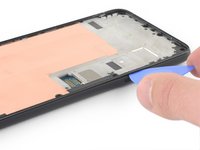
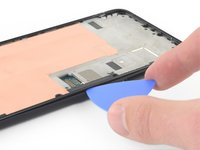
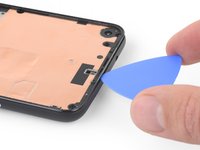
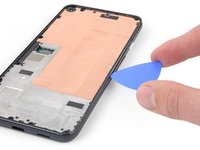
      • Desliza la púa de apertura alrededor de la esquina inferior izquierda y a través de la parte inferior de la pantalla para cortar el resto del adhesivo.

      • Si la pantalla es difícil de cortar, aplica calor a la zona difícil durante un minuto y vuelva a intentarlo.

      • Ten en cuenta que ahora está cortando cerca del cable flexible de la pantalla y digitalice

      Pregunta a FixBot

      Agregar Comentario

    10. Sustitución del conector para auriculares del Google Pixel 4a 5G: paso 11, imagen 1 de 2 Sustitución del conector para auriculares del Google Pixel 4a 5G: paso 11, imagen 2 de 2
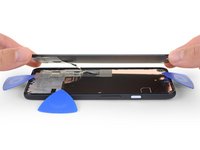
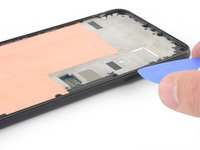
      • Una vez que hayas cortado alrededor del perímetro del teléfono, levanta con cuidado el borde derecho de la pantalla, abriendo parcialmente el teléfono como un libro.

      • No retires la pantalla todavía.

      • Usa una púa de apertura para cortar con cuidado cualquier resto de adhesivo.

      Pregunta a FixBot

      Agregar Comentario

    11. Sustitución del conector para auriculares del Google Pixel 4a 5G, Voltea la pantalla: paso 12, imagen 1 de 3 Sustitución del conector para auriculares del Google Pixel 4a 5G, Voltea la pantalla: paso 12, imagen 2 de 3 Sustitución del conector para auriculares del Google Pixel 4a 5G, Voltea la pantalla: paso 12, imagen 3 de 3
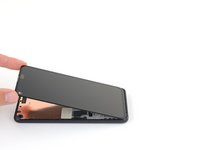
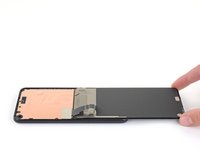
      • Levanta la pantalla por el borde superior y gírala sobre el borde inferior hasta que pueda apoyarla con el cristal hacia abajo.

      • Ten cuidado de no tensar el cable plano conectado.

      Pregunta a FixBot

      Agregar Comentario

    12. Sustitución del conector para auriculares del Google Pixel 4a 5G, Desconecta la pantalla: paso 13, imagen 1 de 3 Sustitución del conector para auriculares del Google Pixel 4a 5G, Desconecta la pantalla: paso 13, imagen 2 de 3 Sustitución del conector para auriculares del Google Pixel 4a 5G, Desconecta la pantalla: paso 13, imagen 3 de 3
      Herramienta utilizada en este paso:
      Tweezers
      $4.99
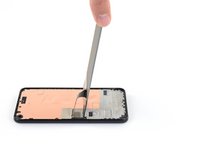
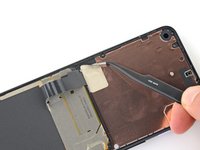
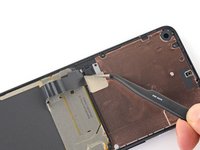
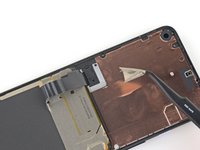
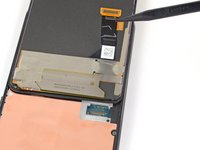
      • Utiliza la uña o unas pinzas para despegar con cuidado la cinta adhesiva que cubre el conector de la pantalla.

      • Si está en buen estado, puedes reutilizar esta cinta durante el montaje. En caso contrario, sustitúyela por un trozo de cinta Kapton.

      Pregunta a FixBot

      Agregar Comentario

    13. Sustitución del conector para auriculares del Google Pixel 4a 5G: paso 14, imagen 1 de 3 Sustitución del conector para auriculares del Google Pixel 4a 5G: paso 14, imagen 2 de 3 Sustitución del conector para auriculares del Google Pixel 4a 5G: paso 14, imagen 3 de 3
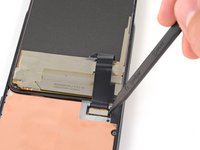
      • Introduce la punta de un spudger en la abertura de la cubierta de plástico que sujeta el cable flexible de la pantalla.

      • Levanta la cubierta de plástico hasta que salte.

      • Es posible que la cubierta de plástico salte por los aires.

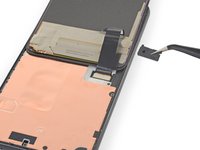
      • Retira la cubierta de plástico.

      Pregunta a FixBot

      Agregar Comentario

    14. Sustitución del conector para auriculares del Google Pixel 4a 5G: paso 15, imagen 1 de 2 Sustitución del conector para auriculares del Google Pixel 4a 5G: paso 15, imagen 2 de 2
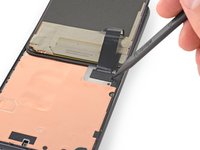
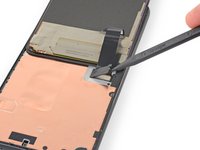
      • Utiliza la punta de un spudger para hacer palanca y desconectar el cable flexible de la pantalla.

      • Para volver a colocar los conectores a presión como éste, alinea con cuidado y presiona hacia abajo en un lado hasta que encaje en su lugar, luego repita en el otro lado. No presiones en el centro. Si el conector está mal alineado, los pines pueden doblarse, causando daños permanentes.

      Pregunta a FixBot

      Agregar Comentario

    15. Sustitución del conector para auriculares del Google Pixel 4a 5G, Retira la pantalla: paso 16, imagen 1 de 3 Sustitución del conector para auriculares del Google Pixel 4a 5G, Retira la pantalla: paso 16, imagen 2 de 3 Sustitución del conector para auriculares del Google Pixel 4a 5G, Retira la pantalla: paso 16, imagen 3 de 3
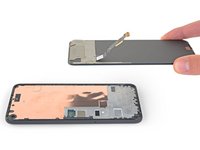
      • Retira la pantalla.

      • Para instalar la pantalla nueva:

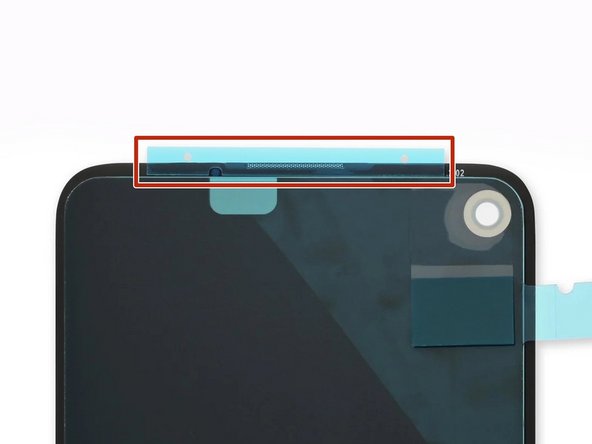
      • Verifica si tu pantalla de reemplazo tiene una malla de altavoz y adhesivo en el borde superior preinstalados.

      • Si es así, no necesitarás el adhesivo del borde superior.

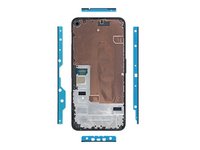
      • Si no es así, retira el revestimiento transparente más grande del adhesivo del borde superior y aplícalo a la pantalla (no al marco). Asegúrate de que el recorte más grande esté alineado con la malla del altavoz.

      • Sigue esta guía para aplicar el adhesivo de corte personalizado.

      • Durante el proceso de arranque después del reensamblaje, la pantalla pasará por una secuencia de calibración. No toques la pantalla durante este proceso, ya que podrías provocar una calibración táctil incorrecta y crear problemas táctiles.

      Pregunta a FixBot

      Agregar Comentario

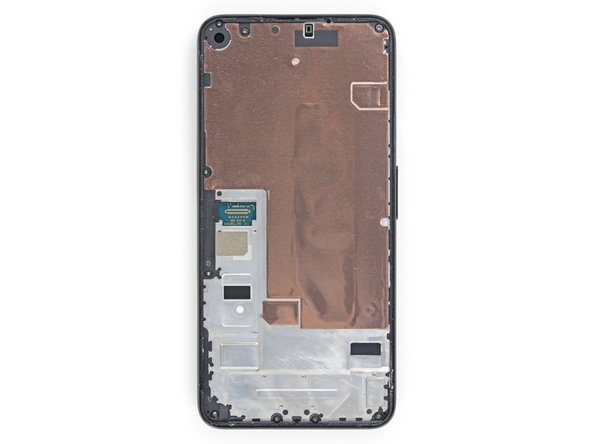
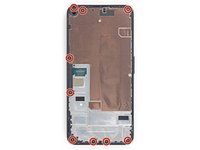
    1. Sustitución del conector para auriculares del Google Pixel 4a 5G, Retira los tornillos del marco medio: paso 17, imagen 1 de 2 Sustitución del conector para auriculares del Google Pixel 4a 5G, Retira los tornillos del marco medio: paso 17, imagen 2 de 2
      Herramienta utilizada en este paso:
      Magnetic Project Mat
      $19.95
      • Utiliza un destornillador Torx T3 para quitar los nueve tornillos de 4,4 mm de longitud que sujetan la tapa trasera a la estructura central.

      • Throughout this repair, keep track of each screw and make sure it goes back exactly where it came from.

      Pregunta a FixBot

      Agregar Comentario

    2. Sustitución del conector para auriculares del Google Pixel 4a 5G, Separa la tapa trasera del marco central: paso 18, imagen 1 de 3 Sustitución del conector para auriculares del Google Pixel 4a 5G, Separa la tapa trasera del marco central: paso 18, imagen 2 de 3 Sustitución del conector para auriculares del Google Pixel 4a 5G, Separa la tapa trasera del marco central: paso 18, imagen 3 de 3
      • Inserta una púa de apertura en la costura entre el marco central y la tapa trasera, justo encima de la ranura de la tarjeta SIM.

      • Desliza la púa de apertura a lo largo del borde derecho del teléfono para liberar los clips de plástico que sujetan la tapa trasera al marco central.

      Pregunta a FixBot

      Agregar Comentario

    3. Sustitución del conector para auriculares del Google Pixel 4a 5G: paso 19, imagen 1 de 3 Sustitución del conector para auriculares del Google Pixel 4a 5G: paso 19, imagen 2 de 3 Sustitución del conector para auriculares del Google Pixel 4a 5G: paso 19, imagen 3 de 3
      • Continúa deslizando la púa de apertura a lo largo de los bordes superior, izquierdo e inferior del teléfono hasta que se suelten todas las lengüetas de plástico que sujetan la tapa trasera al marco central.

      Pregunta a FixBot

      Agregar Comentario

    4. Sustitución del conector para auriculares del Google Pixel 4a 5G: paso 20, imagen 1 de 3 Sustitución del conector para auriculares del Google Pixel 4a 5G: paso 20, imagen 2 de 3 Sustitución del conector para auriculares del Google Pixel 4a 5G: paso 20, imagen 3 de 3
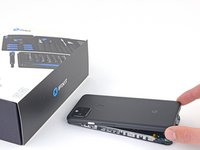
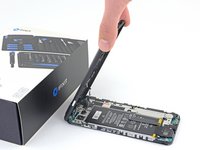
      • Dale la vuelta al teléfono para que la tapa trasera quede hacia arriba.

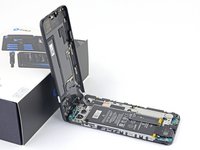
      • Gira con cuidado la tapa trasera hasta colocarla en posición vertical.

      • No retires la tapa trasera. Sigue unida por dos cables planos.

      • Apoya la tapa trasera contra un objeto, como una caja de cartón o una lata de refresco.

      Pregunta a FixBot

      Agregar Comentario

    5. Sustitución del conector para auriculares del Google Pixel 4a 5G, Quitar el soporte de la placa madre: paso 21, imagen 1 de 2 Sustitución del conector para auriculares del Google Pixel 4a 5G, Quitar el soporte de la placa madre: paso 21, imagen 2 de 2
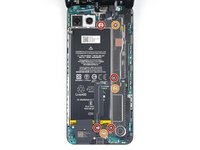
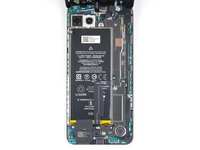
      • Utiliza un destornillador de Torx T3 para quitar los siete tornillos que fijan el soporte de la placa madre:

      • Cuatro tornillos de 4,0 mm de longitud

      • Tres tornillos de 2.1 mm

      Pregunta a FixBot

      Agregar Comentario

    6. Sustitución del conector para auriculares del Google Pixel 4a 5G: paso 22, imagen 1 de 2 Sustitución del conector para auriculares del Google Pixel 4a 5G: paso 22, imagen 2 de 2
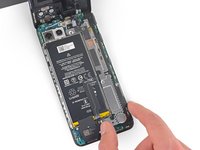
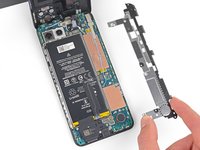
      • Retira el soporte de la placa madre.

      Pregunta a FixBot

      Agregar Comentario

    7. Sustitución del conector para auriculares del Google Pixel 4a 5G, Desconecta la batería: paso 23, imagen 1 de 2 Sustitución del conector para auriculares del Google Pixel 4a 5G, Desconecta la batería: paso 23, imagen 2 de 2
      • Utiliza la punta de un spudger para desconectar el cable de la batería de la placa madre.

      Pregunta a FixBot

      Agregar Comentario

    1. Sustitución del conector para auriculares del Google Pixel 4a 5G, Retira la tapa trasera: paso 24, imagen 1 de 2 Sustitución del conector para auriculares del Google Pixel 4a 5G, Retira la tapa trasera: paso 24, imagen 2 de 2
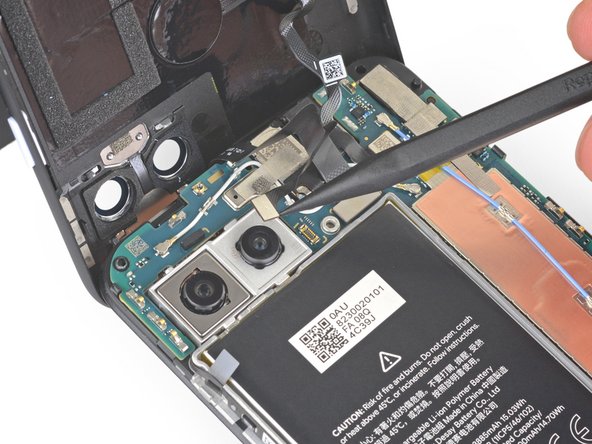
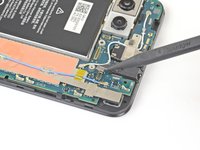
      • Usa la punta de un spudger para levantar y desconectar el cable del sensor de huella digital.

      Pregunta a FixBot

      Agregar Comentario

    2. Sustitución del conector para auriculares del Google Pixel 4a 5G: paso 25, imagen 1 de 2 Sustitución del conector para auriculares del Google Pixel 4a 5G: paso 25, imagen 2 de 2
      • Usa la punta de un spudger para hacer palanca y desconectar el conjunto de cables del sensor delantero.

      Pregunta a FixBot

      Agregar Comentario

    3. Sustitución del conector para auriculares del Google Pixel 4a 5G: paso 26, imagen 1 de 2 Sustitución del conector para auriculares del Google Pixel 4a 5G: paso 26, imagen 2 de 2
      • Retira la tapa trasera.

      Pregunta a FixBot

      Agregar Comentario

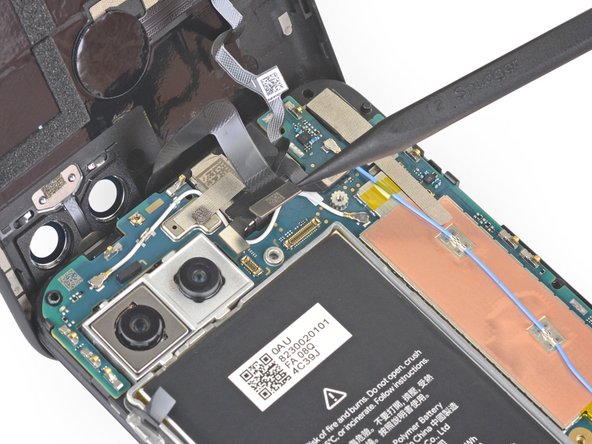
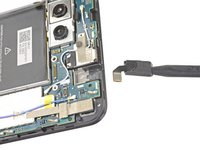
    1. Sustitución del conector para auriculares del Google Pixel 4a 5G, Retirar el conector para auriculares: paso 27, imagen 1 de 2 Sustitución del conector para auriculares del Google Pixel 4a 5G, Retirar el conector para auriculares: paso 27, imagen 2 de 2
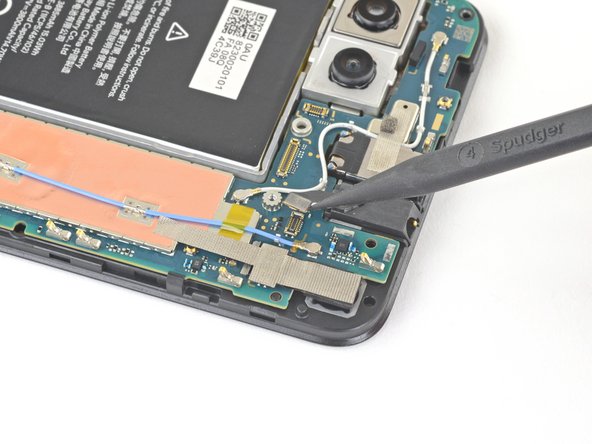
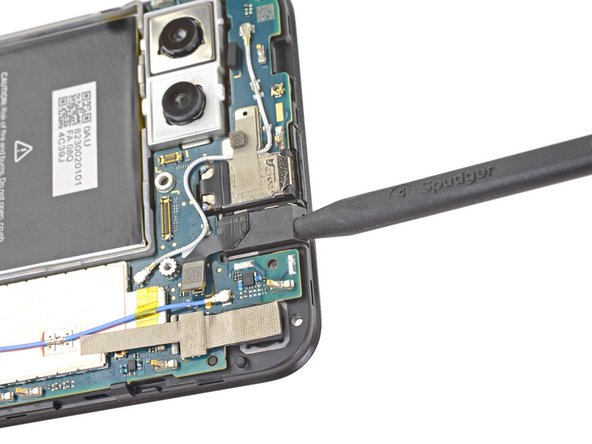
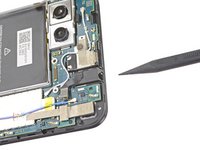
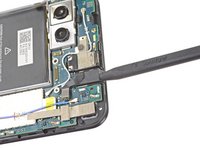
      • Utiliza la punta de un spudger para desconectar el conector para auriculares de la placa madre.

      Pregunta a FixBot

      Agregar Comentario

    2. Sustitución del conector para auriculares del Google Pixel 4a 5G: paso 28, imagen 1 de 3 Sustitución del conector para auriculares del Google Pixel 4a 5G: paso 28, imagen 2 de 3 Sustitución del conector para auriculares del Google Pixel 4a 5G: paso 28, imagen 3 de 3
      • Inserta un spudger directamente en el conector para auriculares.

      • Haz palanca para levantar y extraer el conector para auriculares de tu teléfono.

      • Si el conector para auriculares es demasiado difícil de extraer, añade una gota de alcohol isopropílico de alta concentración (≥ 90 %) debajo de él para ablandar el adhesivo.

      • Aplica un pequeño trozo de una tarjeta adhesiva genérica en la ranura del conector para auriculares antes de instalar el nuevo conector para auriculares.

      Pregunta a FixBot

      Agregar Comentario

Conclusión

Para volver a montar el dispositivo, sigue los pasos anteriores en orden inverso.

Lleva tus desechos electrónicos a un centro de reciclaje con certificación R2 o e-Stewards.

¿La reparación no ha ido como estaba previsto? Prueba con alguna solución de problemas básicos, o pide ayuda a nuestra comunidad de respuestas.

Cancelar: No complete esta guía.

Autor

con

Sam Omiotek

Miembro Desde 02/25/19

101,646 Reputación

289 Guías creadas

0Guía Comentarios

Agregar Comentario

Ver Estadísticas:

Ultimas 24 horas: 3

Ultimos 7 días: 19

Ultimos 30 días: 65

Todo El Tiempo: 1,881