Esta traducción la ha hecho un programa y todavía no la ha revisado nadie. ¿Hablas este idioma? Échale un vistazo.

Sustitución del chip Wi-Fi del Logitech G Cloud

Última actualización: 29 de jul. de 2026
Vistas: 701
Ver estadísticas:
- Últimas 24 horas:
- 7
- Últimos 7 días:
- 36
- Últimos 30 días:
- 102
- Todo El Tiempo:
- 701
Comentarios: 4
4 comentarios sobre los pasos.
Completado: 0 1
Nadie ha marcado esta guía como "completada". ¿Quieres marcarla tú?
1 persona acaba de marcar esta guía como "completada". ¡Has sido tú, excelente trabajo!
Favoritos: 0 1
Nadie ha marcado como "Favorita" ni se ha suscrito a esta guía. ¿Quieres hacerlo tú?
1 persona marcó (y se suscribió) a esta guía como favorita, ¡y ese eres tú!
Introducción
Ir al paso 1 ↓La sustitución de los chips Wi-Fi del Logitech G Cloud es sencilla y se puede realizar en seis pasos. Necesitarás una herramienta de apertura y un destornillador Phillips #00. Lee atentamente las instrucciones antes de comenzar a desmontar el Logitech G Cloud. Es posible que escuches ruidos fuertes al retirar la placa interior. Hay chips Wi-Fi en la parte superior e inferior del dispositivo etiquetados como "WiFi". Una vez retirados los tornillos, los chips Wi-Fi deberían ser fáciles de extraer.
Qué necesitas
Herramientas
-
Spudger4.9
-


-
-
-
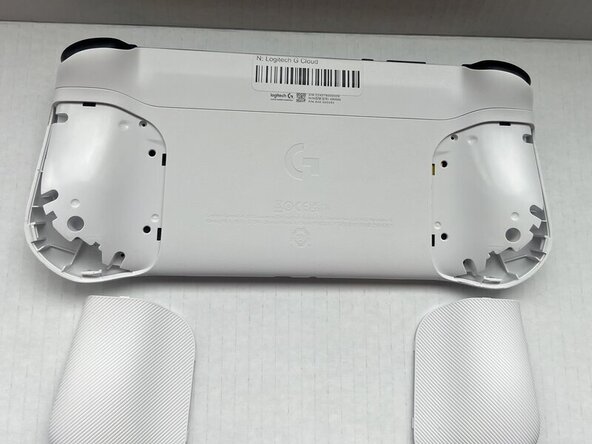
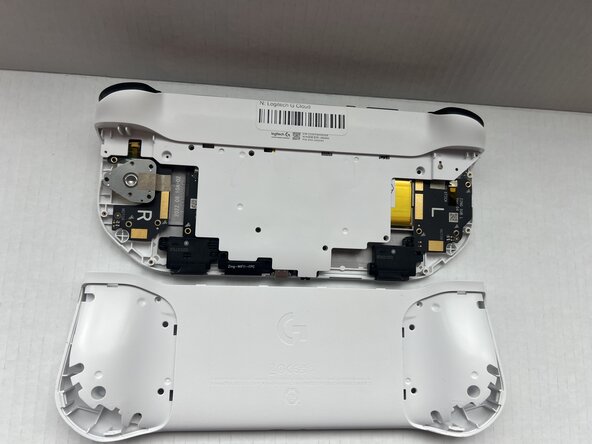
Apaga el dispositivo y dale la vuelta para que la pantalla quede hacia abajo.
-
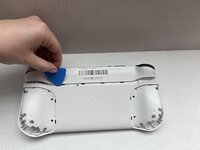
Inserta una púa de apertura en la unión entre la placa trasera y el guardamanos izquierdo.
-
Haz palanca por todo el perímetro hasta liberar completamente el guardamanos.
-
Retira el guardamanos.
-
Repite los tres puntos anteriores en el guardamanos derecho.
 Pregunta a FixBot
-
-
-
Usa un destornillador Phillips #00 para quitar los ocho tornillos Phillips de 10 mm de la carcasa trasera situados bajo donde estaban los protectores de mano.
-
-
-
-
Inserta una púa de apertura en la ranura entre la estructura central y la carcasa trasera.
-
Haz palanca suavemente hacia arriba con la carcasa trasera para separarla de la estructura central.
-
-
-
Usa un destornillador Phillips #00 para quitar los siete tornillos de 10 mm que sujetan la estructura central.
-
-
-
Inserta una púa de apertura en la ranura entre la estructura central y la carcasa frontal en la parte superior del dispositivo para separar el recubrimiento interior.
-
Haz palanca suavemente para abrir la estructura central levantando con una púa de apertura.
-
-
-
-
-
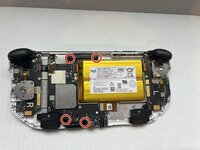
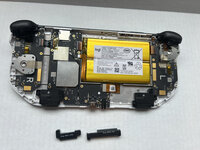
Usa un destornillador Phillips #00 para quitar los cuatro tornillos de 10 mm que aseguran los chips Wi-Fi situados en la parte superior e inferior del dispositivo.
-
Extrae los chips Wi-Fi haciendo palanca con los dedos.
-
-





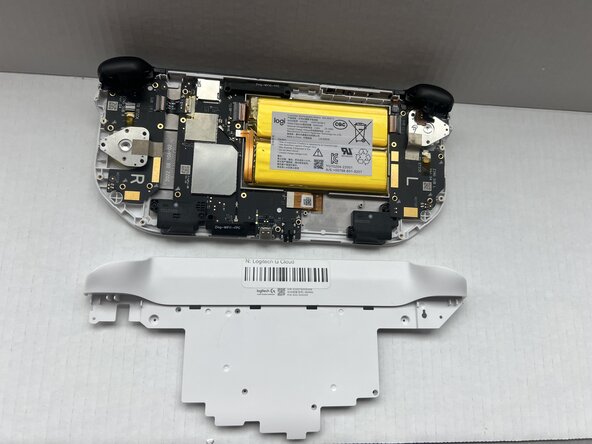
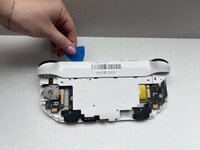
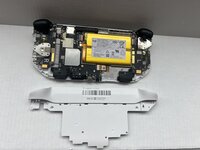

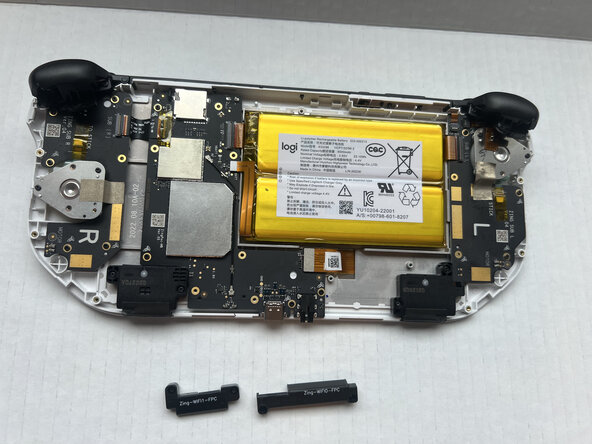
Para volver a montar el dispositivo, sigue los pasos anteriores en orden inverso.
Lleva tus desechos electrónicos a un centro de reciclaje certificado R2 o e-Stewards.
¿La reparación no ha ido como estaba previsto? Prueba con alguna solución de problemas básicos, o pide ayuda a nuestra comunidad de respuestas.

Equipo

Western Carolina University, Team 1-1, Virtue Spring 2025 Miembro de Western Carolina University, Team 1-1, Virtue Spring 2025
WCU-VIRTUE-S25S1G1
Miembros de 4
72 Guías creadas
