Esta traducción la ha hecho un programa y todavía no la ha revisado nadie. ¿Hablas este idioma? Échale un vistazo.

Sustitución del cable Wi-Fi de la Nest Cam

Última actualización: 15 de ago. de 2026
Vistas: 5.3 k
Ver estadísticas:
- Últimas 24 horas:
- 5
- Últimos 7 días:
- 29
- Últimos 30 días:
- 98
- Todo El Tiempo:
- 5,327
Comentarios: 3
1 comentario sobre los pasos, 2 comentarios sobre la guía.
Ir a los comentarios de la guíaCompletado: 1 2
1 persona ha marcado esta guía como "completada". ¿Serás tú la próxima persona en hacerlo?
2 persona acaba de marcar esta guía como "completada". ¡Incluyéndote, excelente trabajo!
Favoritos: 0 1
Nadie ha marcado como "Favorita" ni se ha suscrito a esta guía. ¿Quieres hacerlo tú?
1 persona marcó (y se suscribió) a esta guía como favorita, ¡y ese eres tú!
Introducción
Ir al paso 1 ↓Sin una conexión Wi-Fi estable, la Nest Cam no funciona. Si tu Nest Cam tiene mala recepción o se niega a conectarse a internet incluso después de realizar una Resolución de Problemas de conexión, es posible que el cable Wi-Fi deba ser sustituido.
Qué necesitas
Herramientas
-
-
Spudger4.9
-


-
-
-
Quita los cuatro tornillos de 6 mm del panel trasero con el destornillador Phillips J000.
 Pregunta a FixBot
-
-
Herramienta utilizada en este paso:Tweezers$4.99
-
Abre completamente la carcasa trasera para exponer el interior de la Nest Cam.
-
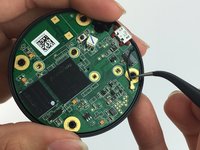
Utiliza las pinzas para desconectar el cable del micrófono rojo y negro de la placa madre.
-
-
-
-
Desconecta el cable Wi-Fi negro de la parte superior de la placa madre con las pinzas.
-
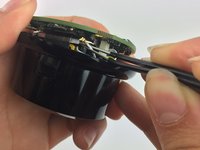
Usa un spudger de plástico para levantar la placa madre y la cámara lo suficiente como para exponer y desconectar el cable blanco con las pinzas.
-
Retira la placa madre y la cámara completamente de la carcasa.
-
-
-
Usando un soldador, derrite la base del cable Wi-Fi hasta que se pueda retirar. Utiliza esta guía para obtener ayuda con la soldadura.
-
-


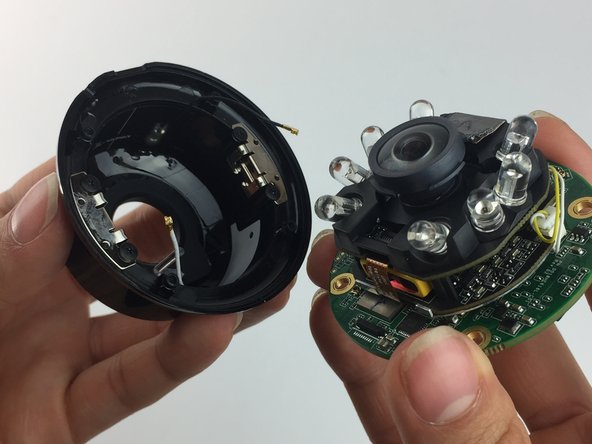
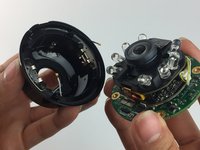

Para volver a montar tu dispositivo, sigue estas instrucciones en orden inverso.
Cancelar: No complete esta guía.
Una persona más ha completado esta guía.

Equipo

USF Tampa, Team 1-1, Leahy Spring 2016 Miembro de USF Tampa, Team 1-1, Leahy Spring 2016
USFT-LEAHY-S16S1G1
Miembros de 7
60 Guías creadas
2Guía Comentarios
I have broken the cable attached to Nest camera. Can you get replacement or repair the lead? Hope i haven't got to buy a new camera
I have broken lead attached to Nest camera. Can i get a replacement or repair it? Hope i havent got to buy a new camera.
