Esta traducción la ha hecho un programa y todavía no la ha revisado nadie. ¿Hablas este idioma? Échale un vistazo.

Sustitución del cabezal del escáner

Última actualización: 14 de ago. de 2026
Vistas: 13 k
Ver estadísticas:
- Últimas 24 horas:
- 5
- Últimos 7 días:
- 31
- Últimos 30 días:
- 117
- Todo El Tiempo:
- 13,007
Comentarios: 8
6 comentarios sobre los pasos, 2 comentarios sobre la guía.
Ir a los comentarios de la guíaCompletado: 3 4
3 personas han marcado esta guía como "completada". ¿Serás tú la próxima persona en hacerlo?
4 persona acaba de marcar esta guía como "completada". ¡Incluyéndote, excelente trabajo!
Favoritos: 2 3
2 personas han marcado como "Favorita" y se han suscrito a esta guía. ¿Serás tú la próxima persona en hacerlo?
3 personas marcaron como favorita (y se suscribieron) esta guía, ¡incluyéndote a ti!
Fotos de acción
Sé un héroe de acción! Esta guía necesita imágenes que demuestren mejor cómo llevar a cabo acciones específicas.
Introducción
Ir al paso 1 ↓Esta guía te mostrará cómo acceder y sustituir el cabezal del escáner en tu impresora HP PSC 2410 Photosmart All In One.
Qué necesitas
Herramientas

-
-
-
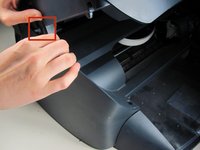
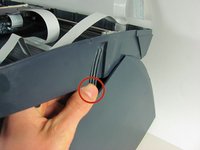
Retira la carcasa trasera insertando los dedos en las hendiduras junto a las pestañas. Premotor las pestañas hacia adentro una hacia la otra mientras tiras de la carcasa trasera hacia ti.
 Pregunta a FixBot
-
-
-
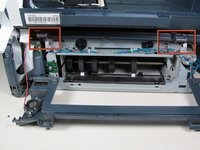
Utiliza el destornillador con punta de Seguridad Torx T10 para desatornillar los tornillos de las esquinas superior izquierda y derecha del panel interior y así retirar el panel trasero interior.
-
-
-
Premotor las dos bisagras de plástico para retirar la parte superior de la impresora.
-
-
-
Sujeta el conector plástico del extremo del cableado del altavoz y, a continuación, tira suavemente del conector para alejarlo de la impresora hasta que el cable se desprenda.
-
-
-
-
Gira la impresora de manera que la bandeja de papel quede orientada hacia ti.
-
Levanta suavemente la bandeja del escáner hacia arriba y retírala de la impresora.
-
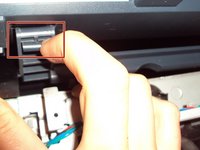
Premotor las pestañas de plástico gris hacia adentro para liberar las pestañas de la impresora.
-
-
-
Vuelve a la parte trasera de la impresora y retira el escáner de las bisagras traseras.
-
-
-
Sujeta suavemente y desenchufa los dos cables planos blancos del cuerpo de la impresora.
-
-
-
Desenchufa el conector de plástico blanco de múltiples cables (con cables naranja, negro, rojo y marrón) de su puerto.
-
-
-
Desmonta la bandeja del escáner de la impresora levantándola y separándola del cuerpo de la misma.
-
-
-
-
-
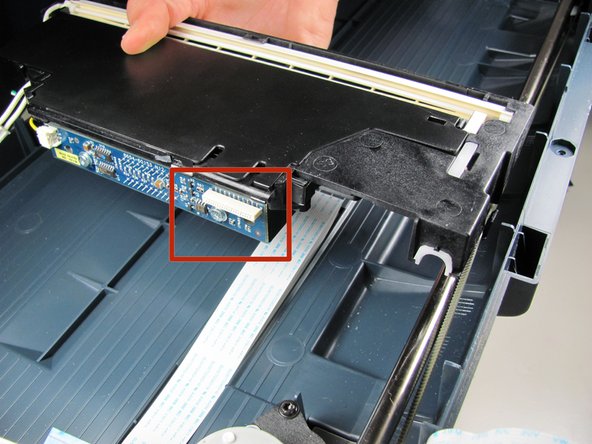
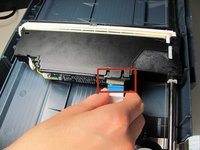
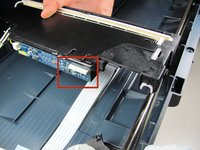
Desconecta el alambre de cinta plana del cabezal del escáner tirando suavemente de la conexión.
-
-
-
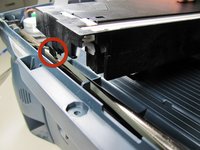
Levanta la correa de transmisión gris de la pestaña negra para desconectar la correa de transmisión del cabezal del escáner.
-
Retira el cabezal del escáner del escáner girándolo suavemente y luego levantándolo.
-
-
-
Coloca el nuevo cabezal de escáner en la bandeja del escáner sujetando la correa de transmisión en la pestaña negra.
-
Una vez que la correa de transmisión esté asegurada, gira el cabezal de escáner hasta que vuelva a su posición original.
-
Vuelve a conectar el alambre de cinta plana a la conexión del paso 10.
-
-








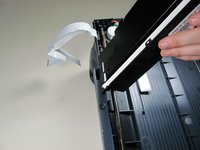

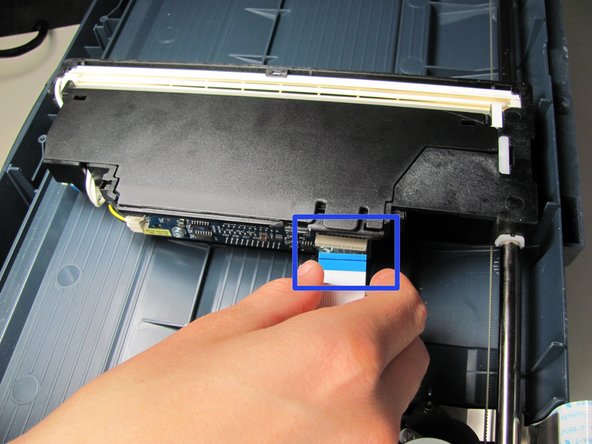
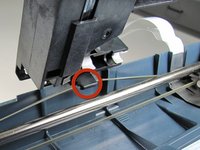
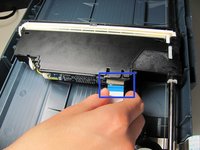
Para volver a montar tu dispositivo, sigue estas instrucciones en orden inverso.
Cancelar: No complete esta guía.
3 personas más completaron esta guía.

Equipo

Cal Poly, Team 12-31, Maness Spring 2011 Miembro de Cal Poly, Team 12-31, Maness Spring 2011
CPSU-MANESS-S11S12G31
Miembros de 5
108 Guías creadas
2Guía Comentarios
Ok, but where do I purchase a new scanner head???
the step between 9 and 10 doesn't seem to make sense. it never established that the scanner head is broken...I couldn't identify where step 10 scanner head came up ...no where did it show the scanner between step 1 and step 9...Please offer an explanation...
by step 9 the scanner package had already removed...i m afraid I wont here from ifixit because the printer is about 20 years old.
