Saltar al contenido principal

Envío gratis en pedidos nacionales de $75+

Esta traducción la ha hecho un programa y todavía no la ha revisado nadie. ¿Hablas este idioma? Échale un vistazo.

Sustitución del botón de encendido, botones de volumen y altavoz izquierdo de la Microsoft Surface Pro 5

Vistas: 3.4 k

Ver estadísticas:

Últimas 24 horas:
1
Últimos 7 días:
4
Últimos 30 días:
34
Todo El Tiempo:
3,394
Comentarios: 11

10 comentarios sobre los pasos, 1 comentario sobre la guía.

Ir a los comentarios de la guía
Completado: 1

1 persona ha marcado esta guía como "completada". ¿Serás tú la próxima persona en hacerlo?

Favoritos: 0

Nadie ha marcado como "Favorita" ni se ha suscrito a esta guía. ¿Quieres hacerlo tú?

Tiempo Requerido: 2 - 3 horas
Dificultad: Difícil
Sustitución del botón de encendido, botones de volumen y altavoz izquierdo de la Microsoft Surface Pro 5
Guía Archivada Esta guía se mantiene únicamente para fines históricos. Utiliza la última versión de la guía para llevar a cabo tu reparación.

Introducción

Ir al paso 1 ↓

Esta guía detalla cómo sustituir el botón de encendido, los botones de volumen y la unidad del altavoz izquierdo de la Microsoft Surface Pro 5. En esta guía se utiliza el iOpener, pero también puedes usar un secador de pelo o una pistola de aire caliente. Consulta las instrucciones del iOpener aquí.

Qué necesitas

Partes

Herramientas

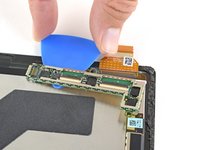
    1. Sustitución del botón de encendido, botones de volumen y altavoz izquierdo de la Microsoft Surface Pro 5, Desconecta la tarjeta del display: paso 1, imagen 1 de 3 Sustitución del botón de encendido, botones de volumen y altavoz izquierdo de la Microsoft Surface Pro 5, Desconecta la tarjeta del display: paso 1, imagen 2 de 3 Sustitución del botón de encendido, botones de volumen y altavoz izquierdo de la Microsoft Surface Pro 5, Desconecta la tarjeta del display: paso 1, imagen 3 de 3
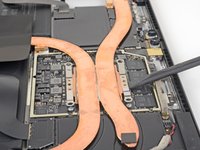
      • Usa una espátula para voltear las pequeñas solapas de bloqueo en los conectores ZIF del cable del display.

      Pregunta a FixBot

      Agregar Comentario

    2. Sustitución del botón de encendido, botones de volumen y altavoz izquierdo de la Microsoft Surface Pro 5: paso 2, imagen 1 de 3 Sustitución del botón de encendido, botones de volumen y altavoz izquierdo de la Microsoft Surface Pro 5: paso 2, imagen 2 de 3 Sustitución del botón de encendido, botones de volumen y altavoz izquierdo de la Microsoft Surface Pro 5: paso 2, imagen 3 de 3
      Herramienta utilizada en este paso:
      Tweezers
      $4.99
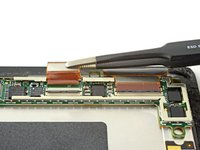
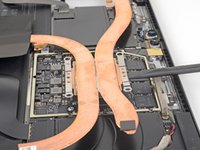
      • Usa pinzas para deslizar los cables display fuera de sus sockets en la tarjeta del display.

      Pregunta a FixBot

      Agregar Comentario

    3. Sustitución del botón de encendido, botones de volumen y altavoz izquierdo de la Microsoft Surface Pro 5, Retira la tarjeta del display: paso 3, imagen 1 de 3 Sustitución del botón de encendido, botones de volumen y altavoz izquierdo de la Microsoft Surface Pro 5, Retira la tarjeta del display: paso 3, imagen 2 de 3 Sustitución del botón de encendido, botones de volumen y altavoz izquierdo de la Microsoft Surface Pro 5, Retira la tarjeta del display: paso 3, imagen 3 de 3
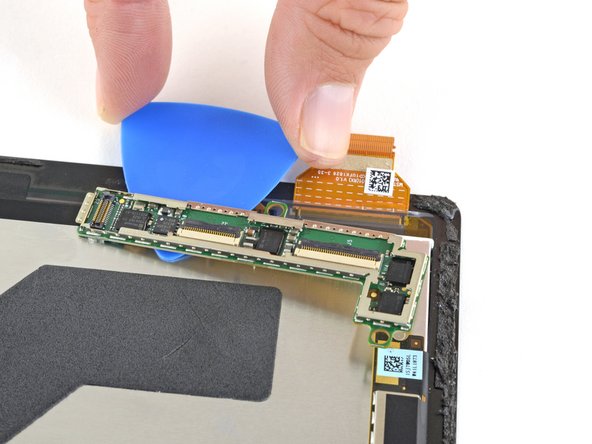
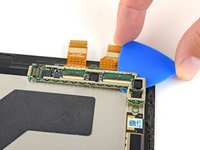
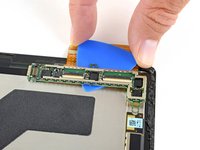
      • Desliza una púa de apertura debajo de la tarjeta del display para separar el adhesivo que la mantiene en la parte trasera de la pantalla.

      Pregunta a FixBot

      Agregar Comentario

    4. Sustitución del botón de encendido, botones de volumen y altavoz izquierdo de la Microsoft Surface Pro 5: paso 4, imagen 1 de 1
      Herramienta utilizada en este paso:
      Tesa 61395 Tape
      $8.95
      • Retira la tarjeta del display.

      • Durante el reensamble, usa una cinta fuerte de doble-cara o una tarjeta adhesiva pre cortadapara asegurar la tarjeta del display. Limpia el adhesivo anterior antes de aplicar adhesivo nuevo.

      • Para asegurar del correcto posicionamiento, conecta ambos conectores del display antes de adherir la tarjeta.

      Pregunta a FixBot

      Agregar Comentario

    5. Sustitución del botón de encendido, botones de volumen y altavoz izquierdo de la Microsoft Surface Pro 5: paso 5, imagen 1 de 1
      • Solo queda la pantalla.

      Pregunta a FixBot

      Agregar Comentario

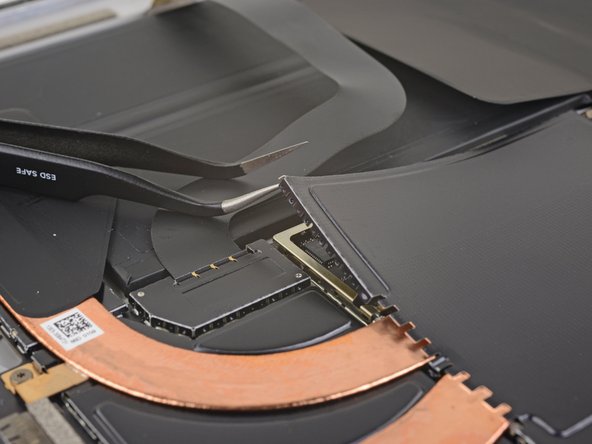
    1. Sustitución del botón de encendido, botones de volumen y altavoz izquierdo de la Microsoft Surface Pro 5, Retira la protección del disipador de calor: paso 6, imagen 1 de 2 Sustitución del botón de encendido, botones de volumen y altavoz izquierdo de la Microsoft Surface Pro 5, Retira la protección del disipador de calor: paso 6, imagen 2 de 2
      Herramienta utilizada en este paso:
      Tweezers
      $4.99
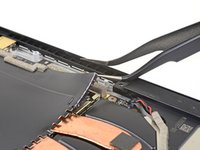
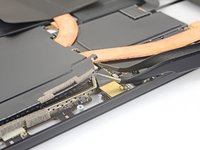
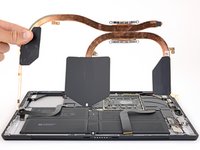
      • Inserta una punta de un par de pinzas en un hueco de la esquina del escudo de EMI que cubre el disipador de calor.

      • Usa las pinzas para hacer palanca en la protección EMI de la tarjeta madre tanto que se pueda sin doblarla. No la remuevas aún.

      • Trata de no deformar la protección — necesitarás reinstalarla durante el reemplazo.

      • Ten cuidado de no perforar la batería con las pinzas mientras trabajas en su protección.

      Pregunta a FixBot

      Agregar Comentario

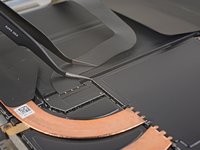
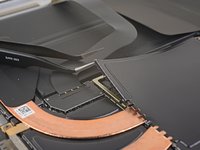
    2. Sustitución del botón de encendido, botones de volumen y altavoz izquierdo de la Microsoft Surface Pro 5: paso 7, imagen 1 de 3 Sustitución del botón de encendido, botones de volumen y altavoz izquierdo de la Microsoft Surface Pro 5: paso 7, imagen 2 de 3 Sustitución del botón de encendido, botones de volumen y altavoz izquierdo de la Microsoft Surface Pro 5: paso 7, imagen 3 de 3
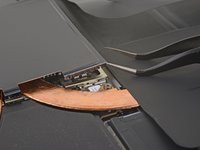
      • Repite el ultimo paso para cada esquina de la protección EMI que cubre el disipador de calor.

      Pregunta a FixBot

      Agregar Comentario

    3. Sustitución del botón de encendido, botones de volumen y altavoz izquierdo de la Microsoft Surface Pro 5: paso 8, imagen 1 de 1
      • Retira la protección del disipador de calor.

      Pregunta a FixBot

      Agregar Comentario

    4. Sustitución del botón de encendido, botones de volumen y altavoz izquierdo de la Microsoft Surface Pro 5, Retira el disipador de calor: paso 9, imagen 1 de 2 Sustitución del botón de encendido, botones de volumen y altavoz izquierdo de la Microsoft Surface Pro 5, Retira el disipador de calor: paso 9, imagen 2 de 2
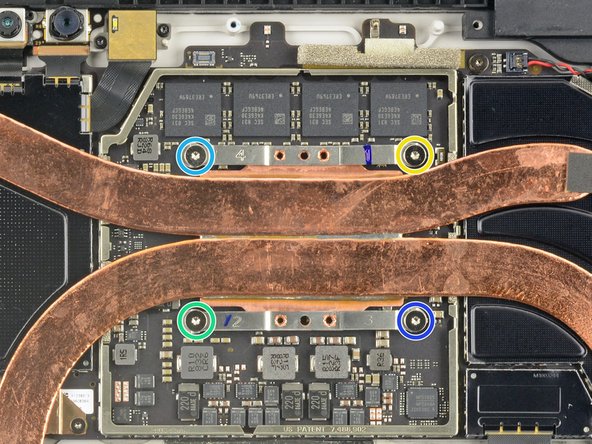
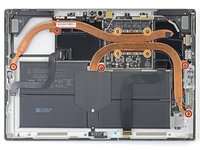
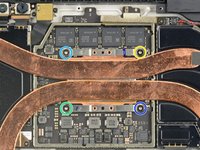
      • Retira los nueve tornillos Torx que aseguran el disipador de calor:

      • Cinco tornillos T3 de 2.6 mm de largo

      • Cuatro tornillo T5 de 3.3 mm de largo

      • Durante el reensamble, aprieta los tornillos del disipador de calor en el siguiente patrón cruzado, un giro a la vez, hasta que estén apretados:

      • Tornillo 1

      • Tornillo 2

      • Tornillo 3

      • Tornillo 4

      Pregunta a FixBot

      Agregar Comentario

    5. Sustitución del botón de encendido, botones de volumen y altavoz izquierdo de la Microsoft Surface Pro 5: paso 10, imagen 1 de 3 Sustitución del botón de encendido, botones de volumen y altavoz izquierdo de la Microsoft Surface Pro 5: paso 10, imagen 2 de 3 Sustitución del botón de encendido, botones de volumen y altavoz izquierdo de la Microsoft Surface Pro 5: paso 10, imagen 3 de 3
      Pregunta a FixBot

      Agregar Comentario

    1. Sustitución del botón de encendido, botones de volumen y altavoz izquierdo de la Microsoft Surface Pro 5, Barra de sujeción de la cámara: paso 11, imagen 1 de 1
      • Quita el tornillo Torx T5 de 6 mm que conecta la barra de sujeción negra al ensamblaje del botón de encendido/botón de volumen/altavoz.

      Pregunta a FixBot

      Agregar Comentario

    2. Sustitución del botón de encendido, botones de volumen y altavoz izquierdo de la Microsoft Surface Pro 5: paso 12, imagen 1 de 1
      • Retira los tres tornillos Torx T5 de 4.5 mm restantes que sujetan la barra de sujeción de la cámara.

      Pregunta a FixBot

      Agregar Comentario

    3. Sustitución del botón de encendido, botones de volumen y altavoz izquierdo de la Microsoft Surface Pro 5: paso 13, imagen 1 de 1
      Herramienta utilizada en este paso:
      Tweezers
      $4.99
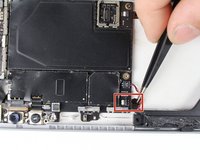
      • Desconecta el pequeño cable plano que une la barra de sujeción de la cámara a la placa madre tirando hacia arriba con unas pinzas.

      Pregunta a FixBot

      Agregar Comentario

    4. Sustitución del botón de encendido, botones de volumen y altavoz izquierdo de la Microsoft Surface Pro 5: paso 14, imagen 1 de 1
      • Retira la barra de sujeción de la cámara del dispositivo.

      Pregunta a FixBot

      Agregar Comentario

    1. Sustitución del botón de encendido, botones de volumen y altavoz izquierdo de la Microsoft Surface Pro 5, Botón de encendido, botones de volumen y ensamblaje del altavoz izquierdo: paso 15, imagen 1 de 1
      • Utiliza un destornillador Torx T5 para quitar los dos tornillos plateados de 4.5 mm del ensamblaje del botón de encendido/botón de volumen/altavoz.

      Pregunta a FixBot

      Agregar Comentario

    2. Sustitución del botón de encendido, botones de volumen y altavoz izquierdo de la Microsoft Surface Pro 5: paso 16, imagen 1 de 2 Sustitución del botón de encendido, botones de volumen y altavoz izquierdo de la Microsoft Surface Pro 5: paso 16, imagen 2 de 2
      Herramienta utilizada en este paso:
      Tweezers
      $4.99
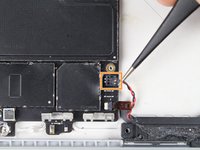
      • Desconecta el cable plano pequeño que une el ensamblaje a la placa madre levantándolo con unas pinzas.

      • Desconecta el conector del cable rojo y negro levantándolo con unas pinzas.

      Pregunta a FixBot

      Agregar Comentario

    3. Sustitución del botón de encendido, botones de volumen y altavoz izquierdo de la Microsoft Surface Pro 5: paso 17, imagen 1 de 1
      • Tira del ensamblaje hacia la izquierda con las manos y levántalo para extraerlo.

      Pregunta a FixBot

      Agregar Comentario

Conclusión

Para volver a montar tu dispositivo, sigue estas instrucciones en orden inverso.

Cancelar: No complete esta guía.

Una persona más ha completado esta guía.

Autor

con

Kaden Foster

Miembro Desde 10/02/17

897 Reputación

3 Guías creadas

Equipo

Cal Poly, Team S15-G3, Livingston Fall 2017 Miembro de Cal Poly, Team S15-G3, Livingston Fall 2017

CPSU-LIVINGSTON-F17S15G3

Miembros de 3

96 Guías creadas

1Guía Comentario

Hi,

Where can I purchase the power button assembly in the UK?

junaidpatel - Contestar Compartir

Agregar Comentario

Ver Estadísticas:

Ultimas 24 horas: 1

Ultimos 7 días: 4

Ultimos 30 días: 34

Todo El Tiempo: 3,394