Saltar al contenido principal

Envío gratis en pedidos nacionales de $75 o más

Esta traducción la ha hecho un programa y todavía no la ha revisado nadie. ¿Hablas este idioma? Échale un vistazo.

Sustitución del altavoz izquierdo del Microsoft Surface Laptop 3 de 13.5"

Vistas: 893

Ver estadísticas:

Últimas 24 horas:
2
Últimos 7 días:
14
Últimos 30 días:
55
Todo El Tiempo:
893
Comentarios: 4

4 comentarios sobre los pasos.

Completado: 0

Nadie ha marcado esta guía como "completada". ¿Quieres marcarla tú?

Favoritos: 0

Nadie ha marcado como "Favorita" ni se ha suscrito a esta guía. ¿Quieres hacerlo tú?

Tiempo Requerido: 30 Minuto - 1 Hora
Dificultad: Moderado
Sustitución del altavoz izquierdo del Microsoft Surface Laptop 3 de 13.5"

Introducción

Ir al paso 1 ↓

Utiliza esta guía para quitar o sustituir el altavoz izquierdo de un Microsoft Surface Laptop 3 (13.5").

Algunas fotos en esta guía son de un modelo diferente y pueden contener ligeras discrepancias visuales, pero no afectarán el procedimiento de la guía.

Qué necesitas

Partes

Herramientas

  • Spudger
    4.9
  • T5 Torx Screwdriver
    4.9
  • T3 Torx Screwdriver
    4.8
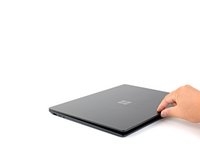
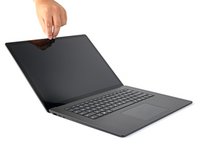
    1. Sustitución del altavoz izquierdo del Microsoft Surface Laptop 3 de 13.5", Voltear la computadora portátil: paso 1, imagen 1 de 2 Sustitución del altavoz izquierdo del Microsoft Surface Laptop 3 de 13.5", Voltear la computadora portátil: paso 1, imagen 2 de 2
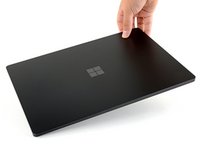
      • Da la vuelta al portátil y colócalo sobre tu superficie de trabajo, con los patas hacia arriba.

      Pregunta a FixBot

      Agregar Comentario

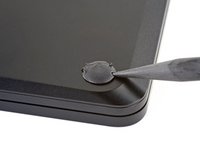
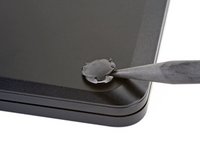
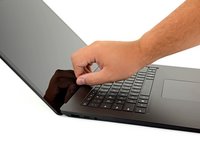
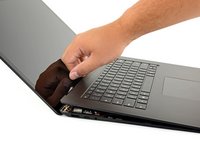
    2. Sustitución del altavoz izquierdo del Microsoft Surface Laptop 3 de 13.5", Consejo para extracción: paso 2, imagen 1 de 2 Sustitución del altavoz izquierdo del Microsoft Surface Laptop 3 de 13.5", Consejo para extracción: paso 2, imagen 2 de 2
      • Las patas de la parte inferior del portátil están pensados para ser retirados con el extremo puntiagudo de un spudger.

      • Cada pata tiene una hendidura oculta que facilitará su extracción.

      • Para asegurarse de que el spudger está en la hendidura, insértalo en el borde largo más cercano, empujando en paralelo a los bordes cortos del portátil, como se muestra.

      • Ten en cuenta que los dos pies cerca del borde trasero (pantalla) son diferentes a los dos pies delanteros.

      Pregunta a FixBot

      Agregar Comentario

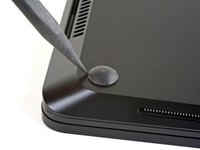
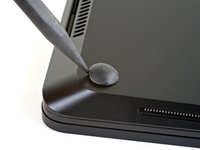
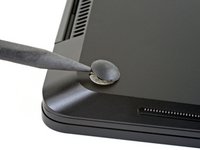
    3. Sustitución del altavoz izquierdo del Microsoft Surface Laptop 3 de 13.5", Retira las patas traseras: paso 3, imagen 1 de 3 Sustitución del altavoz izquierdo del Microsoft Surface Laptop 3 de 13.5", Retira las patas traseras: paso 3, imagen 2 de 3 Sustitución del altavoz izquierdo del Microsoft Surface Laptop 3 de 13.5", Retira las patas traseras: paso 3, imagen 3 de 3
      • Introduce el extremo puntiagudo de un spudger debajo de una de las dos patas traseras, en su borde posterior.

      • Empuja el spudger por debajo del pie y haz palanca para liberarlo.

      • Las dos patas traseras están aseguradas con un ligero adhesivo.

      • Repite la operación para retirar la segunda pata trasera.

      Pregunta a FixBot

      Agregar Comentario

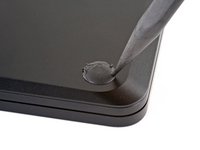
    4. Sustitución del altavoz izquierdo del Microsoft Surface Laptop 3 de 13.5", Retira las patas frontales: paso 4, imagen 1 de 3 Sustitución del altavoz izquierdo del Microsoft Surface Laptop 3 de 13.5", Retira las patas frontales: paso 4, imagen 2 de 3 Sustitución del altavoz izquierdo del Microsoft Surface Laptop 3 de 13.5", Retira las patas frontales: paso 4, imagen 3 de 3
      • Introduce el extremo puntiagudo de un spudger debajo de una de las dos patas frontales, en su borde posterior.

      • Empuja el spudger por debajo del pie y haz palanca para liberarlo.

      • Las dos patas frontales están aseguradas con un ligero adhesivo.

      • Repita para retirar la segunda pata frontal.

      Pregunta a FixBot

      Agregar Comentario

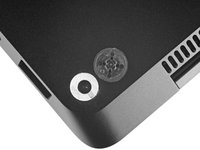
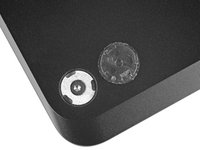
    5. Sustitución del altavoz izquierdo del Microsoft Surface Laptop 3 de 13.5", Consejo para el reensamblaje: paso 5, imagen 1 de 2 Sustitución del altavoz izquierdo del Microsoft Surface Laptop 3 de 13.5", Consejo para el reensamblaje: paso 5, imagen 2 de 2
      • Durante el reensamblaje:

      • Observa que las patas delanteras y traseras son diferentes.

      • Observa que las patas delanteras y traseras son diferentes.

      Pregunta a FixBot

      Agregar Comentario

    6. Sustitución del altavoz izquierdo del Microsoft Surface Laptop 3 de 13.5", Consejos de reensamblaje: paso 6, imagen 1 de 3 Sustitución del altavoz izquierdo del Microsoft Surface Laptop 3 de 13.5", Consejos de reensamblaje: paso 6, imagen 2 de 3 Sustitución del altavoz izquierdo del Microsoft Surface Laptop 3 de 13.5", Consejos de reensamblaje: paso 6, imagen 3 de 3
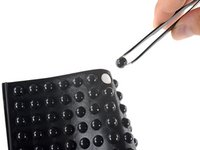
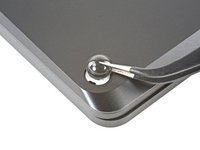
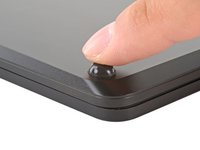
      • En lugar de reutilizar las viejas y desgastadas patas de su dispositivo, las almohadillas de goma para muebles de 8 mm pueden ser un buen sustituto.

      • Despega una almohadilla de su soporte, alinéala sobre la cavidad de la pata y presiona para fijarla.

      Pregunta a FixBot

      Agregar Comentario

    1. Sustitución del altavoz izquierdo del Microsoft Surface Laptop 3 de 13.5", Retira los tornillos de la caja superior: paso 7, imagen 1 de 1
      • Usa un destornillador Torx T5 para retirar los cuatro tornillos de 3 mm de las cavidades de los pies que fijan la carcasa superior al dispositivo.

      • A lo largo de esta reparación,no pierdas de vista cada uno de los tornillos y asegúrate de que vuelvan exactamente al lugar de donde salieron para evitar dañar el portátil.

      • Durante el reensamblaje, no aprietes demasiado estos tornillos, ya que se desprenden fácilmente.

      Pregunta a FixBot

      Agregar Comentario

    2. Sustitución del altavoz izquierdo del Microsoft Surface Laptop 3 de 13.5", Abre la pantalla: paso 8, imagen 1 de 3 Sustitución del altavoz izquierdo del Microsoft Surface Laptop 3 de 13.5", Abre la pantalla: paso 8, imagen 2 de 3 Sustitución del altavoz izquierdo del Microsoft Surface Laptop 3 de 13.5", Abre la pantalla: paso 8, imagen 3 de 3
      • Voltea el dispositivo.

      • Abre la pantalla hasta el límite.

      Pregunta a FixBot

      Agregar Comentario

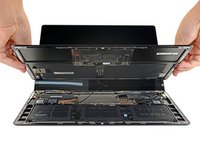
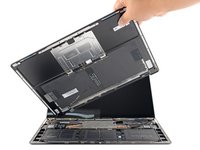
    3. Sustitución del altavoz izquierdo del Microsoft Surface Laptop 3 de 13.5", Levanta la carcasa superior: paso 9, imagen 1 de 3 Sustitución del altavoz izquierdo del Microsoft Surface Laptop 3 de 13.5", Levanta la carcasa superior: paso 9, imagen 2 de 3 Sustitución del altavoz izquierdo del Microsoft Surface Laptop 3 de 13.5", Levanta la carcasa superior: paso 9, imagen 3 de 3
      • La carcasa superior está asegurada por imanes.

      • Toma el borde superior de la carcasa superior por encima del teclado y levántala para liberarla.

      • No intentes quitar la carcasa superior por completo todavía, ya que sigue conectada al resto del portátil.

      • Levanta el borde frontal de la carcasa superior y sepárala del portátil, teniendo cuidado de no tensar el cable plano del teclado y del touchpad que hay debajo.

      • Durante el montaje, baja la carcasa superior sobre la inferior hasta que los imanes encajen en su sitio y quede plana.

      • Comprueba que la carcasa superior está alineada en todo su perímetro. Cualquier hueco entre la carcasa superior y la inferior cerca de la pantalla podría dañar la pantalla al cerrarse.

      Pregunta a FixBot

      Agregar Comentario

    4. Sustitución del altavoz izquierdo del Microsoft Surface Laptop 3 de 13.5", Desconecta el cable plano: paso 10, imagen 1 de 3 Sustitución del altavoz izquierdo del Microsoft Surface Laptop 3 de 13.5", Desconecta el cable plano: paso 10, imagen 2 de 3 Sustitución del altavoz izquierdo del Microsoft Surface Laptop 3 de 13.5", Desconecta el cable plano: paso 10, imagen 3 de 3
      • El cable plano del teclado y del panel táctil está asegurado por un conector magnético.

      • En algunos modelos, este conector está rodeado por un adhesivo negro.

      • Inserta el extremo plano de un spudger debajo de uno de los bordes del conector del cable plano y haz palanca para liberarlo.

      • Retira el cable plano de la placa base.

      Pregunta a FixBot

      Agregar Comentario

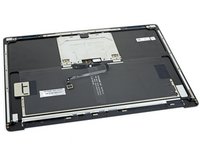
    5. Sustitución del altavoz izquierdo del Microsoft Surface Laptop 3 de 13.5", Retira la carcasa inferior: paso 11, imagen 1 de 2 Sustitución del altavoz izquierdo del Microsoft Surface Laptop 3 de 13.5", Retira la carcasa inferior: paso 11, imagen 2 de 2
      • Retira la caja inferior.

      • Coloca la carcasa superior sobre una superficie limpia, con el lado del teclado hacia abajo.

      • Asegúrate de que el cable plano esté plano y no esté doblado o retorcido.

      Pregunta a FixBot

      Agregar Comentario

    1. Sustitución del altavoz izquierdo del Microsoft Surface Laptop 3 de 13.5", Retira el tornillos de la SSD: paso 12, imagen 1 de 1
      Pregunta a FixBot

      Agregar Comentario

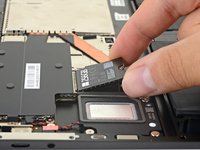
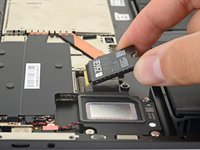
    2. Sustitución del altavoz izquierdo del Microsoft Surface Laptop 3 de 13.5", Retira la SSD: paso 13, imagen 1 de 2 Sustitución del altavoz izquierdo del Microsoft Surface Laptop 3 de 13.5", Retira la SSD: paso 13, imagen 2 de 2
      • Una vez retirado el tornillo de la SSD, ésta saldrá hacia arriba en un ángulo poco pronunciado.

      • Sujeta el extremo de la unidad SSD y sepárela del conector de la placa para retirarla.

      • Al volver a montarlo, inserta la SSD en un ángulo poco pronunciado en su conector de placa y asegurarlo de nuevo en su posición horizontal con el tornillo del SSD.

      Pregunta a FixBot

      Agregar Comentario

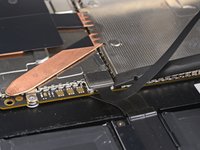
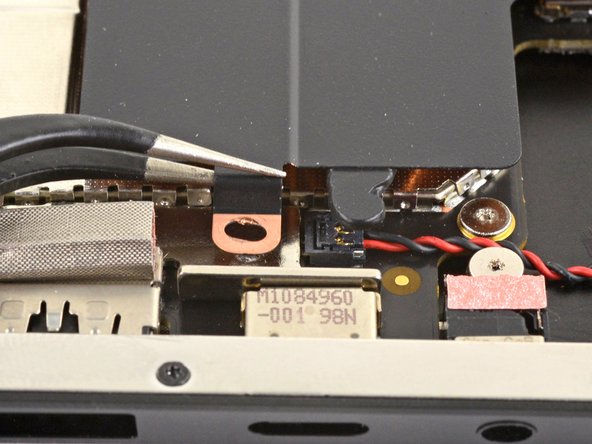
    1. Sustitución del altavoz izquierdo del Microsoft Surface Laptop 3 de 13.5", Quita un tornillo del disipador de calor: paso 14, imagen 1 de 1
      • Usa un destornillador Torx T3 para quitar el tornillo de 3 mm que asegura el lado izquierdo del disipador de calor, cerca del conector del altavoz izquierdo.

      • El tubo termosifón bifásico sobresale sobre el conector del altavoz izquierdo y tendrás que apartarlo ligeramente para poder desconectarlo.

      Pregunta a FixBot

      Agregar Comentario

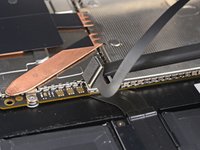
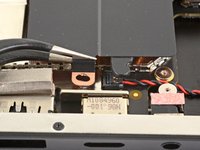
    2. Sustitución del altavoz izquierdo del Microsoft Surface Laptop 3 de 13.5", Levanta el borde del disipador de calor: paso 15, imagen 1 de 2 Sustitución del altavoz izquierdo del Microsoft Surface Laptop 3 de 13.5", Levanta el borde del disipador de calor: paso 15, imagen 2 de 2
      Herramienta utilizada en este paso:
      Tweezers
      $4.99
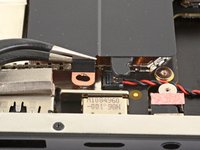
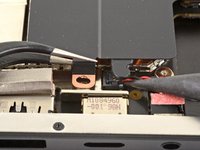
      • Utiliza un par de pinzas para levantar ligeramente el lado izquierdo del disipador de calor y separarlo del conector del altavoz.

      Pregunta a FixBot

      Agregar Comentario

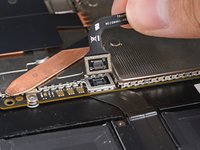
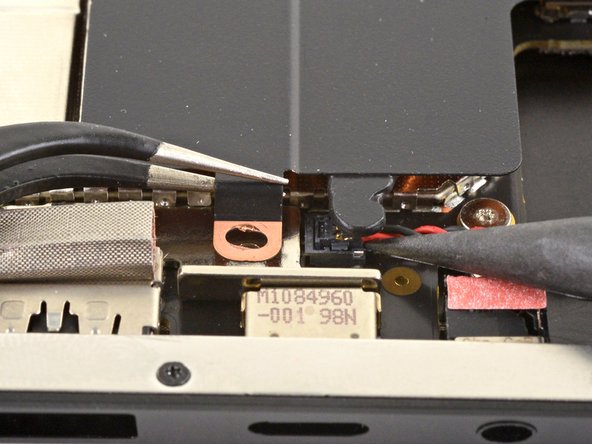
    3. Sustitución del altavoz izquierdo del Microsoft Surface Laptop 3 de 13.5", Desconecta el cable del altavoz: paso 16, imagen 1 de 3 Sustitución del altavoz izquierdo del Microsoft Surface Laptop 3 de 13.5", Desconecta el cable del altavoz: paso 16, imagen 2 de 3 Sustitución del altavoz izquierdo del Microsoft Surface Laptop 3 de 13.5", Desconecta el cable del altavoz: paso 16, imagen 3 de 3
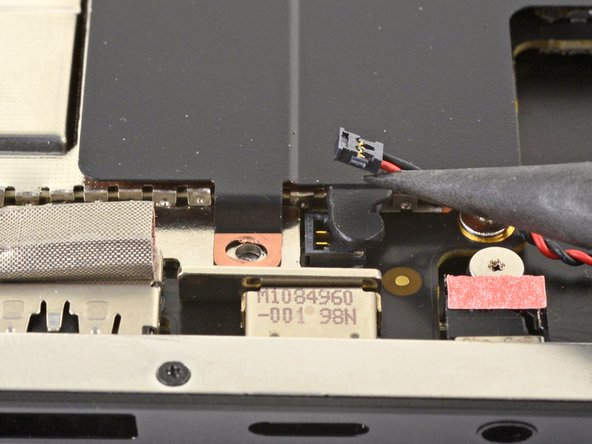
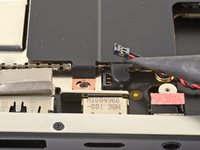
      • Mientras sujetas el disipador de calor hacia arriba, usa el extremo puntiagudo de un spudger para levantar y desconectar el cable del altavoz izquierdo de su conector en la placa madre.

      • Una vez liberado el cable del altavoz, vuelve a bajar el borde del disipador de calor.

      Pregunta a FixBot

      Agregar Comentario

    4. Sustitución del altavoz izquierdo del Microsoft Surface Laptop 3 de 13.5", Quita los tornillos del altavoz: paso 17, imagen 1 de 1
      • Utiliza un destornillador Torx T3 para quitar los tres tornillos de 2.6 mm que sujetan el altavoz izquierdo.

      • Durante el reensamblaje, no aprietes demasiado estos tornillos, ya que pueden desgastarse o romperse fácilmente.

      Pregunta a FixBot

      Agregar Comentario

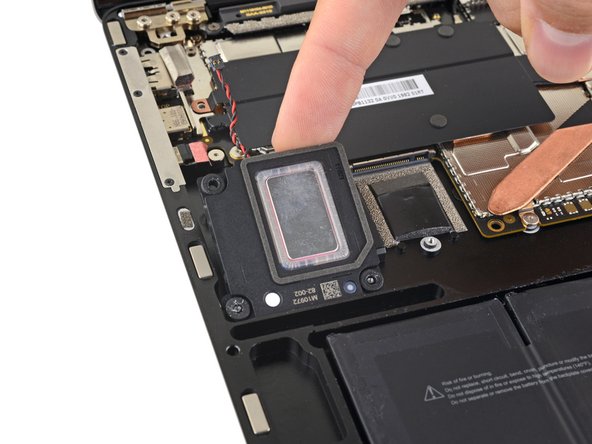
    5. Sustitución del altavoz izquierdo del Microsoft Surface Laptop 3 de 13.5", Retirar el altavoz: paso 18, imagen 1 de 3 Sustitución del altavoz izquierdo del Microsoft Surface Laptop 3 de 13.5", Retirar el altavoz: paso 18, imagen 2 de 3 Sustitución del altavoz izquierdo del Microsoft Surface Laptop 3 de 13.5", Retirar el altavoz: paso 18, imagen 3 de 3
      • Levanta y retira el altavoz izquierdo de sus tres postes.

      Pregunta a FixBot

      Agregar Comentario

Conclusión

Compara tu pieza de sustitución nueva con la pieza original; es posible que necesites transferir componentes restantes o retirar los respaldos adhesivos de la pieza nueva antes de instalarla.

Para volver a montar tu dispositivo, sigue los pasos anteriores en orden inverso.

Lleva tus desechos electrónicos a un centro de reciclaje certificado R2 o e-Stewards.

¿La reparación no salió como esperabas? Prueba con algo de Resolución de Problemas básica o busca ayuda en nuestra Comunidad.


Cancelar: No complete esta guía.

Autor

con

Carsten Frauenheim

Miembro Desde 03/10/20

174,378 Reputación

442 Guías creadas

Equipo

iFixit Miembro de iFixit

Staff

Miembros de 119

72,955 Guías creadas

0Guía Comentarios

Agregar Comentario

Ver Estadísticas:

Ultimas 24 horas: 2

Ultimos 7 días: 14

Ultimos 30 días: 55

Todo El Tiempo: 893