Saltar al contenido principal

Envío gratis en pedidos nacionales de $75 o más

Esta traducción la ha hecho un programa y todavía no la ha revisado nadie. ¿Hablas este idioma? Échale un vistazo.

Sustitución del altavoz derecho del Microsoft Surface Pro 5

Vistas: 1.9 k

Ver estadísticas:

Últimas 24 horas:
1
Últimos 7 días:
17
Últimos 30 días:
89
Todo El Tiempo:
1,880
Comentarios: 11

11 comentarios sobre los pasos.

Completado: 0

Nadie ha marcado esta guía como "completada". ¿Quieres marcarla tú?

Favoritos: 0

Nadie ha marcado como "Favorita" ni se ha suscrito a esta guía. ¿Quieres hacerlo tú?

Tiempo Requerido: 40 Minuto - 2 Hora
Dificultad: Difícil
Sustitución del altavoz derecho del Microsoft Surface Pro 5

Introducción

Ir al paso 1 ↓

Usa esta guía para quitar o sustituir el altavoz derecho de un Microsoft Surface Pro 5.

Existe un riesgo considerable de que rompas el panel de visualización, que es frágil y no está reforzado, durante este proceso. Asegúrate de aplicar suficiente calor y de tener muchísimo cuidado durante la etapa de palanqueo.

Qué necesitas

Partes

Herramientas

    1. Sustitución del altavoz derecho del Microsoft Surface Pro 5, Calentar la pantalla: paso 1, imagen 1 de 1
      • Apaga completamente la Surface antes de comenzar el desmontaje.

      • Si el vidrio de la pantalla está agrietado, evita que se rompa más y evita daños corporales durante la reparación colocando cinta adhesiva sobre el vidrio. Coloca tiras superpuestas de cinta de embalaje transparente sobre la pantalla hasta cubrir todo el vidrio. Usa anteojos de seguridad para proteger tus ojos.

      • Calienta un iOpener y aplícalo en el borde derecho de la pantalla de Surface durante dos minutos.

      • Es posible que debas recalentar y volver a aplicar el iOpener varias veces para que la Surface se caliente lo suficiente. Sigue las instrucciones de iOpener para evitar el sobrecalentamiento.

      • También se puede usar un secador de pelo, una pistola de aire caliente o una placa caliente para obtener más calor, pero ten cuidado de no sobrecalentar la Surface: la pantalla y la batería interna son susceptibles de sufrir daños por calor.

      Pregunta a FixBot

      Agregar Comentario

    2. Sustitución del altavoz derecho del Microsoft Surface Pro 5, Toma nota del diseño del adhesivo.: paso 2, imagen 1 de 2 Sustitución del altavoz derecho del Microsoft Surface Pro 5, Toma nota del diseño del adhesivo.: paso 2, imagen 2 de 2
      • Toma nota del diseño del adhesivo de la pantalla antes de continuar:

      • Estas áreas solo contienen adhesivo y son seguras para cortar.

      • La placa de visualización y los cables flexibles se encuentran aquí cerca del borde. Corte con mucho cuidado y no insertes la púa tan profundamente debajo de la pantalla.

      • Bajo esta parte de la pantalla yacen frágiles cables de antena. Sigue cuidadosamente el procedimiento para evitar dañarlos. El adhesivo también es el más grueso aquí.

      Pregunta a FixBot

      Agregar Comentario

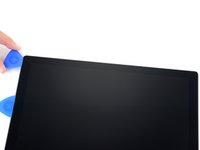
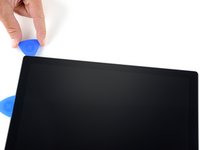
    3. Sustitución del altavoz derecho del Microsoft Surface Pro 5, Inserta una púa de apertura en la abertura del altavoz.: paso 3, imagen 1 de 2 Sustitución del altavoz derecho del Microsoft Surface Pro 5, Inserta una púa de apertura en la abertura del altavoz.: paso 3, imagen 2 de 2
      • Inserta una púa de apertura en la abertura del altavoz en la pantalla y desliza la púa debajo del vidrio. No presiones la púa contra la rejilla del altavoz, ya que la rejilla se rompe fácilmente.

      • No insertes la púa de apertura más profunda que el bisel negro en el lateral de la pantalla. Insertar la púa demasiado puede dañar la pantalla LCD.

      Pregunta a FixBot

      Agregar Comentario

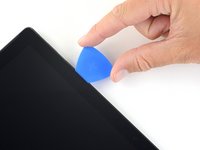
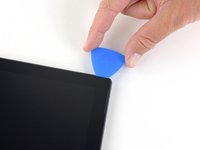
    4. Sustitución del altavoz derecho del Microsoft Surface Pro 5, Desliza una púa de apertura debajo de la pantalla: paso 4, imagen 1 de 2 Sustitución del altavoz derecho del Microsoft Surface Pro 5, Desliza una púa de apertura debajo de la pantalla: paso 4, imagen 2 de 2
      • Gira la púa hacia la parte inferior de la Surface para deslizarla por debajo del borde inferior del recorte del altavoz.

      Pregunta a FixBot

      Agregar Comentario

    5. Sustitución del altavoz derecho del Microsoft Surface Pro 5, Corta el adhesivo de la pantalla: paso 5, imagen 1 de 2 Sustitución del altavoz derecho del Microsoft Surface Pro 5, Corta el adhesivo de la pantalla: paso 5, imagen 2 de 2
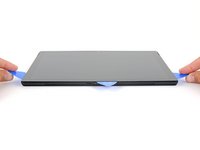
      • Desliza la púa hacia abajo por el borde derecho de la superficie para cortar el adhesivo debajo de la pantalla.

      • Durante el resto del procedimiento, si encuentras una resistencia significativa al deslizar la púa, detente y vuelve a calentar la sección en la que estás trabajando. Aplicar demasiada presión con la punta puede romper el vidrio.

      • Deja esta púa de apertura en el borde derecho para evitar que el adhesivo se vuelva a sellar.

      Pregunta a FixBot

      Agregar Comentario

    6. Sustitución del altavoz derecho del Microsoft Surface Pro 5: paso 6, imagen 1 de 1
      • Vuelve a calentar el iOpener y aplícalo en el borde inferior de la pantalla de Surface durante dos minutos.

      • Es posible que debas recalentar y volver a aplicar el iOpener varias veces para que la Surface se caliente lo suficiente. Sigue las instrucciones de iOpener para evitar el sobrecalentamiento.

      • También se puede usar un secador de pelo, una pistola de aire caliente o una placa caliente para obtener más calor, pero ten cuidado de no sobrecalentar la Surface: la pantalla y la batería interna son susceptibles de sufrir daños por calor.

      Pregunta a FixBot

      Agregar Comentario

    7. Sustitución del altavoz derecho del Microsoft Surface Pro 5: paso 7, imagen 1 de 3 Sustitución del altavoz derecho del Microsoft Surface Pro 5: paso 7, imagen 2 de 3 Sustitución del altavoz derecho del Microsoft Surface Pro 5: paso 7, imagen 3 de 3
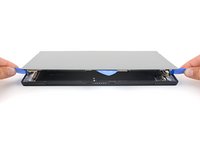
      • Inserta una nueva púa de apertura en la esquina inferior derecha y deslízala alrededor de la esquina hacia el borde inferior.

      • No insertes la púa de apertura más profunda que el bisel negro en el lateral de la pantalla. Insertar la púa demasiado puede dañar la pantalla LCD.

      • Desliza la púa a lo largo del borde inferior de la superficie para cortar el adhesivo de la pantalla.

      • Deja esta púa en el borde inferior para evitar que el adhesivo se vuelva a sellar.

      Pregunta a FixBot

      Agregar Comentario

    8. Sustitución del altavoz derecho del Microsoft Surface Pro 5: paso 8, imagen 1 de 1
      • Vuelve a calentar el iOpener y aplícalo al borde izquierdo de la pantalla de Surface durante dos minutos.

      • Es posible que debas recalentar y volver a aplicar el iOpener varias veces para que la Surface se caliente lo suficiente. Sigue las instrucciones de iOpener para evitar el sobrecalentamiento.

      • También se puede usar un secador de pelo, una pistola de aire caliente o una placa caliente para obtener más calor, pero ten cuidado de no sobrecalentar la Surface: la pantalla y la batería interna son susceptibles de sufrir daños por calor.

      Pregunta a FixBot

      Agregar Comentario

    9. Sustitución del altavoz derecho del Microsoft Surface Pro 5: paso 9, imagen 1 de 3 Sustitución del altavoz derecho del Microsoft Surface Pro 5: paso 9, imagen 2 de 3 Sustitución del altavoz derecho del Microsoft Surface Pro 5: paso 9, imagen 3 de 3
      • Inserta una nueva púa de apertura en la esquina inferior izquierda y deslízala alrededor de la esquina hacia el borde izquierdo.

      • Ten cuidado al cortar por debajo de los 65 mm (2,5 pulgadas) inferiores del borde izquierdo. No insertes la púa de apertura más de 1/8 pulgadas (3 mm) aquí. Los cables de la pantalla se encuentran cerca de esta parte del bisel y se dañan fácilmente. Una vez que hayas pasado el área del cable de la pantalla, no inserte las púa más allá del bisel.

      • Desliza la púa a lo largo del borde izquierdo de la Surface para cortar el adhesivo de la pantalla.

      • Deja esta púa en el borde izquierdo para evitar que el adhesivo se vuelva a sellar.

      Pregunta a FixBot

      Agregar Comentario

    10. Sustitución del altavoz derecho del Microsoft Surface Pro 5: paso 10, imagen 1 de 1
      • Vuelve a calentar el iOpener y aplícalo en el borde superior de la pantalla de Surface durante dos minutos.

      • El adhesivo es más grueso a lo largo de este borde y es posible que debas recalentar y volver a aplicar el iOpener varias veces para que la superficie se caliente lo suficiente. Sigue las instrucciones de iOpener para evitar el sobrecalentamiento.

      • También se puede usar un secador de pelo, una pistola de aire caliente o una placa caliente para obtener más calor, pero ten cuidado de no sobrecalentar la Surface: la pantalla y la batería interna son susceptibles de sufrir daños por calor.

      Pregunta a FixBot

      Agregar Comentario

    11. Sustitución del altavoz derecho del Microsoft Surface Pro 5: paso 11, imagen 1 de 3 Sustitución del altavoz derecho del Microsoft Surface Pro 5: paso 11, imagen 2 de 3 Sustitución del altavoz derecho del Microsoft Surface Pro 5: paso 11, imagen 3 de 3
      • Redondea la esquina izquierda con la púa de apertura y deslízala a lo largo del borde superior de la Surface. Detente cuando la púa esté a 70 mm (2,75 pulgadas) del borde izquierdo.

      • Las siguientes 6 pulgadas (15 cm) del borde superior de la carcasa están cubiertas por las antenas izquierda y derecha, que se ubican entre la carcasa y el bisel de la pantalla. Sigue los siguientes pasos cuidadosamente para evitar dañar las antenas.

      Pregunta a FixBot

      Agregar Comentario

    12. Sustitución del altavoz derecho del Microsoft Surface Pro 5: paso 12, imagen 1 de 3 Sustitución del altavoz derecho del Microsoft Surface Pro 5: paso 12, imagen 2 de 3 Sustitución del altavoz derecho del Microsoft Surface Pro 5: paso 12, imagen 3 de 3
      • Inserta la punta de una púa debajo de la pantalla donde acaba de dejar de cortar. No insertes la púa más profunda que el borde del bisel.

      • Mueve con cuidado la púa hacia la derecha, presionando el borde largo de la púa en el adhesivo de la pantalla debajo del bisel, cortando el adhesivo a medida que avanzas. No deslices la púa por el borde de la Surface.

      • Mantén la púa paralela a la pantalla durante todo el procedimiento para que no se enganche en las antenas. No presiones la púa contra la carcasa.

      • Repite este movimiento de insertar la punta de la púa donde acabas de cortar y mover hacia la derecha a lo largo del borde superior de la superficie, hasta que la púa esté a 2,5 pulgadas (64 mm) del borde derecho de la superficie.

      Pregunta a FixBot

      Agregar Comentario

    13. Sustitución del altavoz derecho del Microsoft Surface Pro 5: paso 13, imagen 1 de 3 Sustitución del altavoz derecho del Microsoft Surface Pro 5: paso 13, imagen 2 de 3 Sustitución del altavoz derecho del Microsoft Surface Pro 5: paso 13, imagen 3 de 3
      • Una vez que hayas cortado el adhesivo sobre las antenas (a 22 cm o 8,5 pulgadas del borde izquierdo), desliza la púa por el borde superior de la superficie y redondea la esquina superior derecha para cortar el adhesivo restante.

      Pregunta a FixBot

      Agregar Comentario

    14. Sustitución del altavoz derecho del Microsoft Surface Pro 5, Abre la Surface: paso 14, imagen 1 de 3 Sustitución del altavoz derecho del Microsoft Surface Pro 5, Abre la Surface: paso 14, imagen 2 de 3 Sustitución del altavoz derecho del Microsoft Surface Pro 5, Abre la Surface: paso 14, imagen 3 de 3
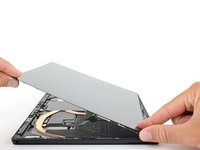
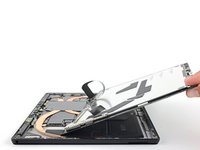
      • Levanta muy lentamente el ensamblaje de la pantalla para separarlo de la carcasa de Surface. Si encuentras alguna resistencia, detente y verifica que todo el adhesivo esté separado.

      • No quites la pantalla todavía. Todavía está conectada a la placa base por dos cables.

      • Usa una púa de apertura para cortar cualquier resto de adhesivo.

      • La lente del flash puede caerse de la carcasa de Surface. No pierdas de vista la lente y devuélvela a su hueco en la carcasa durante el montaje.

      Pregunta a FixBot

      Agregar Comentario

    15. Sustitución del altavoz derecho del Microsoft Surface Pro 5: paso 15, imagen 1 de 3 Sustitución del altavoz derecho del Microsoft Surface Pro 5: paso 15, imagen 2 de 3 Sustitución del altavoz derecho del Microsoft Surface Pro 5: paso 15, imagen 3 de 3
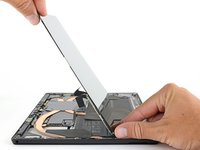
      • Levanta la parte superior del ensamblaje de la pantalla para separarla de la carcasa mientras deslizas la parte inferior de la pantalla más cerca de los conectores de pantalla de la placa base.

      • Coloca suavemente la pantalla sobre la carcasa con los conectores hacia arriba. Ten cuidado de no arrugar los cables de la pantalla.

      Pregunta a FixBot

      Agregar Comentario

    16. Sustitución del altavoz derecho del Microsoft Surface Pro 5, Desconectar la pantalla: paso 16, imagen 1 de 2 Sustitución del altavoz derecho del Microsoft Surface Pro 5, Desconectar la pantalla: paso 16, imagen 2 de 2
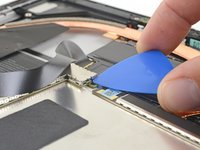
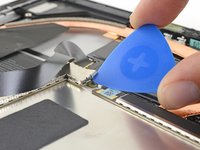
      • Usa una púa de apertura para levantar un borde del escudo EMI que cubre la placa de la pantalla.

      • Repite este procedimiento en diferentes puntos alrededor del escudo hasta que quede libre.

      • Trata de no deformar demasiado el protector; deberás volver a instalarlo durante el montaje.

      Pregunta a FixBot

      Agregar Comentario

    17. Sustitución del altavoz derecho del Microsoft Surface Pro 5: paso 17, imagen 1 de 1
      • Levanta el escudo EMI de la placa de la pantalla y retíralo.

      Pregunta a FixBot

      Agregar Comentario

    18. Sustitución del altavoz derecho del Microsoft Surface Pro 5: paso 18, imagen 1 de 2 Sustitución del altavoz derecho del Microsoft Surface Pro 5: paso 18, imagen 2 de 2
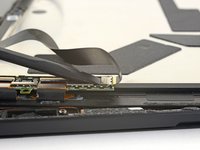
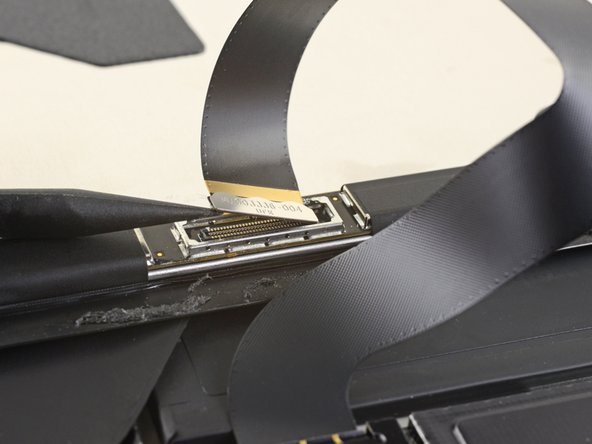
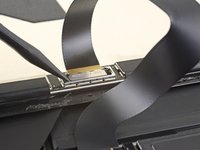
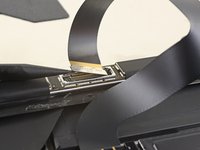
      • Usa el extremo plano de un spudger para hacer palanca en el cable de interconexión de la pantalla hacia arriba y fuera de su zócalo en la placa.

      Pregunta a FixBot

      Agregar Comentario

    19. Sustitución del altavoz derecho del Microsoft Surface Pro 5: paso 19, imagen 1 de 2 Sustitución del altavoz derecho del Microsoft Surface Pro 5: paso 19, imagen 2 de 2
      Herramienta utilizada en este paso:
      Tweezers
      $4.99
      • Inserta una punta de un par de pinzas en un espacio en el borde del escudo de EMI que cubre el conector del digitalizador.

      • Usa las pinzas para separar el escudo EMI de la pantalla tanto como puedas sin doblarlo.

      • Repite este procedimiento en diferentes puntos alrededor del escudo hasta que quede libre. Retira el escudo.

      • Trata de no deformar demasiado el protector; deberás volver a instalarlo durante el montaje.

      Pregunta a FixBot

      Agregar Comentario

    20. Sustitución del altavoz derecho del Microsoft Surface Pro 5: paso 20, imagen 1 de 1
      • Saca el resto del protector del conector del digitalizador y retíralo.

      Pregunta a FixBot

      Agregar Comentario

    21. Sustitución del altavoz derecho del Microsoft Surface Pro 5: paso 21, imagen 1 de 2 Sustitución del altavoz derecho del Microsoft Surface Pro 5: paso 21, imagen 2 de 2
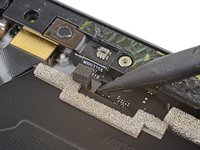
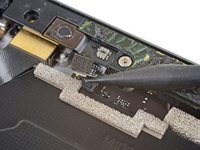
      • Usa la punta de un spudger para levantar el conector del digitalizador y sacarlo de su zócalo en la pantalla.

      Pregunta a FixBot

      Agregar Comentario

    22. Sustitución del altavoz derecho del Microsoft Surface Pro 5: paso 22, imagen 1 de 1
      • Retira el ensamblaje de la pantalla de la Surface.

      • Durante el reensamblaje, haz una pausa aquí y sigue esta guía para reemplazar el adhesivo de la pantalla.

      Pregunta a FixBot

      Agregar Comentario

    1. Sustitución del altavoz derecho del Microsoft Surface Pro 5, Desconecta el soporte de antena: paso 23, imagen 1 de 2 Sustitución del altavoz derecho del Microsoft Surface Pro 5, Desconecta el soporte de antena: paso 23, imagen 2 de 2
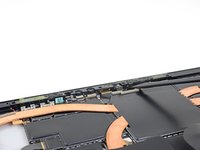
      • Usa la punta de una spudger para hacer palanca en el conector del micrófono directamente hacia arriba y afuera de su zócalo en la tarjeta madre.

      Pregunta a FixBot

      Agregar Comentario

    2. Sustitución del altavoz derecho del Microsoft Surface Pro 5, Desatornilla el soporte de la antena: paso 24, imagen 1 de 1
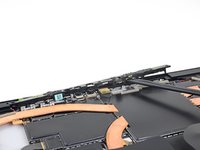
      • Usa un destornillador Torx T5 para retirar los cuatro tornillos que aseguran el soporte de la antena:

      • Tres tornillos de 4.5 mm

      • Un tornillo de 6 mm

      Pregunta a FixBot

      Agregar Comentario

    3. Sustitución del altavoz derecho del Microsoft Surface Pro 5, Retira el soporte de la antena: paso 25, imagen 1 de 3 Sustitución del altavoz derecho del Microsoft Surface Pro 5, Retira el soporte de la antena: paso 25, imagen 2 de 3 Sustitución del altavoz derecho del Microsoft Surface Pro 5, Retira el soporte de la antena: paso 25, imagen 3 de 3
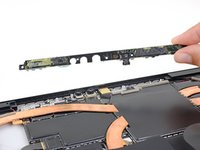
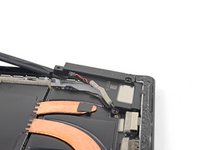
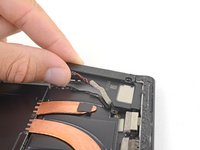
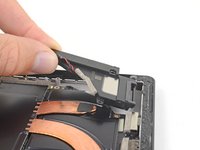
      • Usa una espátula para levantar el soporte de la antena fuera de su ranura en la Surface.

      • Retira el soporte de la antena.

      Pregunta a FixBot

      Agregar Comentario

    1. Sustitución del altavoz derecho del Microsoft Surface Pro 5, Desconecta el altavoz derecho: paso 26, imagen 1 de 2 Sustitución del altavoz derecho del Microsoft Surface Pro 5, Desconecta el altavoz derecho: paso 26, imagen 2 de 2
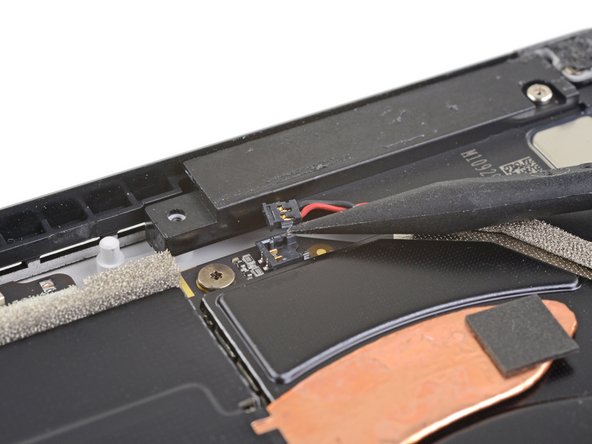
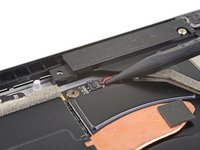
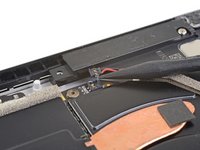
      • Usa la punta de un spudger para levantar el conector del altavoz derecho y sacarlo de su zócalo en la placa madre.

      Pregunta a FixBot

      Agregar Comentario

    2. Sustitución del altavoz derecho del Microsoft Surface Pro 5, Desatornilla el altavoz: paso 27, imagen 1 de 1
      • Usa un destornillador Torx T5 para quitar los dos tornillos que sujetan el altavoz:

      • Un tornillo de 6 mm

      • Un tornillo de 3.7 mm

      Pregunta a FixBot

      Agregar Comentario

    3. Sustitución del altavoz derecho del Microsoft Surface Pro 5, Extraer el altavoz: paso 28, imagen 1 de 3 Sustitución del altavoz derecho del Microsoft Surface Pro 5, Extraer el altavoz: paso 28, imagen 2 de 3 Sustitución del altavoz derecho del Microsoft Surface Pro 5, Extraer el altavoz: paso 28, imagen 3 de 3
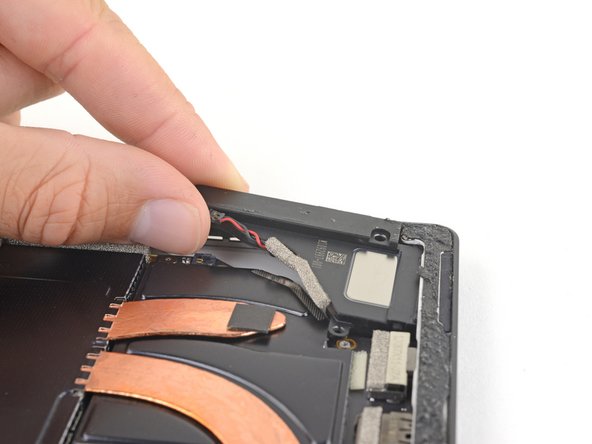
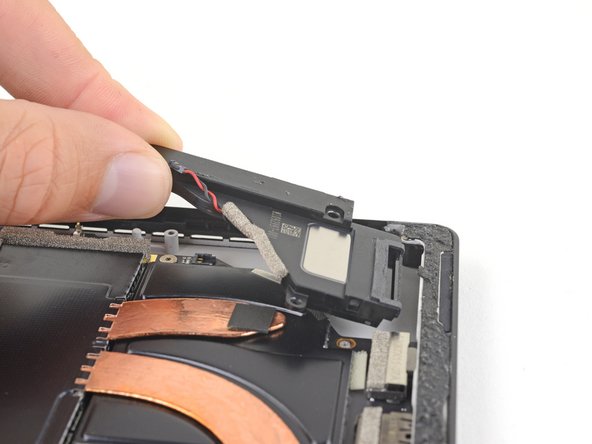
      • Usa un spudger para levantar el borde izquierdo del altavoz de forma que quede libre de los componentes que lo rodean.

      • Con el borde izquierdo levantado, desliza el altavoz hacia la izquierda, sacándolo directamente de su hueco en la carcasa.

      Pregunta a FixBot

      Agregar Comentario

Conclusión

Compara tu pieza de sustitución nueva con la pieza original; es posible que debas transferir los componentes restantes o quitar los protectores adhesivos de la pieza nueva antes de instalarla.

Para volver a montar el dispositivo, sigue los pasos anteriores en orden inverso.

Lleva tus desechos electrónicos a un centro de reciclaje certificado R2 o e-Stewards.

¿La reparación no ha ido como estaba previsto? Prueba con alguna solución de problemas básicos, o pide ayuda a nuestra comunidad de respuestas.

Cancelar: No complete esta guía.

Autor

con

Sam Omiotek

Miembro Desde 02/25/19

101,646 Reputación

289 Guías creadas

0Guía Comentarios

Agregar Comentario

Ver Estadísticas:

Ultimas 24 horas: 1

Ultimos 7 días: 17

Ultimos 30 días: 89

Todo El Tiempo: 1,880