Esta traducción la ha hecho un programa y todavía no la ha revisado nadie. ¿Hablas este idioma? Échale un vistazo.

Sustitución del almacenamiento del Lenovo Yoga 730-13IKB

Última actualización: 1 de ago. de 2026
Vistas: 2.5 k
Ver estadísticas:
- Últimas 24 horas:
- 4
- Últimos 7 días:
- 19
- Últimos 30 días:
- 77
- Todo El Tiempo:
- 2,477
Comentarios: 0
Nadie ha escrito comentarios en esta guía. ¿Quieres escribir el primero?
Ir a los comentarios de la guíaCompletado: 1 2
1 persona ha marcado esta guía como "completada". ¿Serás tú la próxima persona en hacerlo?
2 persona acaba de marcar esta guía como "completada". ¡Incluyéndote, excelente trabajo!
Favoritos: 0 1
Nadie ha marcado como "Favorita" ni se ha suscrito a esta guía. ¿Quieres hacerlo tú?
1 persona marcó (y se suscribió) a esta guía como favorita, ¡y ese eres tú!
Introducción
Ir al paso 1 ↓Utiliza esta guía para sustituir la unidad de almacenamiento de tu portátil Lenovo Yoga 730-13IKB (cuyo número de modelo comienza por «81CT»).
La unidad de almacenamiento se utiliza para guardar todos los datos, archivos y programas de software creados o descargados que se ejecutan en el ordenador. Los datos almacenados pueden incluir imágenes, vídeos, documentos, música y otros tipos de archivos.
Considera actualizar la unidad de almacenamiento si la actual está llena o estropeada. Los fallos al arrancar, el bajo rendimiento y la corrupción de archivos pueden indicar una unidad de almacenamiento estropeada. Considera estos pasos para optimizar el rendimiento en Windows antes de sustituir una unidad con bajo rendimiento.
Realiza siempre una copia de seguridad de tu portátil antes de instalar una unidad nueva. Es importante guardar tus datos existentes incluso si deseas realizar una instalación limpia de Windows.
Qué necesitas
Herramientas


-
-
-
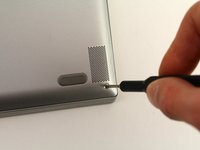
Quita los nueve tornillos T5 que fijan la carcasa trasera.
 Pregunta a FixBot
-
-
-
Desliza una herramienta de apertura de plástico debajo de la carcasa trasera cerca de las bisagras de la pantalla. Levanta con cuidado por ambos lados.
-
Desliza la herramienta de apertura debajo de la carcasa trasera junto al orificio del tornillo central a ambos lados de la carcasa. Levanta con cuidado.
-
-
-
-
Retira la carcasa trasera tirando hacia arriba cerca de las bisagras de la pantalla y levantándola en diagonal para alejarla del portátil.
-
-
-
-
-
Usa un destornillador Phillips #00 para quitar el tornillo de 4 mm que sujeta el disco duro.
-
-
-
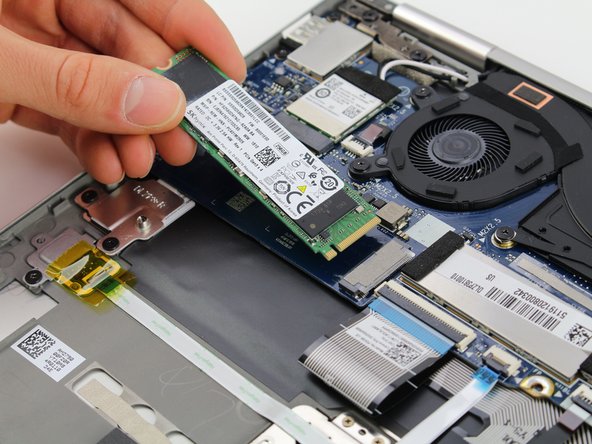
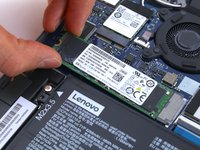
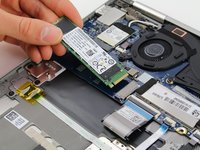
Sujeta la parte trasera de la unidad de almacenamiento y levántala ligeramente.
-
Retira la unidad tirando hacia atrás en un ángulo diagonal.
-
-




Para volver a montar tu dispositivo, sigue estas instrucciones en orden inverso.
Cancelar: No complete esta guía.
Una persona más ha completado esta guía.

Equipo

Cal Poly, Team S1-G1, White Winter 2020 Miembro de Cal Poly, Team S1-G1, White Winter 2020
CPSU-WHITE-W20S1G1
Miembros de 3
96 Guías creadas
