Esta traducción la ha hecho un programa y todavía no la ha revisado nadie. ¿Hablas este idioma? Échale un vistazo.

Sustitución del SSD del Dell Inspiron 3501

Última actualización: 1 de ago. de 2026
Vistas: 3 k
Ver estadísticas:
- Últimas 24 horas:
- 4
- Últimos 7 días:
- 22
- Últimos 30 días:
- 112
- Todo El Tiempo:
- 3,039
Comentarios: 5
4 comentarios sobre los pasos, 1 comentario sobre la guía.
Ir a los comentarios de la guíaCompletado: 3 4
3 personas han marcado esta guía como "completada". ¿Serás tú la próxima persona en hacerlo?
4 persona acaba de marcar esta guía como "completada". ¡Incluyéndote, excelente trabajo!
Favoritos: 0 1
Nadie ha marcado como "Favorita" ni se ha suscrito a esta guía. ¿Quieres hacerlo tú?
1 persona marcó (y se suscribió) a esta guía como favorita, ¡y ese eres tú!
Introducción
Ir al paso 1 ↓Utiliza esta guía para sustituir el SSD de tu Dell Inspiron 3501.
Antes de realizar esta reparación, haz una copia de seguridad de tu SSD actual si es posible. Si vas a sustituir el SSD donde está instalado tu sistema operativo, familiarízate con una utilidad de clonación de discos para estar preparado para migrar tus datos al nuevo SSD.
Qué necesitas
Kits de reparación
Este kit contiene todas las piezas y herramientas necesarias para completar esta guía.

Partes


Herramientas


-
-
-
Utiliza el destornillador Phillips para quitar los siete tornillos de 6 mm de longitud que sujetan la tapa trasera.
-
Utiliza el destornillador Phillips para aflojar los dos tornillos cautivos.
 Pregunta a FixBot
-
-
-
Inserta una púa de apertura entre la esquina inferior izquierda de la tapa trasera y el cuerpo del portátil.
-
Haz palanca hacia arriba para soltar los clips de sujeción.
-
Repite este procedimiento con la esquina inferior derecha de la tapa trasera.
-
-
-
En los laterales del portátil, introduce tu púa de apertura entre la tapa y el cuerpo.
-
Haz palanca hacia arriba para liberar el resto de los clips.
-
-
-
-
Insertar traducción aquí
-
Insertar traducción aquí
-
Insertar traducción aquí
-
-
-
-
-
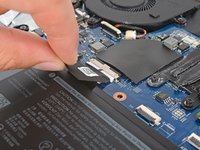
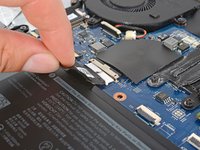
Tira de la lengüeta de la cabeza del cable de la batería hacia fuera de la toma para desconectar la batería.
-
-
-
-
-
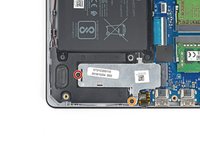
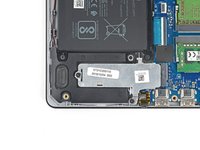
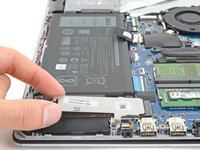
Usa tu destornillador Phillips para quitar el tornillo de 4 mm de largo que asegura el protector plateado del SSD.
-
Usa tu destornillador Phillips para aflojar el tornillo cautivo.
-
-
-
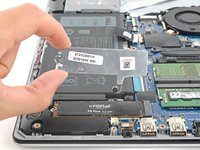
Levanta la tapa del SSD directamente para retirarla.
-
-
-
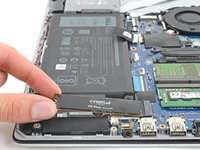
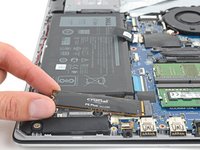
Sujeta los bordes del SSD cerca de la muesca del tornillo.
-
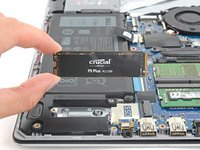
Tira del SSD en línea recta para sacarlo de su zócalo y retíralo.
-
-








Para volver a montar tu dispositivo, sigue estas instrucciones en orden inverso.
Lleva tus desechos electrónicos a un reciclador certificado R2 o e-Stewards.
¿La reparación no ha ido como estaba previsto? Prueba con alguna solución de problemas básicos, o pide ayuda a nuestra comunidad de respuestas del Dell Inspiron.
Cancelar: No complete esta guía.
3 personas más completaron esta guía.

