Esta traducción la ha hecho un programa y todavía no la ha revisado nadie. ¿Hablas este idioma? Échale un vistazo.

Sustitución del SSD del Asus Eee PC 900

Última actualización: 1 de ago. de 2026
Vistas: 47 k
Ver estadísticas:
- Últimas 24 horas:
- 7
- Últimos 7 días:
- 55
- Últimos 30 días:
- 172
- Todo El Tiempo:
- 47,221
Comentarios: 9
4 comentarios sobre los pasos, 5 comentarios sobre la guía.
Ir a los comentarios de la guíaCompletado: 8 9
8 personas han marcado esta guía como "completada". ¿Serás tú la próxima persona en hacerlo?
9 persona acaba de marcar esta guía como "completada". ¡Incluyéndote, excelente trabajo!
Favoritos: 12 13
12 personas han marcado como "Favorita" y se han suscrito a esta guía. ¿Serás tú la próxima persona en hacerlo?
13 personas marcaron como favorita (y se suscribieron) esta guía, ¡incluyéndote a ti!
Introducción
Ir al paso 1 ↓El Asus Eee PC 900 utiliza una pequeña unidad de estado sólido en lugar de un disco duro más grande. Utiliza esta guía para sustituir el SSD del Asus Eee PC 900.
Qué necesitas
Herramientas


-
-
-
Desliza las pestañas de bloqueo de la batería de la posición de bloqueado a las posiciones de desbloqueado.
 Pregunta a FixBot
-
-
-
Desliza la batería hacia afuera mientras mantienes la pestaña de bloqueo izquierda en la posición desbloqueada.
-
-
-
-
-
-
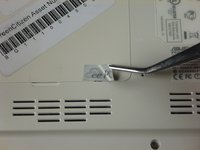
Retira la pequeña etiqueta que se encuentra en el lado derecho de la tapa del compartimento de la SSD y la memoria RAM.
-
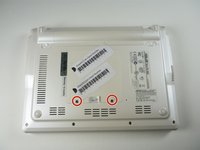
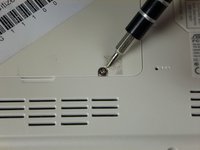
Quita los dos tornillos Phillips de 4.76 mm que sujetan la tapa del compartimento de la SSD y la memoria RAM.
-
-
-
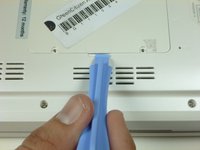
Usando una herramienta de apertura de plástico, levanta la parte inferior de la cubierta del compartimento de SSD/RAM.
-
Retira la cubierta del portátil.
-
-
-
Quita los dos tornillos Phillips #0 de 4.76 mm que aseguran el SSD.
-
Desliza el SSD fuera de su zócalo y retíralo del compartimento.
-
-




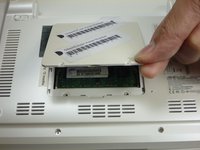


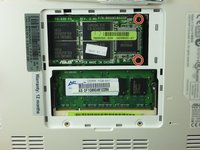
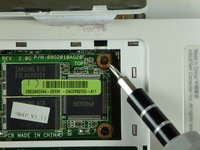
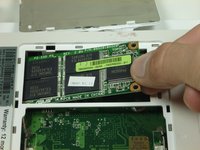
Para volver a montar tu dispositivo, sigue estas instrucciones en orden inverso.
Cancelar: No complete esta guía.
8 personas más completaron esta guía.

Equipo

Cal Poly, Team 3-27, Amido Winter 2012 Miembro de Cal Poly, Team 3-27, Amido Winter 2012
CPSU-AMIDO-W12S3G27
Miembros de 4
96 Guías creadas
5Guía Comentarios
Refering from this site: http://www.minipciessd.com/
It seems you'll need a miniPCIe SSD and not a m-sata (even if the form factor seems the same) and that's why your bios doesn't recognize it.
Same problem here. I ended up putting my “new!” 64GB SSD in an adaptor and used it for a few years until it wore out!
Evidently the chips aren’t much good as withstood less than 700GB of writes according to the onboard diagnostics.
Strangely enough the adaptor worked with the original 16GB SSD and the 64.
what kind of adapter you use? My ssd died….
