Saltar al contenido principal

Envío gratis en pedidos nacionales de $75 o más

Esta traducción la ha hecho un programa y todavía no la ha revisado nadie. ¿Hablas este idioma? Échale un vistazo.

Sustitución de las tiras de adhesivo del iPad 4 CDMA (Panel nuevo)

Vistas: 4.1 k

Ver estadísticas:

Últimas 24 horas:
3
Últimos 7 días:
26
Últimos 30 días:
107
Todo El Tiempo:
4,112
Comentarios: 2

2 comentarios sobre los pasos.

Completado: 6

6 personas han marcado esta guía como "completada". ¿Serás tú la próxima persona en hacerlo?

Favoritos: 10

10 personas han marcado como "Favorita" y se han suscrito a esta guía. ¿Serás tú la próxima persona en hacerlo?

Tiempo Requerido: Sin estimación
Dificultad: Moderado
Sustitución de las tiras de adhesivo del iPad 4 CDMA (Panel nuevo)

Introducción

Ir al paso 1 ↓

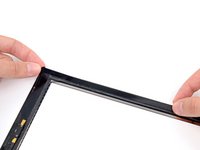
Usa esta guía para instalar tiras de adhesivo en un ensamblaje de panel frontal de repuesto.

Solo para usar con ensamblajes de panel frontal NUEVOS.

Qué necesitas

Partes

Herramientas

    1. Sustitución de las tiras de adhesivo del iPad 4 CDMA (Panel nuevo), Placa de control del botón de inicio: paso 1, imagen 1 de 2 Sustitución de las tiras de adhesivo del iPad 4 CDMA (Panel nuevo), Placa de control del botón de inicio: paso 1, imagen 2 de 2
      Herramienta utilizada en este paso:
      Tweezers
      $4.99
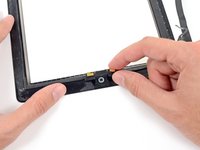
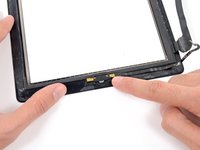
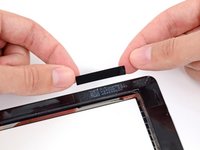
      • Las dos pequeñas tiras de adhesivo trapezoidales con muescas se utilizarán para fijar el soporte del botón de inicio al panel frontal.

      • Despega con cuidado la primera tira de adhesivo trapezoidal con un par de pinzas.

      • Con un par de pinzas, coloca la primera tira de adhesivo trapezoidal (teniendo en cuenta su orientación correcta) en el lado correspondiente del soporte de montaje del botón de inicio.

      • Asegúrate de alinear el perfil de la tira con el borde del soporte de montaje.

      • Repite el procedimiento para la segunda tira de adhesivo trapezoidal.

      Pregunta a FixBot

      Agregar Comentario

    2. Sustitución de las tiras de adhesivo del iPad 4 CDMA (Panel nuevo): paso 2, imagen 1 de 1
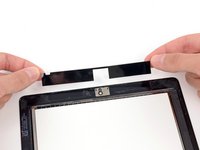
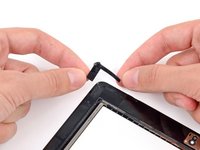
      • Usa unas pinzas para sujetar la esquina de una de las tiras de adhesivo colocadas en el soporte de montaje.

      • Levanta y retira el protector transparente de la tira de adhesivo para dejar al descubierto la tira de adhesivo negra.

      • Repite el procedimiento con la segunda tira de adhesivo.

      Pregunta a FixBot

      Agregar Comentario

    3. Sustitución de las tiras de adhesivo del iPad 4 CDMA (Panel nuevo): paso 3, imagen 1 de 2 Sustitución de las tiras de adhesivo del iPad 4 CDMA (Panel nuevo): paso 3, imagen 2 de 2
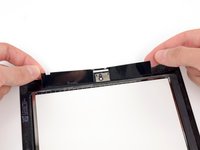
      • Coloca con cuidado el soporte de montaje del botón de inicio sobre el botón de inicio.

      • Asegúrate de que el soporte de montaje del botón de inicio esté alineado con la parte inferior del digitalizador.

      Pregunta a FixBot

      Agregar Comentario

    1. Sustitución de las tiras de adhesivo del iPad 4 CDMA (Panel nuevo), Tiras de adhesivo (Ensamblaje de panel frontal existente): paso 4, imagen 1 de 3 Sustitución de las tiras de adhesivo del iPad 4 CDMA (Panel nuevo), Tiras de adhesivo (Ensamblaje de panel frontal existente): paso 4, imagen 2 de 3 Sustitución de las tiras de adhesivo del iPad 4 CDMA (Panel nuevo), Tiras de adhesivo (Ensamblaje de panel frontal existente): paso 4, imagen 3 de 3
      • En los siguientes pasos, colocarás las piezas restantes de adhesivo en el panel frontal.

      • No retires todavía el soporte transparente de las tiras.

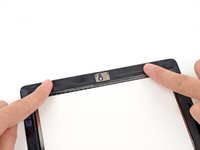
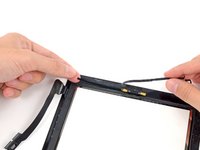
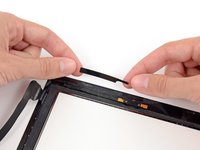
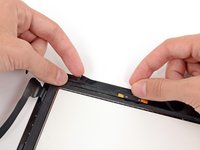
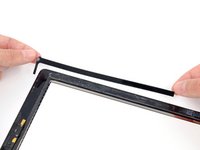
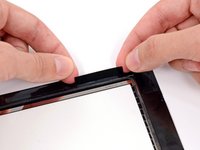
      • Coloca la tira de adhesivo con forma de puente entre el borde superior del cuadro interno del panel frontal y el soporte de montaje de la cámara.

      • Alisa la tira desde el centro hacia afuera, teniendo cuidado de no atrapar burbujas de aire entre la tira y el panel frontal.

      Pregunta a FixBot

      Agregar Comentario

    2. Sustitución de las tiras de adhesivo del iPad 4 CDMA (Panel nuevo): paso 5, imagen 1 de 2 Sustitución de las tiras de adhesivo del iPad 4 CDMA (Panel nuevo): paso 5, imagen 2 de 2
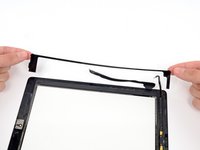
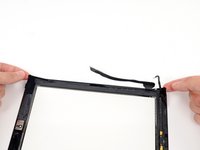
      • Coloca la tira de adhesivo alargada en forma de C en el lado derecho del panel frontal.

      Pregunta a FixBot

      Agregar Comentario

    3. Sustitución de las tiras de adhesivo del iPad 4 CDMA (Panel nuevo): paso 6, imagen 1 de 2 Sustitución de las tiras de adhesivo del iPad 4 CDMA (Panel nuevo): paso 6, imagen 2 de 2
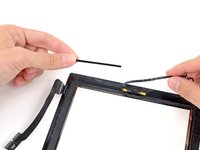
      • Te recomendamos apartar el cable plano del botón de inicio mientras colocas la siguiente tira de adhesivo.

      • Coloca la tira de adhesivo recta de longitud media en el lado inferior derecho del panel frontal, debajo del cable plano del botón de inicio.

      Pregunta a FixBot

      Agregar Comentario

    4. Sustitución de las tiras de adhesivo del iPad 4 CDMA (Panel nuevo): paso 7, imagen 1 de 2 Sustitución de las tiras de adhesivo del iPad 4 CDMA (Panel nuevo): paso 7, imagen 2 de 2
      • Coloca la tira de adhesivo rectangular con lengüeta en el lado inferior derecho del panel frontal.

      Pregunta a FixBot

      Agregar Comentario

    5. Sustitución de las tiras de adhesivo del iPad 4 CDMA (Panel nuevo): paso 8, imagen 1 de 2 Sustitución de las tiras de adhesivo del iPad 4 CDMA (Panel nuevo): paso 8, imagen 2 de 2
      • Coloca la tira de adhesivo larga en forma de L en la esquina inferior izquierda del panel frontal.

      Pregunta a FixBot

      Agregar Comentario

    6. Sustitución de las tiras de adhesivo del iPad 4 CDMA (Panel nuevo): paso 9, imagen 1 de 2 Sustitución de las tiras de adhesivo del iPad 4 CDMA (Panel nuevo): paso 9, imagen 2 de 2
      • Coloca la tira de adhesivo corta de forma rectangular en el lado superior izquierdo del panel frontal.

      Pregunta a FixBot

      Agregar Comentario

    7. Sustitución de las tiras de adhesivo del iPad 4 CDMA (Panel nuevo): paso 10, imagen 1 de 2 Sustitución de las tiras de adhesivo del iPad 4 CDMA (Panel nuevo): paso 10, imagen 2 de 2
      • Coloca la última tira de adhesivo corta en forma de L en la esquina superior izquierda del panel frontal.

      Pregunta a FixBot

      Agregar Comentario

    8. Sustitución de las tiras de adhesivo del iPad 4 CDMA (Panel nuevo): paso 11, imagen 1 de 2 Sustitución de las tiras de adhesivo del iPad 4 CDMA (Panel nuevo): paso 11, imagen 2 de 2
      Herramienta utilizada en este paso:
      Tweezers
      $4.99
      • Usa unas pinzas para despegar la parte trasera transparente de la tira de adhesivo situada justo debajo del cable plano del botón de inicio.

      • Coloca el cable plano del botón de inicio sobre la tira de adhesivo y alisa el cable desde el centro hacia afuera, procurando no dejar burbujas de aire entre la tira y el panel frontal.

      • No despegues aún la parte trasera transparente de las tiras.

      Pregunta a FixBot

      Agregar Comentario

    9. Sustitución de las tiras de adhesivo del iPad 4 CDMA (Panel nuevo): paso 12, imagen 1 de 1
      • Usa un paño de microfibra seco para limpiar la pantalla LCD y el interior del cristal del panel frontal. Es posible que quieras usar aire comprimido para eliminar el polvo.

      • Usa unas pinzas para despegar la parte posterior transparente de cada tira de adhesivo.

      • Cierra el panel frontal sobre el iPad, con cuidado de colocarlo dentro del bisel de plástico y con cuidado de no dejar suciedad ni huellas dactilares entre el cristal y la pantalla LCD.

      • Para asegurar un buen sellado, coloca el iPad boca abajo sobre un sobre acolchado o un paño y apila un par de libros sobre él para ejercer presión sobre la pantalla. Déjalo así durante unas horas antes de usarlo.

      Pregunta a FixBot

      Agregar Comentario

Conclusión

Para volver a montar tu dispositivo, sigue estas instrucciones en orden inverso.

Cancelar: No complete esta guía.

6 personas más completaron esta guía.

Autor

con

0Guía Comentarios

Agregar Comentario

Ver Estadísticas:

Ultimas 24 horas: 3

Ultimos 7 días: 26

Ultimos 30 días: 107

Todo El Tiempo: 4,112