Esta traducción la ha hecho un programa y todavía no la ha revisado nadie. ¿Hablas este idioma? Échale un vistazo.

Sustitución de la unidad de CD ROM del Dell Latitude E5500

Última actualización: 1 de ago. de 2026
Vistas: 1.1 k
Ver estadísticas:
- Últimas 24 horas:
- 4
- Últimos 7 días:
- 25
- Últimos 30 días:
- 68
- Todo El Tiempo:
- 1,130
Comentarios: 0
Nadie ha escrito comentarios en esta guía. ¿Quieres escribir el primero?
Ir a los comentarios de la guíaCompletado: 2 3
2 personas han marcado esta guía como "completada". ¿Serás tú la próxima persona en hacerlo?
3 persona acaba de marcar esta guía como "completada". ¡Incluyéndote, excelente trabajo!
Favoritos: 0 1
Nadie ha marcado como "Favorita" ni se ha suscrito a esta guía. ¿Quieres hacerlo tú?
1 persona marcó (y se suscribió) a esta guía como favorita, ¡y ese eres tú!
Introducción
Ir al paso 1 ↓Las unidades de CD ROM son los dispositivos que utilizan los ordenadores para leer CDs. En ocasiones, los cables sueltos o los daños pueden provocar que la unidad de CD ROM no pueda leer los discos, que no aparezca en tu ordenador o incluso que no se abra la bandeja de la unidad. Si esto le ha ocurrido a tu Dell Latitude E5500 y estás seguro de que los controladores y los discos no son el problema, puede que sea el momento de inspeccionar la unidad de CD ROM. Si tienes diez minutos y un destornillador Phillips #2, esta guía de reparación rápida puede ayudarte a extraerla para repararla o sustituirla.
Qué necesitas
Herramientas

-
-
-
Coloca la parte frontal del portátil sobre la mesa de forma que las bisagras queden orientadas en dirección contraria a ti.
 Pregunta a FixBot
-
-
-
-
Aplica un poco de presión y desliza la tapa hacia ti en la dirección indicada.
-
-
-
Localiza la ranura para el expulsor de la unidad de CD ROM que se encuentra dentro del recuadro rojo que se muestra.
-
-
-
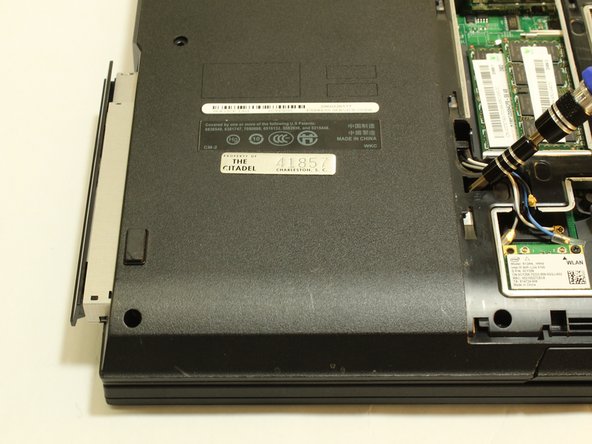
Usando un destornillador Phillips #2, empuja el expulsor de la unidad de CD hacia la izquierda.
-
Una vez que la unidad de CD haga clic al salir, deslízala con cuidado fuera del portátil.
-
-




Para volver a montar tu dispositivo, sigue estas instrucciones en orden inverso utilizando tu nueva unidad de CD ROM.
Cancelar: No complete esta guía.
2 personas más completaron esta guía.

Equipo

The Citadel Military College of South Carolina, Team S3-G10, Eggleston Spring 2019 Miembro de The Citadel Military College of South Carolina, Team S3-G10, Eggleston Spring 2019
CMCSC-EGGLESTON-S19S3G10
Miembros de 3
24 Guías creadas
