Esta traducción la ha hecho un programa y todavía no la ha revisado nadie. ¿Hablas este idioma? Échale un vistazo.

Sustitución de la tarjeta WWAN (tarjeta celular) del Dell Latitude 5490

Jordan y
Última actualización: 1 de ago. de 2026
Vistas: 595
Ver estadísticas:
- Últimas 24 horas:
- 1
- Últimos 7 días:
- 30
- Últimos 30 días:
- 110
- Todo El Tiempo:
- 595
Comentarios: 0
Nadie ha escrito comentarios en esta guía. ¿Quieres escribir el primero?
Ir a los comentarios de la guíaCompletado: 1 2
1 persona ha marcado esta guía como "completada". ¿Serás tú la próxima persona en hacerlo?
2 persona acaba de marcar esta guía como "completada". ¡Incluyéndote, excelente trabajo!
Favoritos: 0 1
Nadie ha marcado como "Favorita" ni se ha suscrito a esta guía. ¿Quieres hacerlo tú?
1 persona marcó (y se suscribió) a esta guía como favorita, ¡y ese eres tú!
Introducción
Ir al paso 1 ↓La tarjeta WWAN (red de área amplia inalámbrica) se utiliza para conectar un portátil a datos móviles mediante una red celular.
En esta guía, aprenderás cómo sustituir o instalar una tarjeta WWAN en tu portátil Dell Latitude 5490.
La tarjeta WWAN se utiliza para conectar tu portátil a datos móviles mediante una red celular. Es importante tenerla si deseas acceder a internet sin una red inalámbrica disponible. Si tu portátil Dell Latitude 5490 no puede acceder a internet sin una red inalámbrica, es posible que necesites sustituir o instalar la tarjeta WWAN. Sustituir la tarjeta WWAN le dará a tu portátil acceso a internet sin necesidad de una conexión a una red inalámbrica disponible.
Qué necesitas
Herramientas
-
Spudger4.9
-


-
-
-
Cierra el dispositivo y dale la vuelta al portátil para que la tapa trasera quede hacia arriba.
 Pregunta a FixBot
-
-
-
Usando un destornillador Phillips #0, afloja los ocho tornillos cautivos de la placa trasera.
-
-
-
Usa el spudger para hacer palanca y separar la placa trasera del portátil, empezando por el chasis externo (la parte posterior del portátil).
-
Continúa haciendo palanca en sentido horario alrededor de la placa trasera hasta que puedas quitarla solo con las manos.
-
Retira la placa trasera y déjala a un lado para el reensamblaje.
-
-
-
-
Con el dedo, retira el conector de la batería usando la lengüeta que se encuentra en la parte superior.
-
-
-
Mantén presionado el botón de encendido durante 15 segundos para descargar la electricidad restante en el portátil.
-
-
-
-
-
Retira el tornillo de 4 mm que sujeta el soporte sobre la tarjeta WWAN con un destornillador Phillips #0.
-
-
-
Retira con cuidado ambos conectores de antena. Asegúrate de tirar de los conectores de antena directamente hacia arriba desde el zócalo.
-
Con unas pinzas anguladas, engancha un extremo de las pinzas por debajo del conector. Coloca el otro lado en el extremo del conector de la tarjeta WWAN. Manteniendo las pinzas planas, aprieta ligeramente.
-
-
-
Desliza con cuidado la tarjeta WWAN hacia afuera por la parte trasera, desde el extremo donde estaban las antenas y el soporte.
-
-
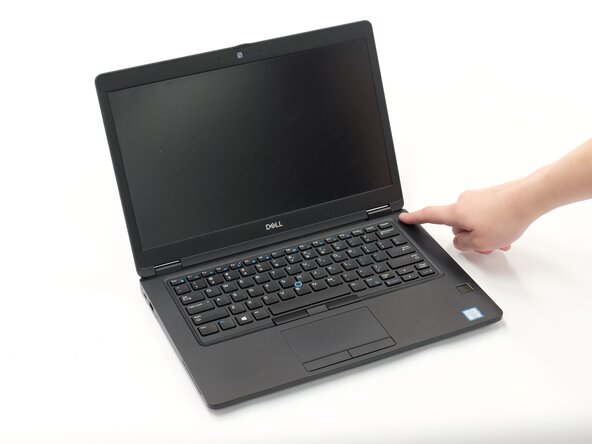
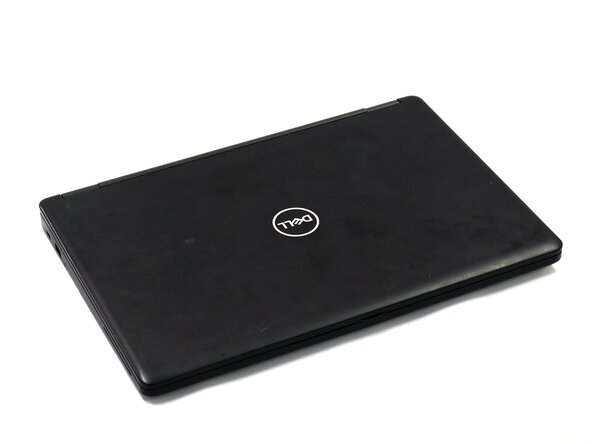


Para volver a montar tu dispositivo, sigue estas instrucciones en orden inverso.
Cancelar: No complete esta guía.
Una persona más ha completado esta guía.
Equipo

Linn Benton Community College, Team 1-3, Karnes Fall 2025 Miembro de Linn Benton Community College, Team 1-3, Karnes Fall 2025
LBCC-KARNES-F25S1G3
Miembros de 3
108 Guías creadas
