
Sustitución de la rueda de volumen del Logitech G915 TKL

Jahnyla Blakely-Wright y 2 otros contribuidores
Última actualización: 13 de jul. de 2025
Vistas: 6.5 k
Ver estadísticas:
- Últimas 24 horas:
- 15
- Últimos 7 días:
- 69
- Últimos 30 días:
- 299
- Todo El Tiempo:
- 6,533
Comentarios: 3
3 comentarios sobre la guía.
Ir a los comentarios de la guíaCompletado: 3 4
3 personas han marcado esta guía como "completada". ¿Serás tú la próxima persona en hacerlo?
4 persona acaba de marcar esta guía como "completada". ¡Incluyéndote, excelente trabajo!
Favoritos: 0 1
Nadie ha marcado como "Favorita" ni se ha suscrito a esta guía. ¿Quieres hacerlo tú?
1 persona marcó (y se suscribió) a esta guía como favorita, ¡y ese eres tú!
Introducción
Ir al paso 1 ↓Usa esta guía para quitar y volver a colocar la rueda de volumen del teclado Logitech G915 TKL. Si se ha aflojado o roto y ha dejado de funcionar correctamente, es posible que tengas que cambiarla.
Necesitarás un destornillador Phillips n.° 00 para completar esta guía.
Qué necesitas
Herramientas

-
-
-
Dale la vuelta al teclado y quita la pegatina de Logitech cerca de la parte superior central, así como la capa de plástico inferior.
-
Desatornilla los dos tornillos Phillips n.° 0 de 2,5 mm que aparecen en un círculo en la imagen.
-
Retira la placa trasera sujetando la muesca de la derecha y tirando hacia arriba.
 Pregunta a FixBot
-
-
-
Quita las tiras de espuma que se muestran en la imagen.
-
Desatornilla todos los tornillos Phillips #00 de 2 mm de la parte posterior del teclado, marcados con un círculo en la imagen.
-
-
-
-
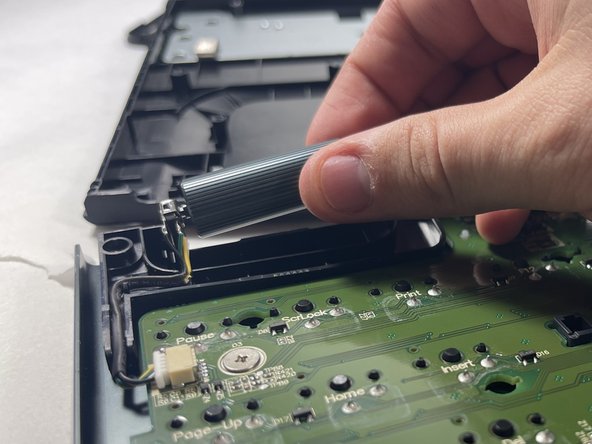
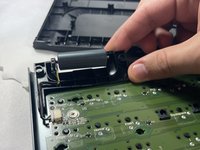
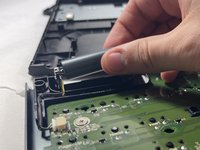
Quita con cuidado la rueda de volumen del dispositivo usando los dedos.
-
-


Para volver a montar el dispositivo, sigue estas instrucciones en orden inverso.
Cancelar: No complete esta guía.
3 personas más completaron esta guía.
Un agradecimiento especial a estos traductores:
100%

¡ Penny nos está ayudando a reparar el mundo! ¿Quieres contribuir?
Empezar a traducir ›

Equipo

UMass Dartmouth, Team 3-6, Petersen Spring 2023 Miembro de UMass Dartmouth, Team 3-6, Petersen Spring 2023
UMASSD-PETERSEN-S23S3G6
Miembros de 4
60 Guías creadas
3Guía Comentarios
Where tf do you get the scroll bar thing from?
Did you have any luck?
I managed to repair my scroll wheel by 3d printing a replacement, using a piece of filament for the axle on one side and a torx screwdriver bit to drive the encoder
